Se Aplica a: Fireboxes gestionados en la nube
Para los Fireboxes gestionados en la nube, puedes configurar el análisis de contenido con estos servicios de seguridad:
- Gateway AntiVirus
- IntelligentAV
- APT Blocker
Para que el análisis de contenido se aplique al tráfico a través del Firebox, también debes habilitar el análisis de contenido en las políticas de firewall. Para obtener más información sobre los ajustes de una política, consulta Configurar los Servicios de Seguridad en una Política de Firewall.
Configurar Gateway AntiVirus
El servicio de suscripción de Gateway AntiVirus opera con los proxies SMTP, IMAP, POP3, HTTP, FTP, Explícito y TCP-UDP para identificar un nuevo ataque y registrar las funcionalidades que hacen que el virus sea único. Estas funcionalidades registradas se conocen como la firma. El Gateway AntiVirus utiliza estas firmas para buscar virus cuando el proxy analiza el contenido. Cuando lo habilitas, Gateway AntiVirus utiliza automáticamente las firmas más recientes.
Para obtener más información sobre cómo habilitar Gateway AntiVirus en un proxy, consulta .
En WatchGuard Cloud, puedes configurar la acción que Gateway AntiVirus realiza cuando se detecta un virus, ocurre un error, el contenido analizado excede el límite de tamaño configurado o el contenido analizado está cifrado. Para obtener más información sobre cómo configurar el límite de tamaño de análisis, consulta Configurar los Ajustes Avanzados. Te recomendamos seleccionar la opción Alarma cuando se detecta un virus.
Para configurar Gateway AntiVirus:
- Selecciona Configurar > Dispositivos.
- Selecciona un Firebox gestionado en la nube.
Aparecen el estado y los ajustes del Firebox seleccionado. - Selecciona Configuración del Dispositivo.
La página de Configuración del Dispositivo muestra los servicios de seguridad de WatchGuard Cloud. - Haz clic en el mosaico Análisis de Contenido.
Se abre la página Análisis de Contenido.
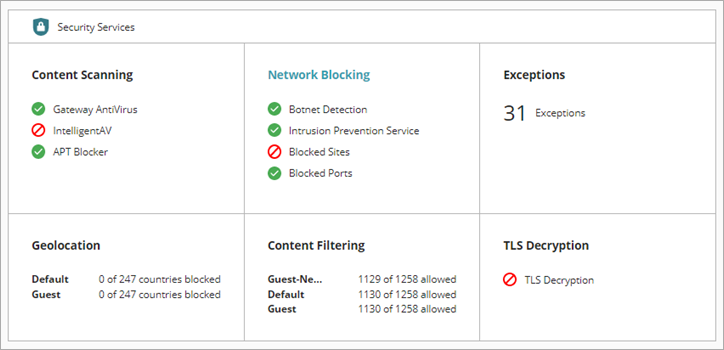

- En la pestaña Ajustes, habilita Gateway AntiVirus.
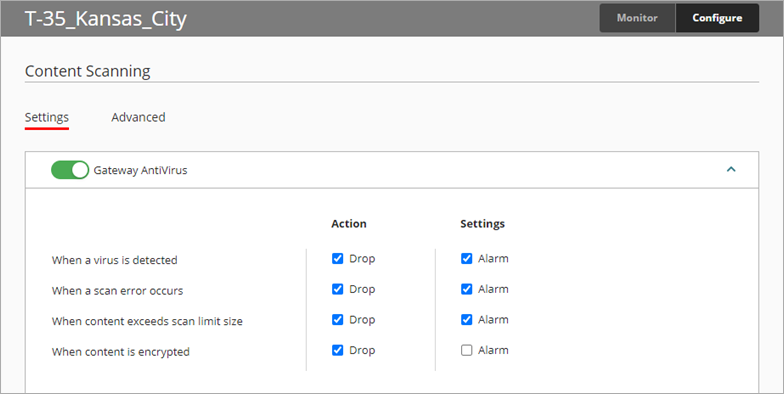
- En la columna Acción, marca la casilla de selección Descartar para cada estado a fin de especificar cuándo deseas que el Firebox descarte las conexiones:
- Cuando se detecta un virus — Si Gateway AntiVirus detecta un virus en un mensaje de correo electrónico, un archivo, una página web o una carga web, el Firebox descarta el paquete y la conexión. No se envía información al origen del mensaje.
- Cuando ocurre un error de análisis — Si el Firebox no puede analizar un objeto o un archivo adjunto, descarta el paquete y la conexión. No se envía información al origen del mensaje.
- Cuando el contenido excede el límite de tamaño de análisis — Cuando el contenido excede el límite de tamaño de análisis configurado, el Firebox descarta el paquete y la conexión. No se envía información al origen del mensaje.
- Cuando el contenido está cifrado — Cuando Gateway AntiVirus no puede analizar un archivo porque está cifrado, protegido por contraseña o usa un tipo de compresión que Gateway AntiVirus no admite, como archivos ZIP protegidos por contraseña, el Firebox descarta el paquete y la conexión. No se envía información al origen del mensaje.
- Para generar una alarma, marca la casilla de selección Alarma.
Si no deseas configurar una alarma, desmarca la casilla de selección Alarma.
- Para guardar los cambios de configuración en la nube, haz clic en Guardar.
Configurar IntelligentAV
Para añadir otra capa de protección al servicio de seguridad Gateway AntiVirus, habilita IntelligentAV. Cuando IntelligentAV está habilitado, Gateway AntiVirus usa dos motores de análisis que trabajan juntos para aumentar la capacidad del Firebox al detectar y bloquear malware antes de que pueda introducirse en tu red.
IntelligentAV utiliza inteligencia artificial, no firmas, para identificar y bloquear malware conocido y desconocido. IntelligentAV funciona con todos los servidores proxy que admiten Gateway AntiVirus. Para obtener más información, consulta .
Para habilitar APT Blocker, primero debes habilitar Gateway AntiVirus.
Para configurar IntelligentAV:
- Selecciona Configurar > Dispositivos.
- Selecciona un Firebox gestionado en la nube.
Aparecen el estado y los ajustes del Firebox seleccionado. - Selecciona Configuración del Dispositivo.
- Haz clic en el mosaico Análisis de Contenido.
Se abre la página Análisis de Contenido.
- En la pestaña Ajustes, habilita IntelligentAV.
No hay ajustes individuales que configurar para IntelligentAV.
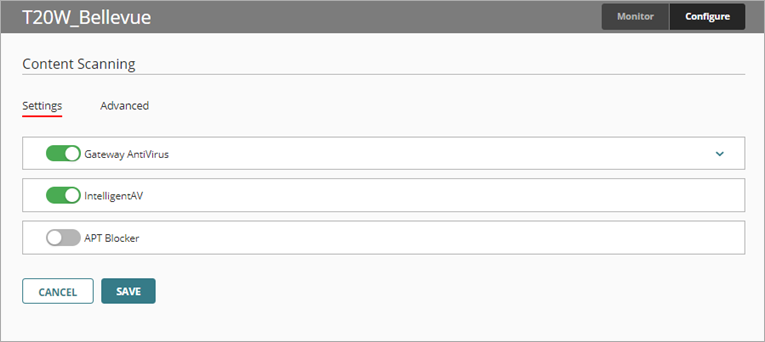
- Para guardar los cambios de configuración en la nube, haz clic en Guardar.
Configurar APT Blocker
Un ataque de Amenaza Avanzada Persistente (APT) es un tipo de ataque de red que usa malware avanzado y exploits de día cero para conseguir acceso a redes y datos confidenciales durante periodos extendidos de tiempo. El APT Blocker es un servicio de suscripción que utiliza el análisis de emulación de sistema completo para identificar las características y el comportamiento del malware de APT en los archivos y adjuntos de correo electrónico que se introducen en tu red. APT Blocker no utiliza firmas como otros analizadores tradicionales, como programas antivirus. Para obtener más información, consulta .
APT Blocker categoriza la actividad APT según la gravedad de la amenaza. En WatchGuard Cloud, puedes configurar la acción que se realizará para cada nivel de amenaza (Alto, Medio, Bajo). El nivel de amenaza Limpio te ayuda a rastrear el estado de los archivos analizados por APT Blocker que están definidos como limpios y no contienen malware. Te recomendamos seleccionar la opción Alarma para todos los niveles de amenaza en tu configuración de APT Blocker a fin de monitorizar la actividad de APT Blocker.
Para habilitar APT Blocker, primero debes habilitar Gateway AntiVirus.
Para configurar APT Blocker:
- Selecciona Configurar > Dispositivos.
- Selecciona un Firebox gestionado en la nube.
Aparecen el estado y los ajustes del Firebox seleccionado. - Selecciona Configuración del Dispositivo.
- Haz clic en el mosaico Análisis de Contenido.
Se abre la página Análisis de Contenido.
- En la pestaña Ajustes, habilita APT Blocker.
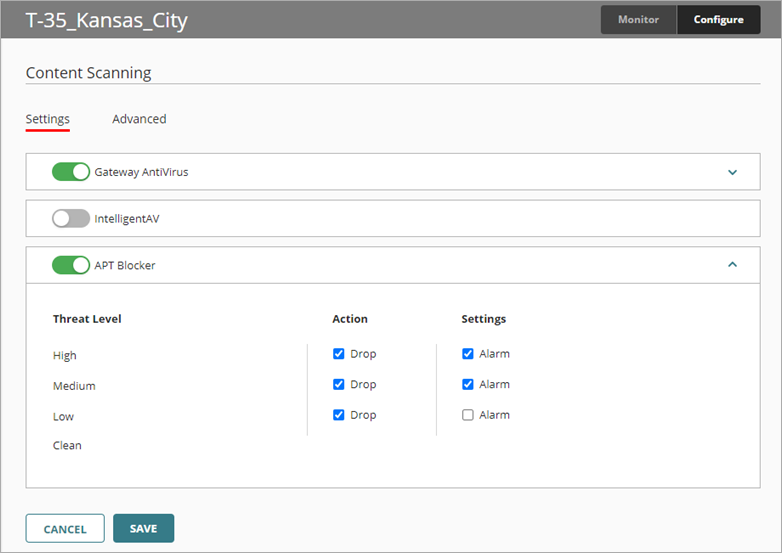
- En la columna Acción, marca la casilla de selección Descartar en cada Nivel de Amenaza para el que desees que APT Blocker descarte la conexión.
- Si deseas activar una alarma para el nivel de amenaza, marca la casilla de selección Alarma.
Si no deseas configurar una alarma, desmarca la casilla de selección Alarma para ese nivel de amenaza.
- Para guardar los cambios de configuración en la nube, haz clic en Guardar.
Configurar los Ajustes Avanzados
El ajuste de Análisis de Archivos controla el tamaño máximo de los archivos que Gateway AntiVirus e IntelligentAV pueden analizar. El límite de análisis también controla el tamaño máximo de los archivos que APT Blocker envía para su análisis. El tamaño de análisis predeterminado de Gateway AntiVirus se establece según las capacidades de hardware de cada modelo del Firebox. El tamaño mínimo de análisis para todos los modelos es de 1 MB.
Para obtener más información sobre los límites de análisis, consulta Acerca de los Límites de Análisis de Gateway AntiVirus.
Para configurar el tamaño de análisis de archivos:
- Selecciona la pestaña Avanzado.
Los valores predeterminado y máximo del Análisis de Archivos varían según el modelo del Firebox y se establecen en el valor recomendado de manera predeterminada.
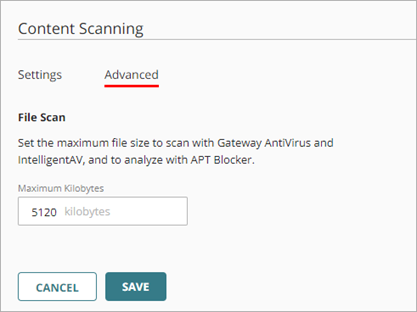
- En el cuadro de texto Kilobytes Máximos, escribe el límite de análisis de archivos en kilobytes.
- Para guardar los cambios de configuración en la nube, haz clic en Guardar.
Ver También
Añadir un Firebox Gestionado en la Nube a WatchGuard Cloud
Análisis de Contenido en WatchGuard Cloud
Acerca de Gateway AntiVirus
Acerca de IntelligentAV
Acerca de APT Blocker