Se Aplica a: Fireboxes gestionados en la nube
Las políticas de firewall controlan cuándo un Firebox gestionado en la nube permite o deniega conexiones. El Firebox empareja cada conexión con una política basada en el origen del tráfico, el destino y el tipo de tráfico.
Consultar Políticas de Firewall
Para ver las políticas de firewall configuradas, abre las Políticas de Firewall en la Configuración del Dispositivo.
Para ver las políticas de Firewall, en WatchGuard Cloud:
- Selecciona Configurar > Dispositivos.
- Selecciona el Firebox gestionado en la nube.
- Haz clic en Configuración del Dispositivo.
- Haz clic en el mosaico Políticas de Firewall.
Se abre la página Políticas de Firewall.
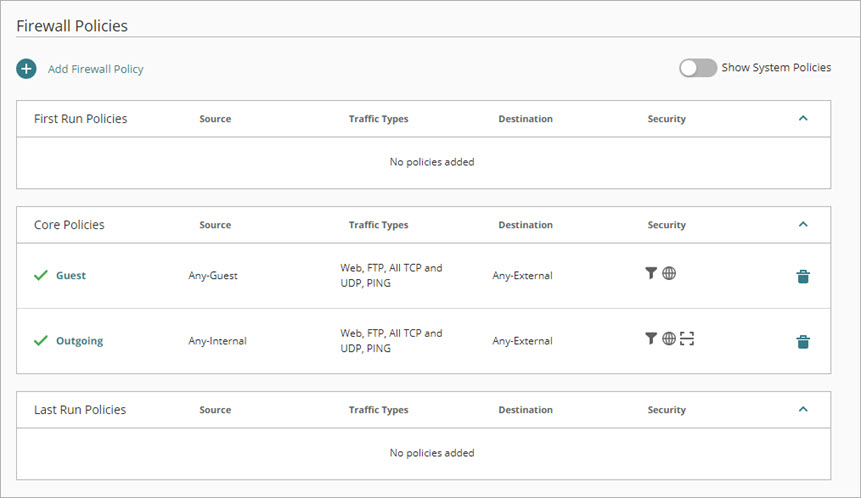
Las políticas se muestran en orden de prioridad. Para cada conexión, el Firebox aplica la política de mayor prioridad que coincide con el origen, el destino y el tipo de tráfico de la conexión. Para obtener más información sobre la prioridad de políticas, consulta Prioridad de la Política de Firewall.
Añadir una Política de Firewall
Para crear nuevas reglas para tipos específicos de tráfico a través del Firebox, puedes añadir políticas de firewall a la configuración del Firebox. Después de añadir o actualizar una política, debes desplegar la configuración en el Firebox para que sus cambios tengan efecto.
Para obtener más información sobre las prácticas recomendadas en la configuración de políticas de firewall, consulta Mejores Prácticas de Políticas de Firewall.
Para añadir una política de firewall, en WatchGuard Cloud:
- En la página Políticas de Firewall, haz clic en Añadir Política de Firewall.
Se abre la página Añadir Política de Firewall.
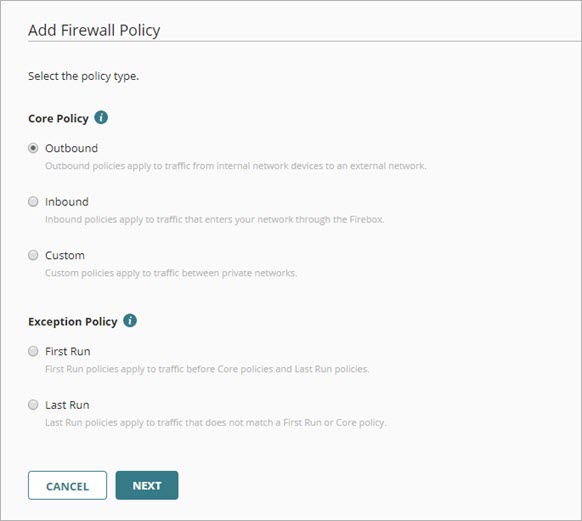
- Selecciona el tipo de política. Para obtener más información sobre los tipos de políticas, consulta Tipos de Políticas de Firewall.
- Haz clic en Siguiente.
Se abren los ajustes para el tipo de política seleccionado.
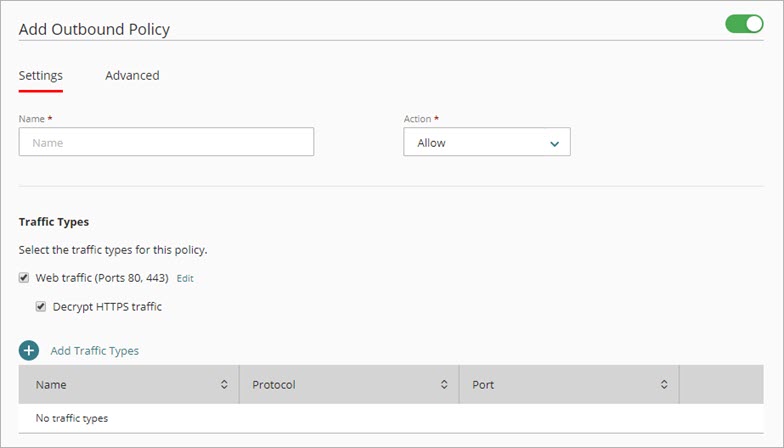
- En el cuadro de texto Nombre, escribe un nombre para esta política.
- En la lista desplegable Acción, selecciona la acción de política:
- Permitir — Permite el tráfico que coincide con los ajustes de la política.
- Denegar — Deniega el tráfico que coincide con los ajustes de la política.
- Configura otros ajustes de políticas descritos en estos temas:
- Para guardar los cambios de configuración en la nube, haz clic en Guardar.
Editar una Política
Puedes actualizar cualquier política que hayas añadido.
No puedes eliminar ni deshabilitar las políticas del Sistema. Las únicas políticas del Sistema que puedes editar son WatchGuard Threat Detection and Response y WatchGuard Cloud.
Para editar una política, en WatchGuard Cloud:
- En la página Configuración del Dispositivo del Firebox, haz clic en el mosaico Políticas de Firewall.
Se abre la página Políticas de Firewall. - Haz clic en el nombre de política.
- Edita los ajustes de la política.
- Haz clic en Guardar.
El cambio se guarda en la configuración del Firebox en la nube. - Para que la política actualizada tenga efecto en el Firebox, debes desplegar la actualización de configuración en el Firebox. Para obtener más información, consulta Gestionar el Despliegue de la Configuración del Firebox.
Borrar una Política
Para eliminar una política de la configuración, puedes borrarla.
Para borrar una política, en WatchGuard Cloud:
- En la página Configuración del Dispositivo del Firebox, haz clic en el mosaico Políticas de Firewall.
Se abre la página Políticas de Firewall. - En la fila de la política que deseas borrar, haz clic en
 .
. - Para confirmar la acción, haz clic en Borrar.
La política se borra de la configuración del Firebox en la nube. - Para eliminar la política del Firebox, debes desplegar la actualización de la configuración en el Firebox. Para obtener más información, consulta Gestionar el Despliegue de la Configuración del Firebox.
Deshabilitar una política
Puedes deshabilitar una política para que no se aplique al tráfico a través del Firebox.
Para deshabilitar una política, desde WatchGuard Cloud:
- En la página Configuración del Dispositivo del Firebox, haz clic en el mosaico Políticas de Firewall.
Se abre la página Políticas de Firewall. - Haz clic en el nombre de política.
- Para deshabilitar o habilitar la política, haz clic en el botón de alternancia junto al nombre de política.
- Haz clic en Guardar.
La política permanece en la configuración del Firebox, pero está deshabilitada. - Para que el cambio tenga efecto en el Firebox, debes desplegar la actualización de configuración en el Firebox. Para obtener más información, consulta Gestionar el Despliegue de la Configuración del Firebox.