Se Aplica a: Fireboxes gestionados en la nube
Después de realizar cambios en los ajustes de la plantilla, debes desplegarla para aplicar los ajustes en los dispositivos suscritos.
Cuando despliegas una plantilla, suceden dos cosas:
- Los ajustes de la plantilla guardada se despliegan en la nube.
- Los ajustes de la plantilla se despliegan en todos los dispositivos suscritos.
Una plantilla desplegada en cada dispositivo suscrito incluye la configuración más reciente desplegada anteriormente para ese dispositivo, así como los ajustes de la plantilla.
Si una plantilla no tiene ningún dispositivo suscrito, aún es importante desplegar cambios en ella para que los dispositivos que se suscriban a la plantilla en el futuro obtengan las últimas actualizaciones de la plantilla.
Desplegar una Plantilla desde el Banner de Notificación
Después de actualizar los ajustes en una plantilla del Firebox, la pestaña Detalles de Configuración de la plantilla muestra un banner de mensaje que indica que tienes cambios guardados sin desplegar.
Para desplegar una plantilla del Firebox, en WatchGuard Cloud:
- Configura los ajustes de la plantilla y guarda los cambios. Para obtener más información sobre los ajustes de plantillas, consulta Gestionar Plantillas del Firebox.
Después de guardar un cambio de configuración, un banner de mensaje muestra que la plantilla tiene cambios guardados sin desplegar. - Para desplegar la plantilla, en el banner del mensaje, haz clic en Programar Despliegue.
Se abre el cuadro de diálogo Programar Despliegue.
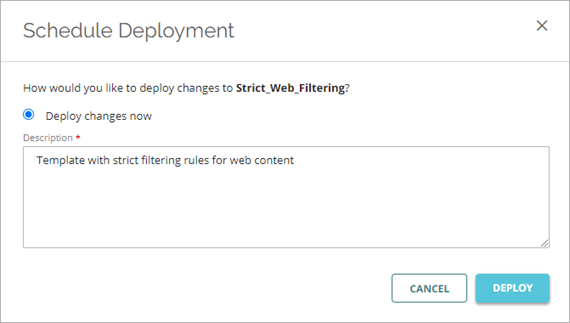
- En el cuadro de texto Descripción, escribe una descripción de los ajustes que configuraste.
- Haz clic en Desplegar.
Aparece un cuadro de diálogo de confirmación con la fecha y la hora del despliegue. - Haz clic en Cerrar.
Ver el Historial de Despliegues de la Plantilla
Para cada plantilla, la pestaña Historial de Despliegues muestra el despliegue de la configuración inicial, el momento en que se añadió la plantilla y cada despliegue posterior en la nube.
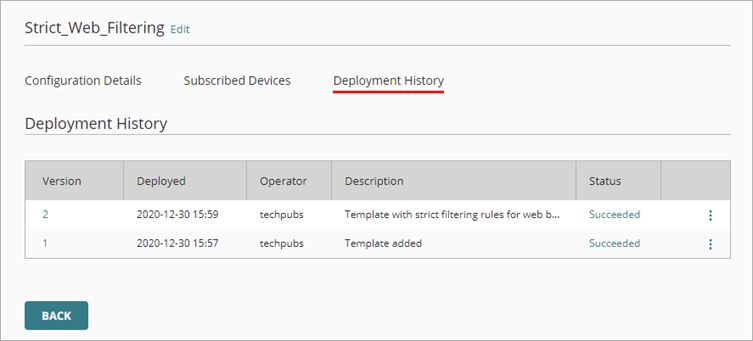
Cuando añades una nueva plantilla, la Versión 1 se despliega automáticamente e incluye solo el Nombre y la Descripción de la plantilla.
Gestionar el Despliegue de Plantillas desde el Historial de Despliegues
Si una plantilla tiene cambios de configuración guardados que no están desplegados en la nube, la página Historial de Despliegues muestra que anulaste el despliegue de los cambios. En esta sección puedes desplegar o revertir los cambios de plantilla guardados que no se han desplegado.
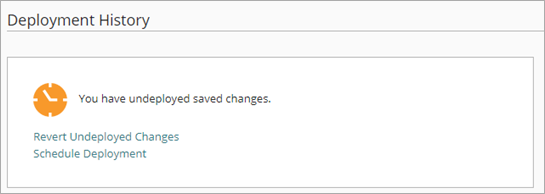
Para revertir los cambios de la plantilla guardados que no se han desplegado, en WatchGuard Cloud:
- En el Historial de Despliegues, haz clic en Revertir Cambios.
Esta opción solo está disponible si hay cambios guardados sin desplegar. - En el cuadro de diálogo de confirmación, haz clic en Revertir.
Los ajustes de configuración de la plantilla en WatchGuard Cloud se revierten a los ajustes de la última configuración desplegada.
Para desplegar los cambios de la plantilla guardados, en la pestaña Historial de Despliegues:
- En el Historial de Despliegues, haz clic en Programar Despliegue.
Se abre el cuadro de diálogo Programar Despliegue.
- En el cuadro de texto Descripción, escribe una descripción de los ajustes que configuraste.
- Haz clic en Desplegar.
Aparece un cuadro de diálogo de confirmación con la fecha y la hora del despliegue. - En el cuadro de diálogo de confirmación, haz clic en Cerrar.
Después de desplegar o revertir los cambios guardados sin desplegar, la sección Cambios Pendientes ya no se muestra en la página Historial de Despliegues de la plantilla.
Ver el Estado del Despliegue de la Plantilla
En la pestaña Historial de Despliegues de una plantilla, el estado del despliegue Correcto indica que los cambios de configuración de la plantilla guardados se han desplegado en la nube para su despliegue en los dispositivos suscritos. El despliegue de la plantilla también crea un nuevo despliegue para cada dispositivo actualmente suscrito a la plantilla.
Para ver el estado del despliegue de la plantilla en un dispositivo suscrito, debes ver la página Estado del Despliegue del Firebox.
Ver el Informe de Configuración de la Plantilla
Para ver la configuración desplegada en cada versión de la plantilla, puedes ver el Informe de Configuración de la plantilla.
Para ver el Informe de Configuración de una plantilla:
- En el Historial de Despliegues, haz clic en el número de versión. También puedes hacer clic en
 y seleccionar Ver informe de configuración.
Se abre el Informe de Configuración. La parte superior del informe muestra el número de versión de configuración.
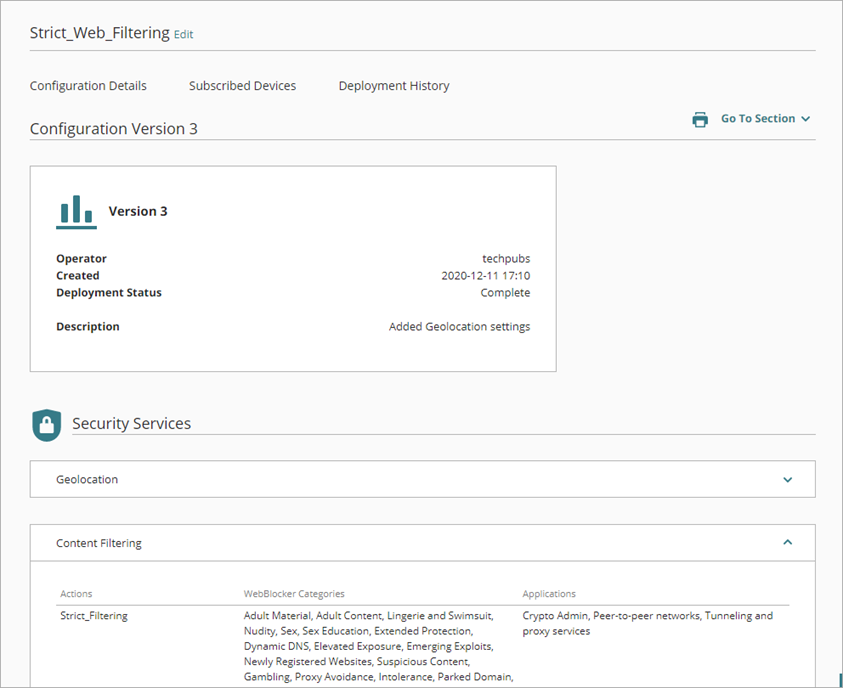
- Para ir a una sección del informe, haz clic en Ir a la Sección y luego en el nombre de una sección.
El Informe de Configuración de una plantilla solo incluye secciones para los ajustes que puedes configurar en la plantilla. - Para imprimir el informe, haz clic en
 .
. - Para volver a la pestaña Historial de Despliegues, al final del informe, haz clic en Atrás.
Ver el Estado del Despliegue de la Plantilla para un Dispositivo Suscrito
Cuando despliegas una plantilla, los cambios se despliegan automáticamente en todos los dispositivos que se suscriben a la plantilla. El Firebox debe conectarse a WatchGuard Cloud para descargar y aplicar la actualización.
Un despliegue de plantilla en dispositivos suscritos no despliega otros cambios guardados que no se han desplegado para esos dispositivos.
Si deseas ver el estado del despliegue de la plantilla para un dispositivo suscrito, en WatchGuard Cloud:
- Selecciona Configurar > Dispositivos.
- Selecciona el Firebox gestionado en la nube.
- Haz clic en Historial de Despliegues.
En el Historial de Despliegues, un despliegue de plantilla tiene la etiqueta PLANTILLA en la columna Versión.

Para ver el nombre de la plantilla actualizada que se desplegó para un dispositivo:
- En el Historial de Despliegues del Firebox, haz clic en el número de versión. También puedes hacer clic en y seleccionar Ver informe de configuración.
- En la parte superior del informe de configuración, coloca el cursor sobre la etiqueta Plantilla.

Para obtener más información sobre el historial de despliegues, consulta Gestionar el Despliegue de la Configuración del Firebox.