Se Aplica a: Fireboxes gestionados en la nube
Cuando guardas los cambios de configuración para un Firebox gestionado en la nube, los ajustes de configuración se almacenan en WatchGuard Cloud.
En el despliegue inicial de un Firebox con el estado predeterminado de fábrica, cuando se conecta por primera vez a WatchGuard Cloud, recibe la configuración inicial definida por WatchGuard. El Firebox recibe la configuración inicial como parte del primer despliegue. Cuando se aplica una plantilla al dispositivo antes del despliegue de la configuración inicial, esta se omite y se incluye como parte de la actualización de la configuración posterior.
Despliegues Programados
Para crear una actualización de la configuración y que el Firebox la descargue, debes programar un despliegue. Puedes programar un despliegue en la página Historial de Despliegues o el banner del mensaje.
Cuando programas un despliegue, puedes optar por desplegar la configuración actual inmediatamente (Desplegar Ahora) o especificar una fecha y hora futuras. A la hora especificada, WatchGuard Cloud crea una actualización de la configuración para que el Firebox la descargue.
En el momento del despliegue programado:
- WatchGuard Cloud crea una actualización de la configuración que contiene todos los ajustes de configuración del dispositivo guardados en la fecha y hora del despliegue.
- WatchGuard Cloud guarda la actualización de la configuración en una ubicación en la nube donde el Firebox puede conectarse para descargarla.
- WatchGuard Cloud notifica al Firebox que una nueva configuración está lista para descargarse.
- Si el Firebox está conectado a WatchGuard Cloud, inmediatamente intenta descargar y aplicar la actualización de la configuración.
Si el Firebox no está conectado a WatchGuard Cloud a la hora del despliegue programado, el Firebox descarga y aplica la actualización de la configuración la próxima vez que se conecta.
Despliegues de Configuración Compartida
Hay dos tipos de despliegues que ocurren automáticamente cuando realizas cambios o despliegas una configuración compartida:

Cuando añades, editas o borras una BOVPN para un Firebox gestionado en la nube, WatchGuard Cloud crea y despliega inmediatamente una actualización de la configuración para los Fireboxes gestionados en la nube. El despliegue automático contiene los ajustes de configuración de la última configuración desplegada con los ajustes de BOVPN añadidos.
Para obtener más información sobre la configuración de las VPN, consulta Gestionar BOVPN para Fireboxes Gestionados en la Nube.
Si usas plantillas para configurar ajustes compartidos en múltiples Fireboxes gestionados en la nube, WatchGuard Cloud despliega automáticamente una actualización de la plantilla para los dispositivos suscritos.
Hay dos tipos de despliegues de plantillas:
- Actualización de la suscripción a la plantilla — Cambias las plantillas a las que un Firebox se suscribe
- Actualización de la plantilla — Despliegas cambios en una plantilla a la que el Firebox se suscribe
Los despliegues de plantillas no despliegan otros cambios guardados o sin desplegar para los dispositivos suscritos.
Para obtener más información sobre los despliegues de plantillas, consulta Desplegar las Plantillas del Firebox.
Ver el Estado del Despliegue del Firebox
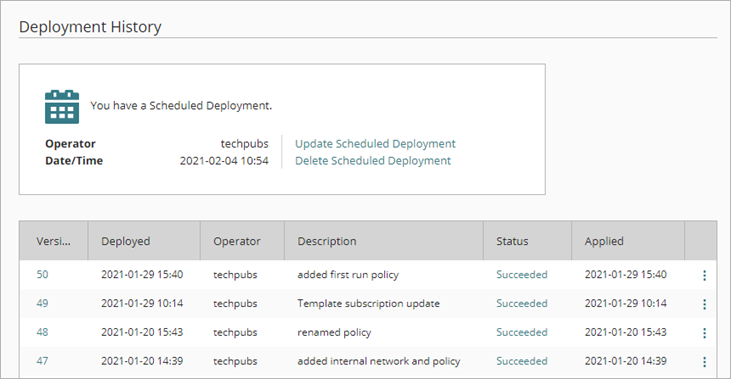
En la página Historial de Despliegues, puedes ver información sobre despliegues anteriores y crear o actualizar un despliegue programado.
Para abrir la página Historial de Despliegues:
- En WatchGuard Cloud, selecciona Configurar > Dispositivos.
- Selecciona el Firebox gestionado en la nube.
- Haz clic en Historial de Despliegues.
<<new screen shot needed>>
Para cada despliegue, la página Historial de Despliegues muestra esta información:
- Versión — La versión de configuración. Para un despliegue que incluye ajustes compartidos, puede aparecer una etiqueta después del número de versión:
- PLANTILLA — Un despliegue creado cuando un operador desplegó una actualización en una configuración de plantilla. Señala la etiqueta para mostrar el nombre de la configuración de plantilla que se aplicó.
- Desplegado — La fecha y hora en que se creó la configuración (la hora del despliegue programado).
- Operator — El operador que programó el despliegue.
- Descripción — La descripción de la versión de configuración desplegada.
- Estado — Indica si el Firebox descargó y aplicó correctamente la actualización de la configuración desplegada:
- Correcto — El Firebox descargó y aplicó correctamente la actualización de la configuración.
- Esperando la conexión inicial — Se creó la actualización de la configuración y está lista para que Firebox la descargue y aplique. Este estado aparece para un Firebox gestionado en la nube que aún no se conectó a WatchGuard Cloud para descargar la configuración.
- Esperando al Dispositivo — Se creó la actualización de la configuración y está lista para que Firebox la descargue y aplique. Esto podría suceder si el Firebox no está conectado a WatchGuard Cloud en la fecha y hora del despliegue.
- Omitido — La configuración desplegada fue reemplazada por un despliegue posterior. Si un despliegue anterior tenía el estado Esperando al Dispositivo y despliegas una actualización de la configuración más reciente, el estado del despliegue anterior cambia de Esperando al Dispositivo a Omitido.
- Fallido — El Firebox no pudo descargar ni aplicar la configuración desplegada. Esto podría suceder, por ejemplo, si un dispositivo entre el Firebox gestionado en la nube y WatchGuard Cloud bloquea el DNS u otro tráfico requerido para que el Firebox se conecte y descargue la configuración.
- Aplicado — La fecha y hora en que Firebox aplicó la configuración.
Si el Firebox está en el estado predeterminado de fábrica cuando se conecta por primera vez a WatchGuard Cloud y hay una plantilla aplicada al dispositivo, la configuración inicial es Omitido y se incluye como parte de la actualización de la configuración posterior.
Para comparar las versiones de configuración y ver qué cambió entre ellas, haz clic en Comparar Versiones. Para obtener más información, consulta Compare Configuration Versions.
Para ver más detalles sobre el estado del despliegue, haz clic en el enlace de la columna Estado para ese despliegue.
Para ver un informe de todos los ajustes en una configuración desplegada, haz clic en el número de la versión. También puedes hacer clic en  y seleccionar Ver Informe de Configuración. Para obtener más información, consulta Ver el Informe de Configuración del Firebox.
Cambios Guardados Sin Desplegar
Si los cambios de la configuración se guardaron en la nube después de la última configuración desplegada, la parte superior de la página Historial de Despliegues muestra que tienes cambios guardados sin desplegar.
En la página Historial de Despliegues, puedes hacer lo siguiente:
- Programar un despliegue.
- Actualizar un despliegue programado.
- Borrar un despliegue programado.
- Revertir los cambios guardados desde el último despliegue.
Las opciones disponibles dependen de si hay un despliegue programado.
Si hay cambios guardados, pero no hay un despliegue programado
El Historial de Despliegues muestra que tienes cambios guardados sin desplegar.
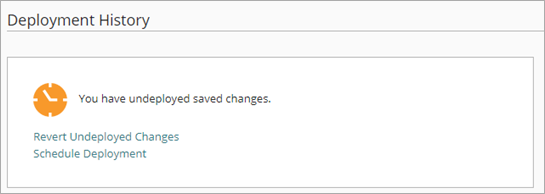
- Para programar un nuevo despliegue, haz clic en Programar Despliegue.
- Para revertir los cambios guardados desde el último despliegue, haz clic en Revertir Cambios.
Si un despliegue ya está programado
El Historial de Despliegues muestra la fecha y la hora del despliegue programado.
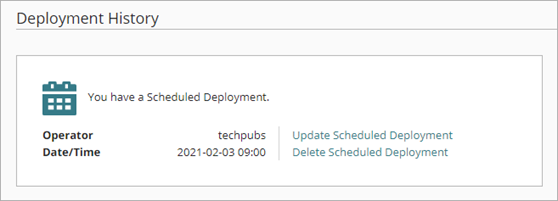
- Para actualizar el despliegue programado, haz clic en Actualizar Despliegue Programado.
- Para cancelar el despliegue programado, haz clic en Borrar el Despliegue Programado.
Banners de Mensajes de Despliegue
Si un operador guarda cambios sin desplegar del Firebox en la nube, las páginas de Configuración del Dispositivo muestran un banner de mensaje. En el banner del mensaje, puedes hacer clic en un enlace para programar o actualizar un despliegue.
Si no hay ningún despliegue programado actualmente, puedes hacer clic en el enlace para programar un despliegue.

Si ya hay un despliegue programado, puedes hacer clic en el enlace para actualizar la programación.

Programar un Despliegue
Puedes programar un despliegue en el banner del mensaje o la página Historial de Despliegues. Cuando programas un despliegue, eliges si desplegar inmediatamente la configuración guardada actualmente o programar el despliegue para una fecha y hora futuras. Si programas un despliegue para una fecha y hora futuras, la configuración desplegada incluirá todos los cambios guardados en la nube hasta la hora del despliegue programado.
- En la página Historial de Despliegues o el banner del mensaje, haz clic en Programar Despliegue.
Se abre el cuadro de diálogo Programar Despliegue.
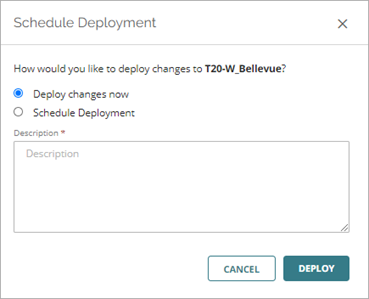
- En el cuadro de diálogo Programar Despliegue, selecciona Desplegar cambios ahora.
- En el cuadro de texto Descripción, escribe una descripción para este despliegue.
- Haz clic en Desplegar.
Se abre un mensaje de confirmación. - Haz clic en Cerrar.
- En la página Historial de Despliegues o el banner del mensaje, haz clic en Programar Despliegue.
Se abre el cuadro de diálogo Programar Despliegue. - En el cuadro de diálogo Programar Despliegue, selecciona Programar Despliegue.
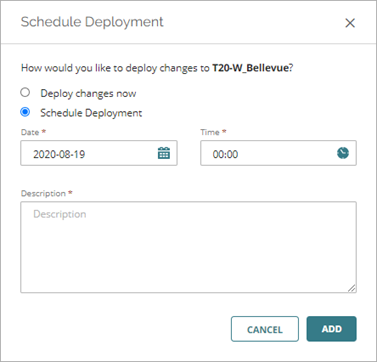
- Escribe o selecciona la Fecha y Hora para programar el despliegue.
La hora se basa en el sistema horario de 24 horas. - En el cuadro de texto Descripción, escribe una descripción para este despliegue.
- Haz clic en Añadir.
Se abre un mensaje de confirmación con la fecha y hora de tu despliegue programado. - Haz clic en Cerrar.
Actualizar un Despliegue Programado
Puedes actualizar un despliegue programado en cualquier momento antes de la hora programada del despliegue.
Para editar el despliegue programado, utiliza uno de estos métodos:
- En la página Historial de Despliegues, haz clic en Actualizar Despliegue Programado.
- En el banner del mensaje, haz clic en Actualizar.
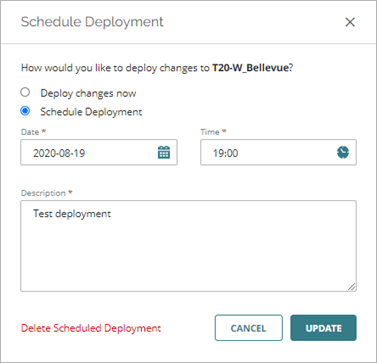
- En el cuadro de diálogo Programar Despliegue, selecciona Desplegar cambios ahora.
- Haz clic en Desplegar.
Se abre un mensaje de confirmación. - Haz clic en Cerrar.
- En el cuadro de diálogo Programar Despliegue, edita la Fecha y Hora programadas para el despliegue.
La hora se basa en el sistema horario de 24 horas. - Haz clic en Actualizar.
Se abre un mensaje de confirmación con la fecha y hora actualizadas de tu despliegue programado. - Haz clic en Cerrar.
Borrar un Despliegue Programado
Puedes borrar un despliegue programado en cualquier momento antes de la hora programada de despliegue. Cuando borras un despliegue programado, esto no afecta a la configuración del Firebox guardada en la nube.
Para borrar un despliegue programado:
- En la página Historial de Despliegues, haz clic en Borrar Despliegue Programado.
Se abre un mensaje de confirmación. - Para confirmar que deseas borrar este despliegue, haz clic en Borrar.
La parte superior de la página se actualiza y muestra que tienes cambios guardados sin desplegar.
Ver También
Revertir a un Despliegue Anterior del Firebox
Ver el Informe de Configuración del Firebox
Compare Configuration Versions