Se Aplica a: Fireboxes gestionados en la nube
La WAN Definida por Software (SD-WAN) es una solución de enrutamiento basada en software que puedes utilizar para distribuir el tráfico entre redes o hacia una red específica, según las políticas de firewall. Una acción SD-WAN puede incluir redes externas, redes internas y de invitados con monitorización de enlace habilitado y BOVPN.
A fin de configurar SD-WAN para un Firebox gestionado en la nube, haz lo siguiente:
- Habilita la monitorización de enlaces de red (recomendado para redes externas, requerido para redes internas y de invitados)
- Para una BOVPN, configura direcciones IP virtuales /32
- Añadir una acción SD-WAN
- Configurar una política para usar la acción SD-WAN
SD-WAN y Monitorización de Enlaces
Para que puedas añadir una red interna o de invitados a una acción SD-WAN, debes habilitar la monitorización de enlaces en los ajustes de red. También debes habilitar la monitorización de enlaces para una red externa si deseas utilizar la conmutación por error basada en mediciones.
Para obtener más información sobre cómo habilitar la monitorización de enlaces de red de un Firebox gestionado en la nube, consulta Configurar la Monitorización de Enlaces de Red del Firebox.
SD-WAN y Direcciones IP Virtuales de BOVPN
Para que puedas añadir una BOVPN a una acción SD-WAN, debes configurar la BOVPN con direcciones IP virtuales /32 para ambos endpoints. La monitorización de enlaces BOVPN se habilita implícitamente cuando configuras direcciones IP de host /32 como la dirección IP virtual de ambos endpoints. Una BOVPN que no tiene habilitada la monitorización de enlaces (no tiene direcciones IP virtuales /32 válidas para ambos endpoints) no se puede seleccionar en una acción SD-WAN.
Para obtener más información sobre cómo configurar las direcciones IP virtuales de una BOVPN, consulta:
- Configurar una BOVPN entre Fireboxes Gestionados en la Nube
- Configurar una BOVPN para un Firebox Gestionado Localmente o un Endpoint de VPN de Terceros
Añadir una Acción SD-WAN
Opcionalmente, puedes configurar una acción SD-WAN para utilizar las mediciones de calidad de la red como base para la conmutación por error y la conmutación por recuperación. Cuando habilitas la conmutación por error basada en mediciones, estableces valores de umbral de latencia, pérdida y vibración. Si las métricas de conexión superan cualquiera de los valores especificados, la conexión hace una conmutación por error a otra red en la acción SD-WAN.
Para configurar una acción SD-WAN, en WatchGuard Cloud:
- Selecciona Configurar > Dispositivos.
- Selecciona el Firebox gestionado en la nube.
- Haz clic en Configuración del Dispositivo.
- Haz clic en el mosaico Redes.
Se abre la página de Configuración de redes. - En la sección Ajustes de WAN, haz clic en Añadir SD-WAN.
Se abre la página Añadir SD-WAN.
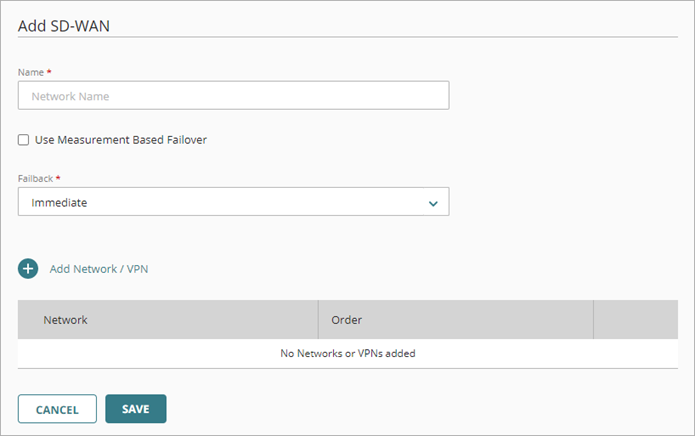
- En el cuadro de texto Nombre, escribe un nombre para esta acción SD-WAN.
- Para añadir redes o VPN a la acción SD-WAN, haz clic en Añadir Red/VPN.
Aparece una lista de redes. La lista muestra todas las redes externas, BOVPN y redes internas o de invitados que tienen habilitada la monitorización de enlaces.
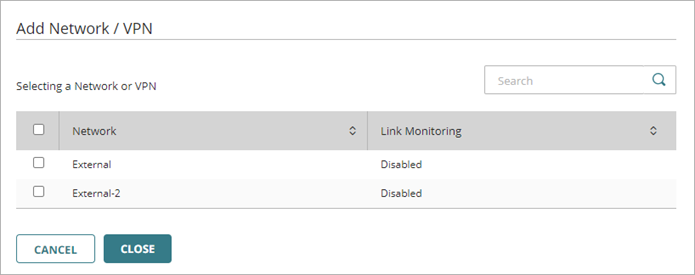
- Marca la casilla de selección para cada red que desees añadir a esta acción SD-WAN.
- Haz clic en Cerrar.
- Para usar métricas a fin de determinar cuándo una red hace una conmutación por error o por recuperación:
- Marca la casilla de selección Utilizar la Conmutación por Error Basada en Mediciones.
- Acepta o edita los valores recomendados para Latencia, Pérdida y Vibración.
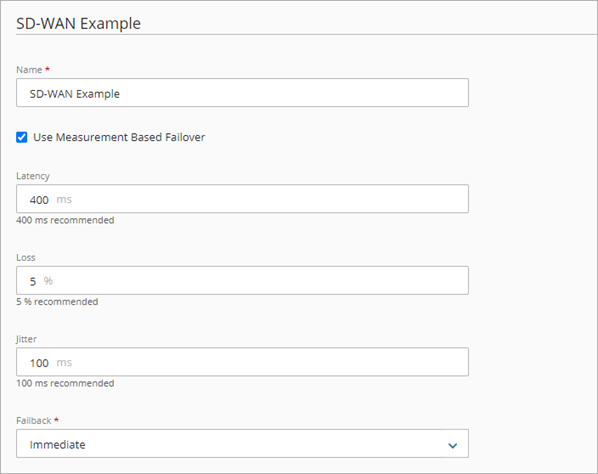
- Para configurar cómo el Firebox hace la conmutación por recuperación para conexiones activas, en la lista desplegable Conmutación por recuperación, selecciona una de estas opciones:
- Inmediata — Las conexiones activas y nuevas utilizan la red de conmutación por recuperación (original). Esa es la configuración predeterminada.
- Gradual — Las conexiones activas continúan utilizando la interfaz de conmutación por error; las conexiones nuevas utilizan la red de conmutación por recuperación (original)
- No Hacer Conmutación por Recuperación — Las conexiones activas y nuevas continúan utilizando la interfaz de conmutación por error. Puedes seleccionar esta opción si deseas confirmar que un problema está resuelto antes de hacer la conmutación por recuperación a la conexión WAN original.
- Para guardar los cambios de configuración en la nube, haz clic en Guardar.
Habilitar SD-WAN en una Política de Firewall
Después de añadir la acción SD-WAN, puedes configurar una política de firewall para usarla. Cuando usas una acción SD-WAN en una política, los ajustes de la acción SD-WAN tienen prioridad sobre los ajustes de WAN globales.
Para habilitar SD-WAN en una política de firewall, en WatchGuard Cloud
- Selecciona Configurar > Dispositivos.
- Selecciona el Firebox gestionado en la nube.
- Haz clic en Configuración del Dispositivo.
- Haz clic en el mosaico Políticas de Firewall.
Se abre la lista Políticas de Firewall. - Añade o edita una política de firewall.
- En los ajustes de SD-WAN, haz clic en el botón de alternancia Habilitar SD-WAN.
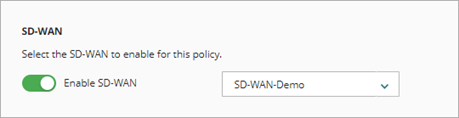
- En la lista desplegable, selecciona la acción SD-WAN que se utilizará para el tráfico que coincida con esta política.
- Para guardar los cambios de configuración en la nube, haz clic en Guardar.
Para obtener más información sobre la configuración de la política, consulta Configurar Políticas de Firewall en WatchGuard Cloud.