Se Aplica a: Fireboxes gestionados en la nube
Para las políticas de firewall en un Firebox gestionado en la nube, los ajustes de Tipos de Tráfico especifican a qué tipos de tráfico se aplica la política. Cuando añades tipos de tráfico a una política, puedes seleccionar en una lista o añadir un tipo de tráfico personalizado. Cada tipo de tráfico especifica los protocolos y puertos u otros parámetros específicos del tipo de tráfico.

Configurar los Ajustes del Tipo de Tráfico Web
En una política Outbound, dos ajustes especifican cómo se aplica la política al tráfico web:
Tráfico Web
Esta opción configura la política que se aplica al tráfico HTTP y HTTPS en los puertos especificados. De forma predeterminada, esta opción está seleccionada y la política se aplica al tráfico HTTP y HTTPS en los puertos 80 y 443. Para cambiar los puertos para el tráfico HTTP y HTTPS, puedes editar la lista de puertos.
Cuando Tráfico Web está seleccionado, la política se aplica al tráfico HTTP y HTTPS, pero los protocolos HTTP y HTTPS no se muestran en la lista Tipos de Tráfico.
Descifrar el Tráfico HTTPS
Esta opción configura la política para descifrar el tráfico HTTPS. Cuando seleccionas Descifrar el Tráfico HTTPS, el Firebox descifra las conexiones HTTPS y analiza el contenido con los servicios de seguridad habilitados. Si la política permite el contenido, el Firebox vuelve a cifrar las conexiones HTTPS con un certificado diferente.
Esta opción no está seleccionada de forma predeterminada para evitar que los usuarios de la red reciban advertencias de certificados.

- Añade o edita una política. Para obtener más información, consulta Configurar Políticas de Firewall en WatchGuard Cloud.
- Para aplicar una política al tráfico web, marca la casilla de selección Tráfico web.
Cuando está habilitada, la política se aplica al tráfico web HTTP y HTTPS en los puertos 80 y 443 de forma predeterminada.
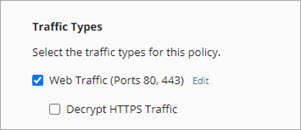
- Para descifrar el tráfico HTTPS, marca la casilla de selección Descifrar el Tráfico HTTPS. Para que los servicios de seguridad analicen el tráfico HTTPS, debes marcar esta casilla de selección.
Antes de habilitar esta opción, asegúrate de que los clientes de la red confíen en el certificado que el Firebox utiliza para volver a cifrar el contenido. Para evitar errores del navegador en los clientes de la red, descarga el certificado del Firebox e impórtalo a todos los clientes de la red. Para obtener más información, consulta Descargar el Certificado para el Descifrado TLS.
- Si deseas cambiar los puertos donde se permite el tráfico web para esta política, haz clic en Editar.
Se abre la página Editar Puertos de Tráfico Web.

- Para añadir un puerto para el tráfico web HTTP y HTTPS:
- Haz clic en Añadir Otro Puerto.
Aparece un nuevo cuadro de texto en la lista de puertos. - En el cuadro de texto, escribe el número de puerto que deseas añadir.
- Haz clic en Añadir Otro Puerto.
- Si deseas eliminar un puerto para el tráfico web, haz clic en
 .
. - Haz clic en Actualizar.
Para configurar una política First Run, Last Run, Inbound o Custom a fin de aplicarla al tráfico web, añade los tipos de tráfico HTTP y HTTPS a la lista de Tipos de Tráfico.
Seleccionar los Tipos de Tráfico en una Política
En la lista de Tipos de Tráfico para una política de firewall, puedes añadir tipos de tráfico predefinido y personalizado.
En una política de firewall para un Firebox gestionado en la nube, puedes seleccionar varios tipos de tráfico en la misma política. Esto es diferente de las políticas de firewall para un Firebox gestionado localmente.
- Añade o edita una política. Para obtener más información, consulta Configurar Políticas de Firewall en WatchGuard Cloud.
- En la configuración de la política, haz clic en Añadir Tipos de Tráfico.
Se abre la página Añadir Tipos de Tráfico.

- Marca la casilla de selección para cada tipo de tráfico que desees añadir.
- Haz clic en Añadir.
Los tipos de tráfico que seleccionaste se añaden a la política.

Para aplicar una política a un tipo de tráfico que no está en la lista, puedes añadir un nuevo tipo de tráfico personalizado. Cuando añades un tipo de tráfico personalizado, seleccionas uno o más protocolos. Para cada protocolo, especificas puertos u otros parámetros que definen el tráfico para el protocolo. Después de añadir un tipo de tráfico personalizado a una política, el tipo de tráfico personalizado está disponible para seleccionarlo en otras políticas.
- En la configuración de la política, haz clic en Añadir Tipos de Tráfico.
Se abre la página Añadir Tipos de Tráfico. - Haz clic en Añadir Tipo de Tráfico Personalizado.
Se abre la página Añadir Tipo de Tráfico Personalizado.

- En el cuadro de texto Nombre, escribe un nombre para el tipo de tráfico personalizado.
- En el cuadro de texto Descripción, escribe una descripción para el tipo de tráfico personalizado.
- Para añadir un protocolo:
- En la lista desplegable Protocolo, selecciona el protocolo que deseas añadir.
Los ajustes de Tipo cambian según el protocolo que seleccionas. - Si es necesario para el protocolo seleccionado, elige el Tipo y especifica otros ajustes.
- Haz clic en Añadir.
El protocolo se añade al tipo de tráfico personalizado.
- En la lista desplegable Protocolo, selecciona el protocolo que deseas añadir.

- Para añadir otro protocolo, repite el paso anterior.
- Para eliminar un protocolo del tipo de tráfico personalizado, haz clic en .
- Para guardar el tipo de tráfico personalizado, haz clic en Añadir.
El tipo de tráfico se añade a la política actual y a la lista global de Tipos de Tráfico.
Si editas un tipo de tráfico personalizado, el cambio afectará a todas las políticas que hacen referencia a él. No puedes borrar un tipo de tráfico personalizado si la política actual o cualquier otra política hacen referencia a él.
Para editar un tipo de tráfico personalizado:
- En la configuración de la política, haz clic en Añadir Tipos de Tráfico.
La página Añadir Tipos de Tráfico muestra todos los tipos de tráfico predefinido y personalizado. - Para filtrar la lista y ver solo los tipos de tráfico personalizados, en el cuadro de búsqueda, escribe Personalizado.
- Para editar el tipo de tráfico personalizado, haz clic en el Nombre.
Se abre la página de ajustes del tipo de tráfico personalizado. - Edita los ajustes del tipo de tráfico.
- Para guardar los cambios, haz clic en Actualizar.
Para borrar un tipo de tráfico personalizado:
- En la configuración de la política, haz clic en Añadir Tipos de Tráfico.
La página Añadir Tipos de Tráfico muestra todos los tipos de tráfico predefinido y personalizado. - Para filtrar la lista y ver solo los tipos de tráfico personalizados, en el cuadro de búsqueda, escribe Personalizado.
- Para borrar un tipo de tráfico personalizado, haz clic en .
Se abre el cuadro de diálogo Borrar un Tipo de Tráfico. - Haz clic en Borrar.