Se Aplica a: Fireboxes gestionados en la nube
En una política de firewall para un Firebox gestionado en la nube, especificas el origen y el destino de las conexiones a las que se aplica la política. Una conexión debe coincidir tanto con el origen como con el destino para la política que se debe aplicar a ese tráfico. Para una política Personalizada, también especificas la dirección del tráfico a la que se aplica la política.
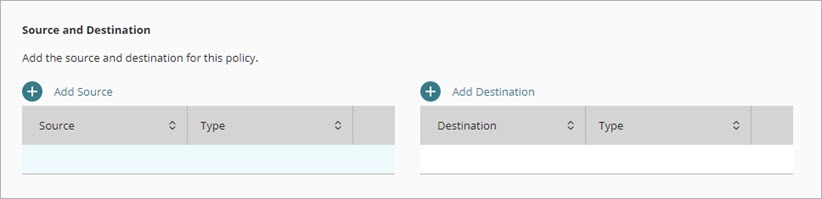
Puedes añadir estos tipos de direcciones como origen o destino de la política:
- Alias — Un alias personalizado o un alias integrado
- Redes del Firebox — El nombre de una red del Firebox, como Interna o Externa
- Grupo de Firebox DB — Un grupo en la base de datos del Firebox
- Usuario de Firebox DB — Un usuario en la base de datos del Firebox
- Grupo — Un grupo en un Dominio de Autenticación
- Usuario — Un usuario en un Dominio de Autenticación
- IPv4 de Host — La dirección IPv4 de un host
- IPv4 de Red — La dirección IPv4 de una red
- Intervalo de IPv4 de Hosts — Un intervalo de direcciones IPv4
- FQDN — Un nombre de dominio completo, como *.example.com
Para una política entrante, también puedes añadir una acción de NAT estática como destino de la política. NAT Estática (SNAT), conocida también como reenvío de puerto, es una NAT de puerto-a-host. Debes añadir la acción de NAT estática antes de poder añadirla como destino de política. Para obtener más información, consulta Configurar las Acciones de NAT Estática del Firebox.
Para obtener más información sobre los alias personalizados e integrados, consulta Configurar el Alias del Firebox.
Para obtener más información sobre los usuarios y grupos de Firebox DB, consulta Configurar la Autenticación de Usuario de la Base de Datos del Firebox.
Antes de que puedas añadir un usuario o grupo de dominio de autenticación, debes añadir el dominio de autenticación a WatchGuard Cloud y luego añadirlo a la configuración del Firebox. Para obtener más información, consulta:
- Añadir un Dominio de Autenticación a WatchGuard Cloud
- Añadir un Dominio de Autenticación a un Firebox

- Añade o edita una política. Para obtener más información, consulta Configurar Políticas de Firewall en WatchGuard Cloud.
- En los ajustes Origen y Destino de la política, haz clic en Añadir un Origen.
Se abre el cuadro de diálogo Añadir Dirección de Origen.
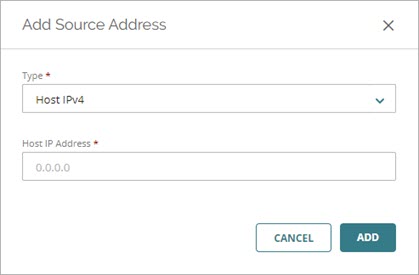
- En la lista desplegable Tipo, selecciona el tipo de dirección que deseas añadir.
- Escribe o selecciona la dirección.
- Haz clic en Añadir.
- Repite estos pasos para añadir direcciones de origen adicionales.
- Añade o edita una política. Para obtener más información, consulta Configurar Políticas de Firewall en WatchGuard Cloud.
- En los ajustes Origen y Destino de la política, haz clic en Añadir un Destino.
Se abre el cuadro de diálogo Añadir Dirección de Destino.
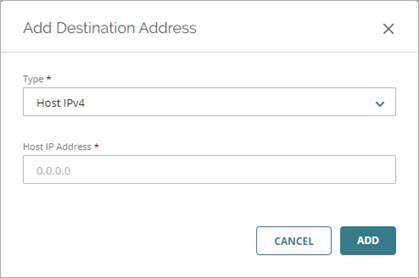
- En la lista desplegable Tipo, selecciona el tipo de dirección que deseas añadir.
- Escribe o selecciona la dirección.
- Haz clic en Añadir.
- Repite estos pasos para añadir direcciones de destino adicionales.
Una política Personalizada es adecuada para el tráfico entre dos redes privadas. Por ejemplo, si tu Firebox tiene dos redes internas, puedes añadir una política Personalizada que se aplique a las conexiones entre hosts en las dos redes.
Todos los demás tipos de políticas de firewall se aplican solo a las conexiones de un origen a un destino. Una política Personalizada también se puede aplicar a las conexiones del destino al origen.
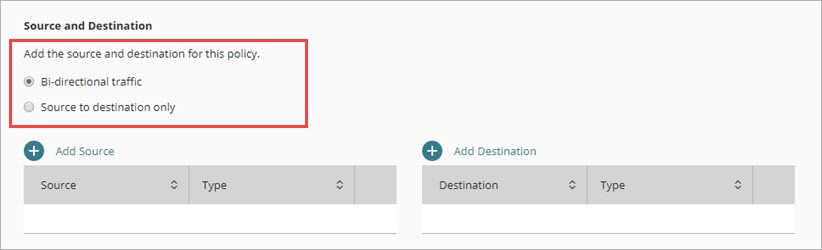
En una política Personalizada, selecciona una de estas opciones.
Tráfico bidireccional (predeterminado)
Selecciona esta opción si deseas que la política se aplique a las conexiones entre el origen y el destino, independientemente de quién inició la conexión.
Origen a destino solamente
Selecciona esta opción si deseas que la política se aplique solo a las conexiones desde un origen de política a un destino de política.