Se Aplica a: Fireboxes gestionados en la nube
Puedes configurar tu Firebox gestionado en la nube como un servidor de autenticación. Para ello, añade usuarios y grupos a la base de datos de autenticación del Firebox (Firebox DB). Después de configurar usuarios y grupos, puedes seleccionar los usuarios o grupos en las políticas de firewall.
Si deseas que los usuarios de tu red interna se conecten al Portal de Autenticación en el Firebox, debes habilitar las conexiones al Portal de Autenticación. Para obtener más información, consulta Habilitar el Portal de Autenticación en el Firebox.
Gestionar Usuarios y Grupos del Firebox
Para gestionar cuentas de usuario en la base de datos del Firebox, en WatchGuard Cloud:
- Selecciona Configurar > Dispositivos.
- Selecciona el Firebox gestionado en la nube.
- Haz clic en Configuración del Dispositivo.
- Haz clic en el mosaico Base de Datos del Firebox.
Se abre la página Base de Datos del Firebox.
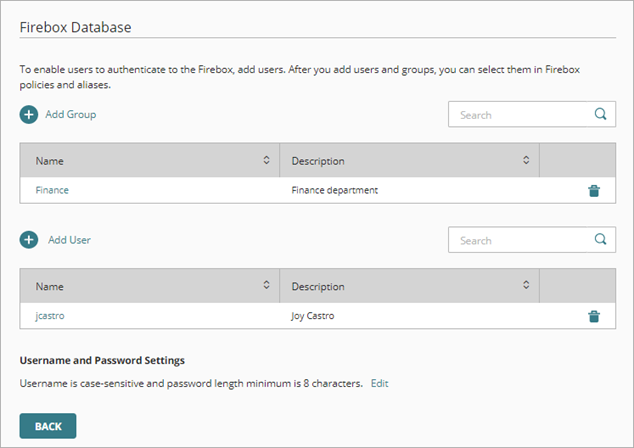
En esta página puedes configurar los ajustes del nombre de usuario y la contraseña, así como añadir usuarios y grupos.
Configurar los Ajustes del Nombre de Usuario y la Contraseña
De forma predeterminada, las cuentas de usuario del Firebox distinguen entre mayúsculas y minúsculas. Las contraseñas deben tener entre 8 y 32 caracteres. Puedes cambiar la distinción entre mayúsculas y minúsculas, así como los ajustes de la longitud mínima de la contraseña.
Cuando cambias la longitud mínima de la contraseña, las cuentas de usuario existentes no se ven afectadas. Si deseas aumentar la longitud mínima de la contraseña para todas las cuentas, cambia los ajustes antes de añadir las cuentas de usuario.
Para cambiar los ajustes de nombre de usuario y contraseña:
- En la página Configuración del Dispositivo del Firebox, haz clic en el mosaico Base de Datos del Firebox.
Se abre la página Base de Datos del Firebox. - En la sección Ajustes de Nombre de Usuario y Contraseña, haz clic en Editar.
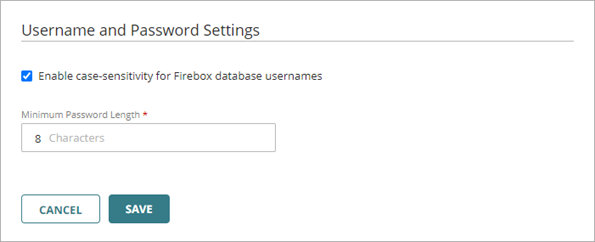
- Si deseas deshabilitar la distinción entre mayúsculas y minúsculas para los nombres de usuario, desmarca la casilla de selección Habilitar la distinción entre mayúsculas y minúsculas para los nombres de usuario de la base de datos del Firebox.
- Para cambiar el número mínimo de caracteres de las contraseñas, en el cuadro de texto Longitud Mínima de la Contraseña, escribe un número entre 8 y 32.
- Haz clic en Guardar.
En la página Base de Datos del Firebox, la sección Ajustes del Nombre de Usuario y Contraseña muestra los ajustes actualizados.
Añadir Usuarios
Puedes crear una cuenta de usuarios del Firebox y asignar el usuario a uno o más grupos.
Si habilitaste Mobile VPN, el grupo IKEv2-Users aparece en la lista Grupos de la página Añadir Usuario. Puedes asignar el usuario al grupo IKEv2-Users en esta página. Después de añadir un usuario, también puedes seleccionarlo en la configuración de Mobile VPN para añadirlo al grupo IKEv2-Users.
Para aplicar una política de firewall a un usuario, puedes especificar el nombre de usuario o el nombre de un grupo del que el usuario sea miembro en la política de firewall.
Para añadir un usuario:
- En la página Configuración del Dispositivo del Firebox, haz clic en el mosaico Base de Datos del Firebox.
Se abre la página Base de Datos del Firebox. - Haz clic en Añadir Usuario.
Se abre la página Añadir Usuario.
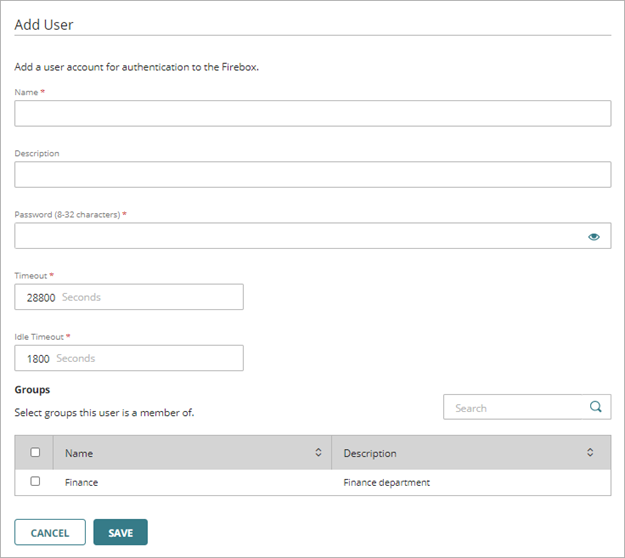
- En el cuadro de texto Nombre, escribe el nombre de usuario. ¡Consejo!
- En el cuadro de texto Descripción, escribe una descripción para esta cuenta de usuarios.
- En el cuadro de texto Contraseña, escribe la contraseña para esta cuenta de usuarios.
- En el cuadro de texto Timeout, escribe el tiempo máximo que el usuario puede permanecer autenticado mientras está activo (enviando tráfico a través del Firebox).
- En el cuadro de texto Timeout por Inactividad, escribe o selecciona el número de tiempo que el usuario puede permanecer autenticado cuando está inactivo (sin enviar tráfico a través del Firebox).
- Para añadir el usuario a uno o más grupos, en la lista Grupos, selecciona cada grupo.
- Haz clic en Guardar.
Añadir Grupos
Puedes añadir grupos al Firebox y luego añadir usuarios a dichos grupos.
Si deseas aplicar una política de firewall para los usuarios del grupo, puedes especificar el nombre de grupo en la política de firewall.
Para añadir un grupo:
- En la página Configuración del Dispositivo del Firebox, haz clic en el mosaico Base de Datos del Firebox.
Se abre la página Base de Datos del Firebox. - Haz clic en Añadir Grupo.
Se abre la página Añadir Grupo.
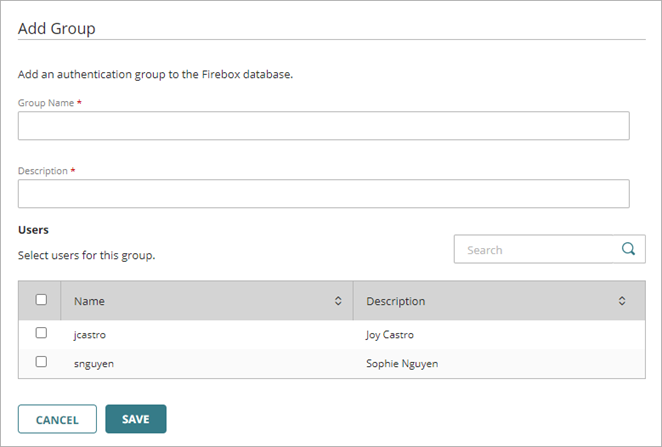
- En el cuadro de texto Nombre de Grupo, escribe un nombre para el grupo. ¡Consejo!
- En el cuadro de texto Descripción, escribe una descripción para el grupo.
- Para añadir usuarios al grupo, en la lista Usuarios, selecciona cada nombre de usuario.
- Haz clic en Guardar.
Después de añadir un grupo, puedes añadir el grupo a la configuración de Mobile VPN. Para obtener más información, consulta Métodos de Autenticación para Mobile VPN.
Después de añadir usuarios y grupos, puedes seleccionar usuarios y grupos de Firebox DB en políticas y alias. Para obtener más información, consulta: