Un dominio de autenticación es un dominio asociado a uno o más servidores de autenticación externos. En WatchGuard Cloud, puedes añadir tu dominio de autenticación y especificar servidores, usuarios y grupos de autenticación. El dominio de autenticación es una configuración compartida que puedes usar para múltiples Fireboxes gestionados en la nube.
Para añadir un dominio de autenticación, en WatchGuard Cloud:
- Si eres Service Provider, selecciona el nombre de la cuenta de suscriptor gestionada.
- Selecciona Configurar > Dominios de Autenticación.
Se abre la página Dominios de Autenticación.
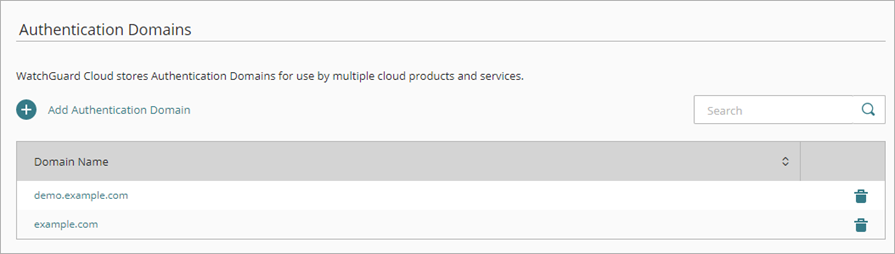
- Haz clic en Añadir Dominio de Autenticación.
Se abre la página Añadir Dominio de Autenticación.
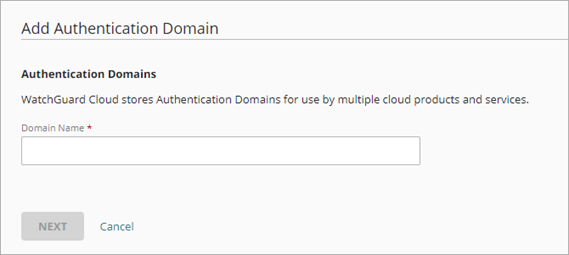
- En el cuadro de texto Nombre de Dominio, escribe el nombre de dominio que deseas añadir.
El nombre de dominio debe incluir un sufijo de dominio. Por ejemplo, escribe ejemplo.com, no ejemplo. - Haz clic en Siguiente.
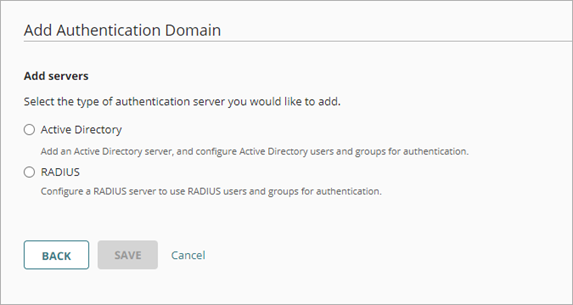
- Selecciona el tipo de servidor.
- Configura los ajustes para el tipo de servidor que has seleccionado.
Configurar los Ajustes del Servidor RADIUS
Para configurar los ajustes de un servidor RADIUS:
- En los ajustes Añadir Servidores, selecciona RADIUS.
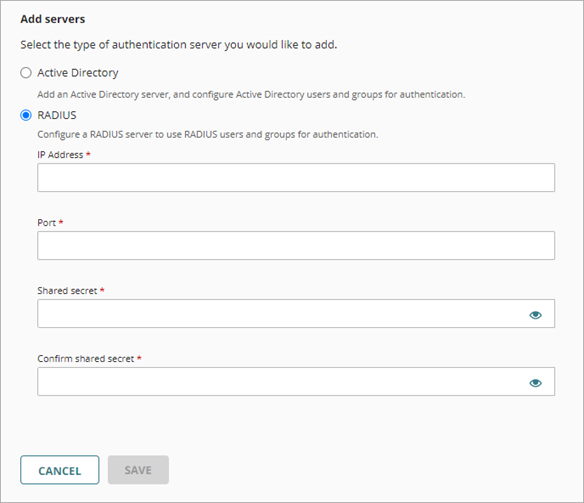
- En el cuadro de texto Dirección IP, escribe la dirección IP del servidor RADIUS.
- En el cuadro de texto Puerto, escribe el número de puerto que RADIUS utiliza para la autenticación. La mayoría de los servidores RADIUS utilizan el puerto 1812. Los servidores RADIUS más antiguos pueden usar puerto 1645.
- En el cuadro de texto Secreto compartido, escribe el secreto compartido para las conexiones al servidor RADIUS.
- En el cuadro de texto Confirmar secreto compartido, escribe nuevamente el secreto compartido.
- Haz clic en Guardar.
Asegúrate de que tu servidor RADIUS también esté configurado para aceptar conexiones desde cada Firebox gestionado en la nube como un cliente RADIUS. Para obtener más información, consulta Configurar la Autenticación del Servidor RADIUS para un Firebox.
Configurar los Ajustes del Servidor de Active Directory
Para configurar los ajustes de un servidor de Active Directory:
- En los ajustes Añadir servidores, selecciona Active Directory.
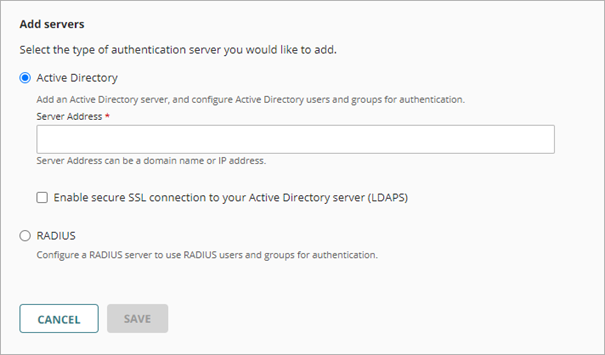
- En el cuadro de texto Dirección del Servidor, escribe el nombre de dominio o la dirección IP de tu servidor de Active Directory.
- (Opcional) Para habilitar conexiones SSL seguras a tu servidor de Active Directory, selecciona Habilitar conexiones SSL seguras a tu Servidor de Active Directory (LDAPS).
- Haz clic en Guardar.
Después de añadir el dominio de autenticación, puedes añadir usuarios, grupos y servidores adicionales. Para obtener más información, consulta:
- Añadir Usuarios y Grupos a un Dominio de Autenticación
- Añadir Servidores a un Dominio de Autenticación