Se Aplica a: Fireboxes gestionados en la nube
WatchGuard Cloud te permite configurar tus dispositivos, configurar la seguridad y gestionar la conexión de red en múltiples Fireboxes con plantillas. Esta interfaz de gestión es ideal para configurar los Fireboxes que protegen a los clientes con servicios de seguridad de análisis de contenido, bloqueo de red y filtrado de contenido.
Con un Firebox gestionado en la nube, puedes definir redes con múltiples enlaces WAN, SD-WAN, NAT fija y dinámica y VLAN. Puedes conectar sitios de forma segura con VPN de Sucursal y permitir que los usuarios remotos se conecten con Mobile VPN with IKEv2. También puedes configurar la autenticación de usuario con la base de datos local del Firebox o RADIUS. Próximamente se admitirá la autenticación de Active Directory.
WatchGuard Cloud aún no permite la configuración de firewalls que protejan las conexiones entrantes a los servidores.
WatchGuard Cloud no admite actualmente la configuración de algunas funcionalidades de Fireware que están disponibles con Policy Manager y Management Server, por ejemplo:
- FireCluster
- Enrutamiento dinámico
- spamBlocker
- Access Portal
WatchGuard añadirá regularmente más funcionalidades a WatchGuard Cloud. Para obtener más información sobre las próximas funcionalidades, consulta este artículo de la base de cononocimientos: Funcionalidades de WatchGuard Cloud para la Configuración del Firebox.
Requisitos
Para añadir un Firebox como dispositivo gestionado en la nube, debes hacer lo siguiente:
- Debes ejecutar Fireware v12.5.7 o superior.
Cuando añades un Firebox como dispositivo gestionado en la nube, se actualiza automáticamente a la versión de Fireware requerida para la gestión en la nube.
- Debes iniciar tu Firebox con los ajustes predeterminados de fábrica. Para ver los pasos que te permiten restablecer tu Firebox, consulta .
No puedes migrar una configuración existente desde un Firebox gestionado localmente a WatchGuard Cloud.
Configurar un Firebox Gestionado en la Nube
Sigue estos pasos para configurar un Firebox gestionado en la nube.

Si tienes un nuevo Firebox, actívalo en tu cuenta de WatchGuard.
Para activar tu Firebox:
- Abre un navegador web y ve a www.watchguard.com/activate.
- Inicia sesión en tu cuenta de WatchGuard.
- En la página Activar Productos, escribe el número de serie del Firebox. Asegúrate de incluir los guiones si los hay.
- Haz clic en Continuar.
- Escribe un nombre amistoso para identificar el Firebox en tu cuenta.
Si eres un Service Provider de WatchGuard, tus Fireboxes activados aparecen en el Inventario de Service Provider en WatchGuard Cloud. Para poder añadir el Firebox a WatchGuard Cloud, debes asignar el Firebox a tu propia cuenta o una cuenta que gestiones.
Para asignar el Firebox:
- Inicia sesión en tu cuenta Service Provider de WatchGuard Cloud en cloud.watchguard.com.
- En Gestor de Cuenta, selecciona Mi Cuenta.
- Selecciona Inventario.
Se abre la página Descripción General de tu inventario de Service Provider. - En el menú Inventario, en la sección del Firebox, selecciona No Asignado.
Aparece una lista de todos los Fireboxes no asignados.
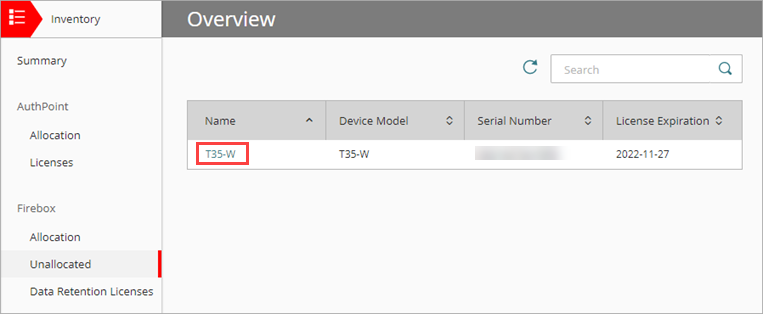
- Haz clic en el Nombre del Firebox que deseas asignar.
Se abre la página Detalles de la Asignación.
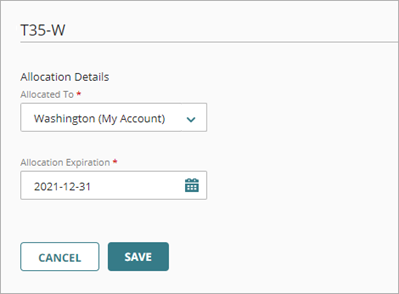
- En la lista desplegable Asignado A, selecciona la cuenta para asignar este dispositivo.
Esta puede ser tu propia cuenta o cualquier cuenta gestionada. - En el cuadro de texto Caducidad de la Asignación, escribe o selecciona la fecha de caducidad de esta asignación de dispositivo.
La fecha debe tener el formato AAAA-MM-DD. - Haz clic en Guardar.
El dispositivo se elimina de la lista No Asignado y se añade a la lista de Asignación para la cuenta que seleccionaste.
Para obtener más detalles sobre la gestión del inventario de Fireboxes, consulta Asignación de Firebox.
Para añadir tu Firebox a WatchGuard Cloud como un dispositivo gestionado en la nube:
- Inicia sesión en WatchGuard Cloud en cloud.watchguard.com.
- Si eres un proveedor de servicios, selecciona la cuenta a la que asignaste el dispositivo.
- Selecciona Configurar > Dispositivos.
- Si deseas ver los Fireboxes activados disponibles para añadir, haz clic en Añadir Dispositivo.

- Haz clic en el Nombre del Firebox que deseas añadir o en
 .
.
Se abre un cuadro de diálogo de confirmación. - Haz clic en Añadir Dispositivo.
Se abre la página Añadir Dispositivo a WatchGuard Cloud.
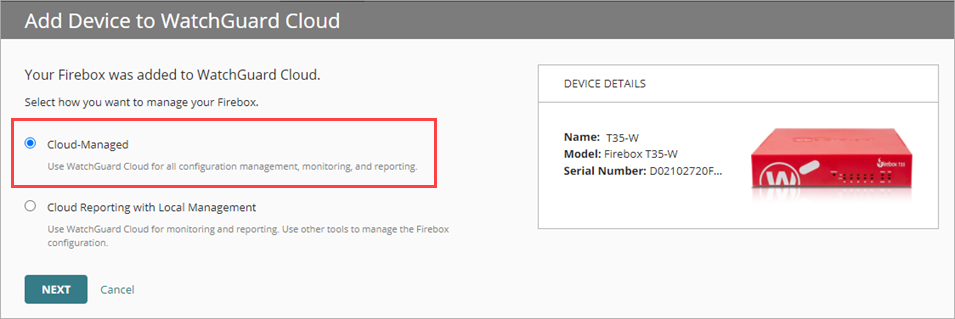
- Selecciona Gestionado en la Nube.
- Configura los ajustes del Firebox para la configuración inicial. Cuando añadas un dispositivo, configura estos ajustes:
- Nombre del Firebox
- Zona Horaria
- Ajustes de red externa (DHCP, Fija o PPPoE)
- Contraseñas para cuentas de usuarios admin y status del Firebox
- Redes inalámbricas (solo en modelos del Firebox con Wi-Fi integrado)
Para obtener más información sobre estos ajustes, consulta Añadir un Firebox Gestionado en la Nube a WatchGuard Cloud.
- En la última página del Add Device Wizard, revisa los pasos para conectar el Firebox.
Si el Tipo de Conexión es IP Fija o PPPoE, debes completar pasos adicionales para configurar y conectar el Firebox.
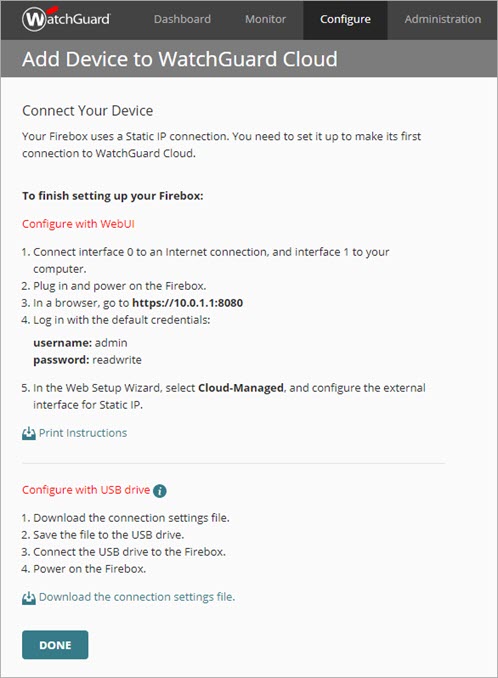
- Haz clic en Realizado.
Después de añadir el Firebox gestionado en la nube, la configuración inicial se despliega inmediatamente en la nube y está lista para que el Firebox la descargue.
Puedes ver el estado del despliegue y el informe de configuración en la página Historial de Despliegues. Hasta que el Firebox se conecta a WatchGuard Cloud por primera vez, el estado del despliegue es Esperando la Conexión Inicial.
Para abrir el Historial de Despliegues:
- Selecciona el Firebox.
- Selecciona Historial de Despliegues.
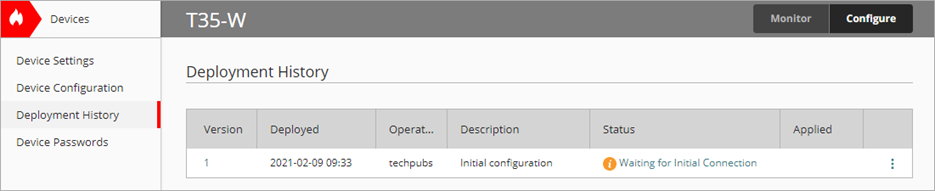
Si deseas actualizar los ajustes de configuración antes de que el dispositivo se conecte, puedes ir a la página Configuración del Dispositivo para editar la configuración.
Si despliegas los ajustes de configuración actualizados antes de la conexión inicial, el estado del despliegue inicial cambia a Omitido y el Firebox descarga la configuración desplegada más recientemente.
Para obtener más información sobre el despliegue de la configuración y el Historial de Despliegues, consulta:
Después de añadir y configurar el Firebox en WatchGuard Cloud, puedes conectar el Firebox y descargar su configuración.
Conecta el Firebox a una red con acceso a Internet confiable. Los pasos para configurar y conectar el Firebox dependen de la forma en que el Firebox obtiene una dirección IP para la interfaz externa.
Si deseas conectar un Firebox que puede usar DHCP para obtener una dirección IP:
- Conecta la interfaz 0 a la red.
- Inicia el Firebox con los ajustes predeterminados de fábrica.
El Firebox intenta conectarse automáticamente a WatchGuard Cloud para descargar su configuración.
Si deseas ver los pasos para restablecer el Firebox a los ajustes predeterminados de fábrica, consulta .
Si tu Firebox no puede obtener una dirección a través de DHCP, puedes usar el Web Setup Wizard para configurar los ajustes de conexión, o bien puedes usar el archivo de ajustes de conexión.
Para usar el Web Setup Wizard:
- Conecta la interfaz 0 del Firebox a una red con acceso a Internet.
- Inicia el Firebox con los ajustes predeterminados de fábrica.
- Conecta la interfaz 1 del Firebox a tu equipo.
- Abre un navegador web y ve a https://10.0.1.1:8080.
- Inicia sesión con el nombre de usuario admin y la passphrase readwrite.
- Selecciona Gestionado por Cloud como método de configuración.
- Configura los ajustes de red externa necesarios para que el Firebox se conecte a tu red.
El Firebox usa estos ajustes para conectarse a la red local y, a continuación, se conecta a WatchGuard Cloud para descargar su configuración.
Para obtener más información sobre cómo usar el archivo de ajustes de conexión en la configuración del Firebox, consulta .
Después de conectar el Firebox, verifica el estado del despliegue. Una vez que el dispositivo descarga la configuración inicial, el Historial de Despliegues muestra el estado Correcto.
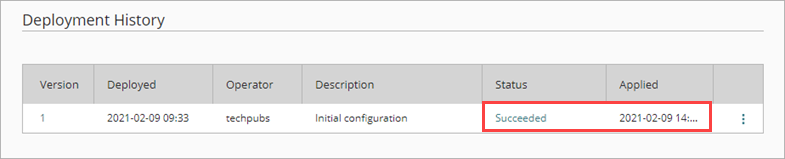
También puedes ver el estado de conexión del Firebox y otra información resumida en la página Resumen de Dispositivo y las páginas Estado en Directo.
Para obtener más información, consulta