Los Fireboxes activados por un Service Provider aparecen en el Inventario de Service Provider en WatchGuard Cloud. Como Service Provider, puedes asignar dispositivos a tu propia cuenta o cualquier cuenta que gestiones. Después de asignar un Firebox a una cuenta Subscriber, el dispositivo aparece en la lista de dispositivos que puedes añadir a esa cuenta. Para obtener más información sobre cómo añadir un dispositivo a una cuenta Subscriber, consulta Añadir un Dispositivo a WatchGuard Cloud.
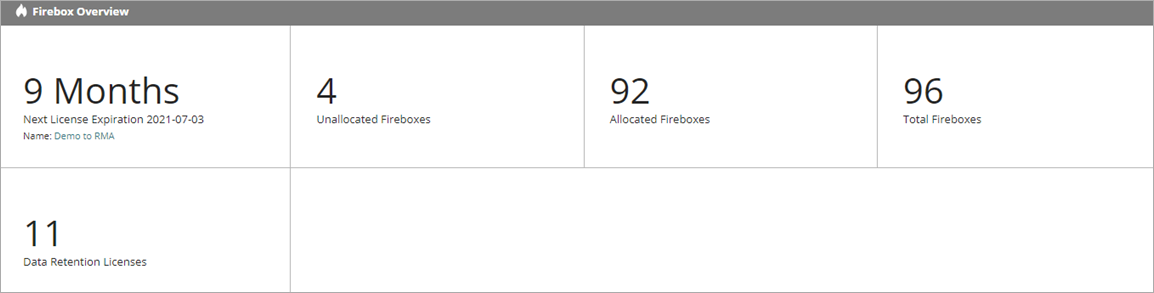
Asignas dispositivos desde el menú Inventario en la vista Service Provider de WatchGuard Cloud. La página Descripción General de tu cuenta Service Provider muestra una descripción general de los usuarios y dispositivos en tu inventario. En la página Descripción General, la sección Descripción General de Firebox muestra esta información:
- Siguiente Caducidad de la Licencia — Siguiente fecha de caducidad de la licencia del Firebox
- Fireboxes No Asignados — Número de Fireboxes no asignados en tu cuenta
- Fireboxes Asignados — Número de Fireboxes actualmente asignados a una cuenta gestionada
- Fireboxes Totales — Número de Fireboxes en tu cuenta que tienen una licencia de WatchGuard Cloud
- Licencias de Retención de Datos — Número de licencias de Retención de Datos en tu cuenta
Cuando asignas un dispositivo a una cuenta, especificas una fecha de caducidad de la asignación. Configura la fecha de caducidad de la asignación en cualquier fecha que te ayude a gestionar la relación comercial con tu cliente. La fecha de caducidad de la asignación no afecta al funcionamiento del Firebox ni está relacionada con la fecha de caducidad de la feature key o los servicios del Firebox. Cuando la asignación caduca, el Firebox continúa operando con plena funcionalidad.
Asignar un Dispositivo a una Cuenta
Antes de poder añadir un Firebox a una cuenta Subscriber, debes asignarlo a la cuenta.
Para asignar un dispositivo a una cuenta:
- Inicia sesión en tu cuenta Service Provider de WatchGuard Cloud.
- En Gestor de Cuenta, selecciona Descripción General.
- Selecciona Inventario.
Se abre la página Descripción General de tu inventario de Service Provider. - En el menú Inventario, en la sección del Firebox, selecciona No Asignado.
Aparece una lista de todos los Fireboxes no asignados.
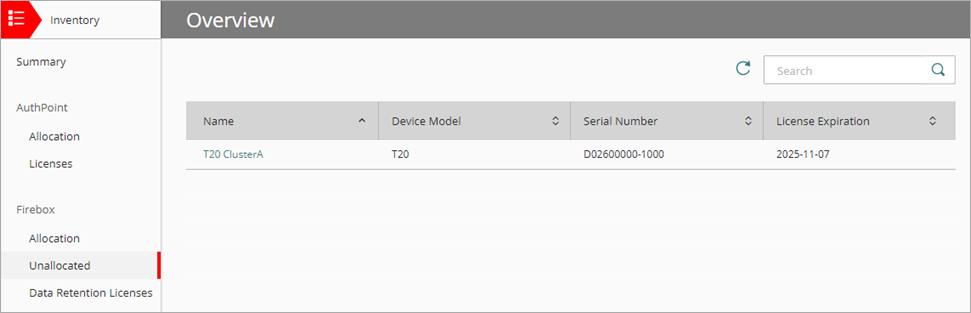
- Para asignar un Firebox a una cuenta, haz clic en el Nombre del Firebox.
Se abre la página Detalles de la Asignación.
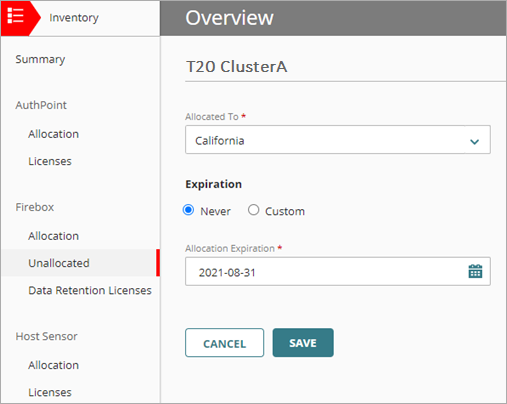
- En la lista desplegable Asignado A, selecciona la cuenta para asignar este dispositivo.
Esta puede ser tu propia cuenta o cualquier cuenta gestionada. - Para especificar una fecha de caducidad, selecciona Personalizado.
- Selecciona una fecha de caducidad en el calendario.
- Haz clic en Guardar.
El dispositivo se elimina de la lista No Asignado y se añade a la lista de Asignación para la cuenta que seleccionaste.
Ver el Resumen de Asignación
Cuando seleccionas la carpeta de nivel superior para tu cuenta Service Provider, puedes ver y gestionar el inventario del Firebox por cuenta o por dispositivo.
Para ver un resumen de la asignación del Firebox por cuenta:
- En Gestor de Cuenta, selecciona Descripción General.
- Selecciona Inventario.
Se abre la página Descripción General de tu inventario de Service Provider. - En el menú Inventario, debajo de Firebox, selecciona Asignación.
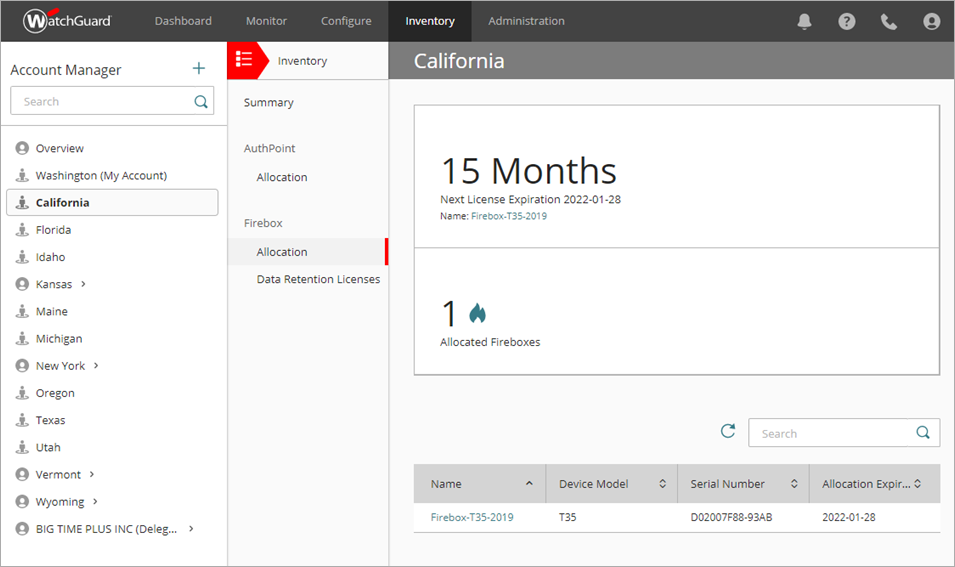
De forma predeterminada, la página Asignación del Firebox muestra una descripción general del número de dispositivos asignados a cada cuenta.
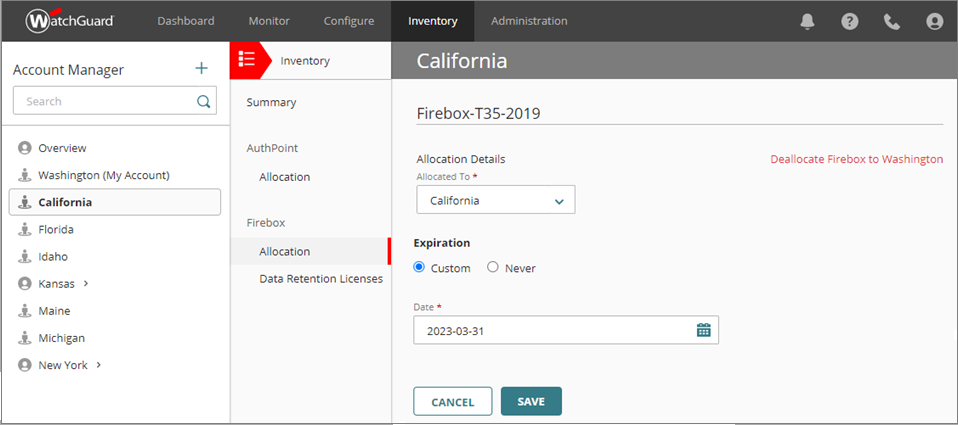
- Para ver la lista de dispositivos asignados a una cuenta, haz clic en el Nombre de Cuenta.
En Gestor de Cuenta, la cuenta está seleccionada y la lista de Asignación muestra los Fireboxes asignados a esa cuenta.
Para ver un resumen de la asignación del Firebox por dispositivo:
- En Gestor de Cuenta, selecciona Descripción General.
- Selecciona Inventario.
Se abre la página Descripción General de tu inventario de Service Provider. - Desde el menú Inventario, en la sección Firebox, selecciona Asignación.
De forma predeterminada, la página de Asignación muestra el resumen de los dispositivos asignados por nombre de cuenta. - De la lista desplegable, selecciona Por Dispositivo.
La lista de resumen de asignación cambia para indicar todos los dispositivos asignados.
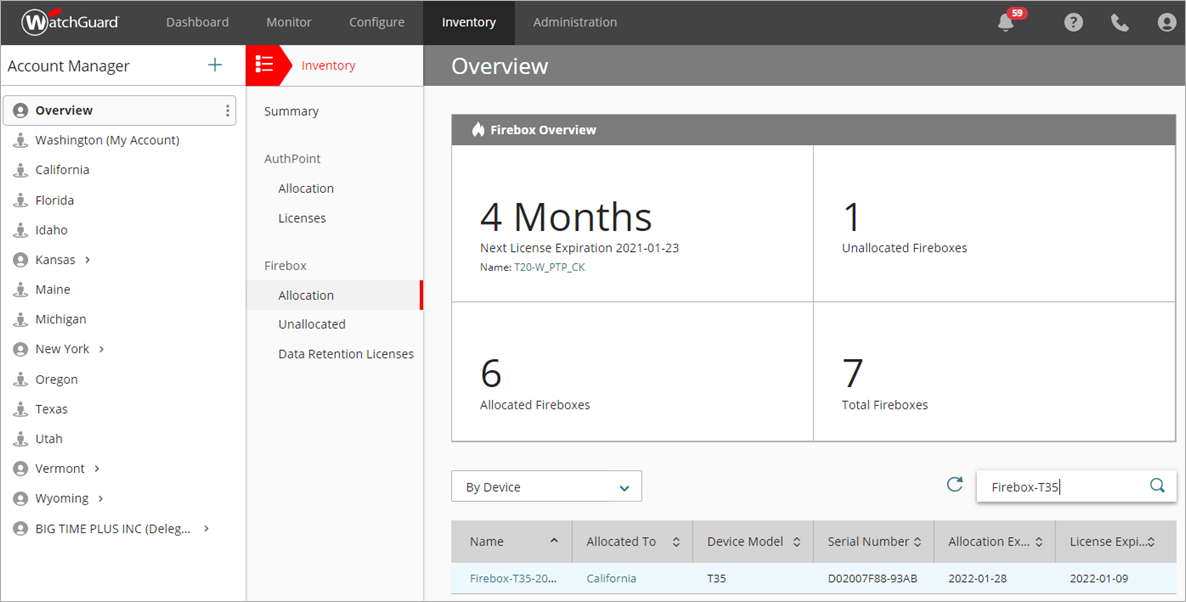
- Si deseas editar los detalles de la asignación para un dispositivo, haz clic en el Nombre del dispositivo.
Aparecen los Detalles de la Asignación para el dispositivo.
Para ver todos los dispositivos asignados a una cuenta, en la lista Cuentas, selecciona el nombre de cuenta.
Cambiar Detalles de la Asignación de Dispositivos
Cuando editas la asignación para un Firebox asignado, puedes realizar estas acciones:
Anular asignación del Firebox
Esta acción elimina el Firebox de la cuenta y lo devuelve a tu inventario de los Fireboxes no asignados.
Para anular la asignación de un Firebox, en la página Detalles de la Asignación, haz clic en Anular Asignación de Firebox.
Asignar el Firebox a una cuenta diferente
Esta acción anula la asignación del Firebox de la cuenta original y lo asigna a una cuenta que especifiques.
Cambiar la Fecha de Caducidad de la Asignación
Puedes cambiar la fecha de caducidad de la asignación. Esto no tiene ningún efecto en el funcionamiento del Firebox y no cambia los datos de informes ni logs disponibles para el dispositivo en la cuenta. La caducidad de la asignación es solo para ayudarte a gestionar la cuenta.
Si cambias la asignación para un Firebox gestionado en la nube, este se elimina de WatchGuard Cloud. Se convierte en un dispositivo gestionado localmente y utiliza la última configuración desplegada.
Eliminación de Datos después de Anular la Asignación del Firebox
Si anulas la asignación de un Firebox en una cuenta o lo asignas a una cuenta diferente, el dispositivo ya no está asociado a la cuenta original. Los datos de logs e informes se eliminan inmediatamente, a menos que el Firebox tenga asignada una licencia de Retención de Datos.
No puedes recuperar los datos de logs e informes de un dispositivo cuya asignación se ha anulado, incluso si asignas el dispositivo nuevamente a la misma cuenta.
Cuando anulas la asignación de un Firebox, se vuelve a añadir a la lista de No Asignados en tu cuenta Service Provider. El estado del Firebox y los datos almacenados para ese Firebox en la cuenta a la que se asignó anteriormente dependen de si el Firebox tiene una licencia de Retención de Datos asignada.
El Firebox cuya asignación se ha anulado no tiene una licencia de Retención de Datos asignada
El Firebox ya no aparece en la cuenta Subscriber, y los datos anteriores de ese Firebox ya no están disponibles.
El Firebox cuya asignación se ha anulado tiene una licencia de Retención de Datos asignada
El estado del Firebox en la cuenta Subscriber cambia a Inactivo. Los datos almacenados para el Firebox permanecen en la cuenta hasta que los datos sean más antiguos que el plazo de conservación en la licencia de Retención de Datos.
Cuando caduca la licencia de Retención de Datos para un Firebox inactivo, WatchGuard elimina los datos de ese Firebox en WatchGuard Cloud. Para obtener más información, consulta Dispositivos Inactivos y Retención de Datos.