Se Aplica a: Fireboxes gestionados en la nube
Para gestionar una configuración del Firebox desde WatchGuard Cloud, debe añadir el Firebox a WatchGuard Cloud como un dispositivo gestionado en la nube. Puede gestionar un Firebox gestionado en la nube solo desde WatchGuard Cloud.
Antes de Empezar
Antes de añadir un Firebox a WatchGuard Cloud, asegúrate de lo siguiente:
- Activaste el Firebox en tu cuenta de WatchGuard Portal.
- El Firebox tiene una suscripción actual de Total Security Suite o Basic Security Suite.
- El Firebox está asignado a una cuenta Subscriber (solo Service Providers). Para obtener más información, consulta Asignación de Firebox.
Para añadir un Firebox como dispositivo gestionado en la nube, debe cumplir con estos requisitos:

Para que un Firebox se conecte correctamente a WatchGuard Cloud como un dispositivo gestionado en la nube, debes ejecutar Fireware v12.5.7 o superior.
La versión de Fireware con la que se fabricó tu nuevo Firebox está impresa en una etiqueta en el empaque del Firebox. La versión de Fireware fabricada originalmente en el dispositivo también se muestra en la sección Información del Dispositivo de la página Detalles del Producto en el WatchGuard Portal.
Si tu Firebox usa una versión inferior de Fireware, primero debes configurar el Firebox como un dispositivo gestionado localmente y luego actualizarlo a Fireware v12.5.2 o superior para poder añadirlo como un dispositivo gestionado en la nube. Para obtener más información sobre los métodos de actualización de Fireware, consulta .
Si anteriormente configuraste el Firebox como un dispositivo gestionado localmente, debes restablecerlo a los ajustes predeterminados de fábrica para que pueda conectarse a WatchGuard Cloud como un dispositivo gestionado en la nube. Para ver los pasos que te permiten restablecer tu Firebox, consulta .
Añadir un Firebox Gestionado en la Nube a WatchGuard Cloud
Cuando añades un Firebox a WatchGuard Cloud como un dispositivo gestionado en la nube, configuras el nombre del dispositivo, la zona horaria, los ajustes de red externa, la conexión inalámbrica y las contraseñas del dispositivo. Otros ajustes del dispositivo se configuran automáticamente con valores predeterminados seguros.
Para añadir un Firebox a WatchGuard Cloud como un dispositivo gestionado en la nube:
- Inicia sesión en tu cuenta WatchGuard Cloud.
- Para las cuentas Service Provider, en Gestor de Cuenta, selecciona Mi Cuenta.
- Selecciona Gestionar > Dispositivos o Configurar > Dispositivos.
- Haz clic en Añadir Dispositivo.
Se abre una lista de los Fireboxes activados. - Haz clic en el Nombre del Firebox que deseas añadir o en
 .
.
Se abre un cuadro de diálogo de confirmación. - Haz clic en Añadir Dispositivo.
Se abre la página Añadir Dispositivo a WatchGuard Cloud.
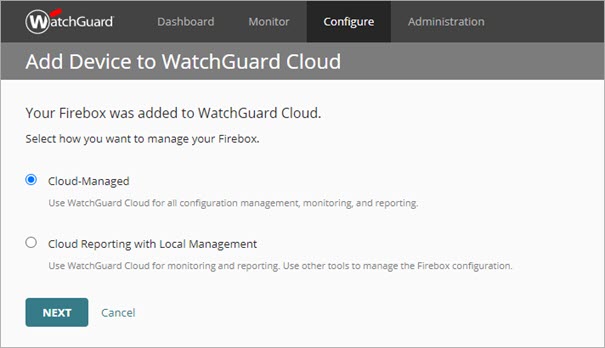
- Selecciona Gestionado en la Nube.
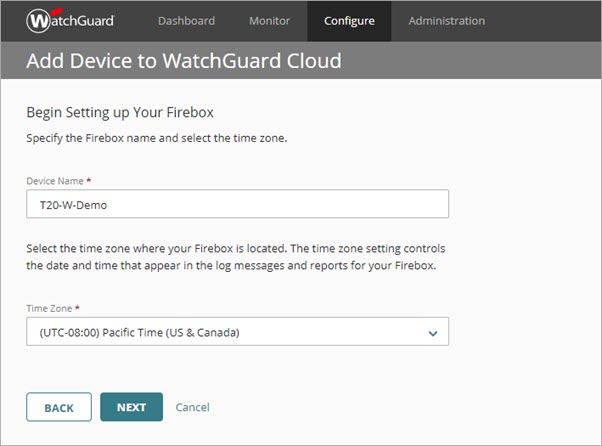
- Configura los ajustes del sistema Firebox:
- Nombre — El nombre para identificar el Firebox en WatchGuard Cloud
- Zona Horaria — La zona horaria de la ubicación donde está instalado el Firebox.
- Selecciona el Tipo de Conexión para la interfaz externa del Firebox. Selecciona y configura una de estas opciones:
DHCP
Selecciona esta opción a fin de configurar el Firebox para que use DHCP al solicitar una dirección IP en la red externa.
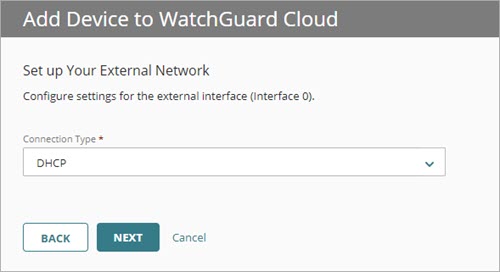
Si seleccionas DHCP, no hay otros ajustes de red que configurar.
IP Fija
Selecciona esta opción a fin de configurar el Firebox para que use una dirección IP fija en la red externa.
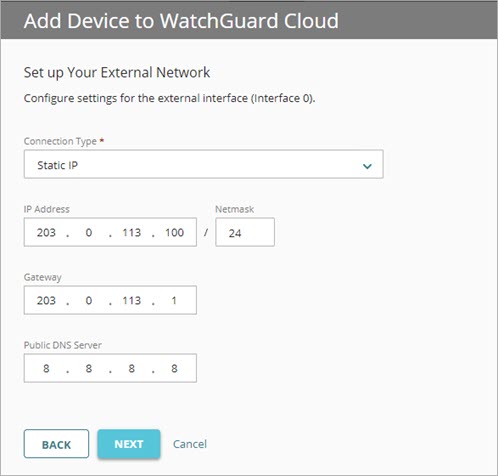
Si seleccionas IP Fija, configura la dirección IP y la máscara de red externa del Firebox, una puerta de enlace de red en la misma subred y la dirección IP para un servidor DNS público.
PPPoE
Selecciona esta opción a fin de configurar el Firebox para que use PPPoE al solicitar una dirección IP en la red externa.
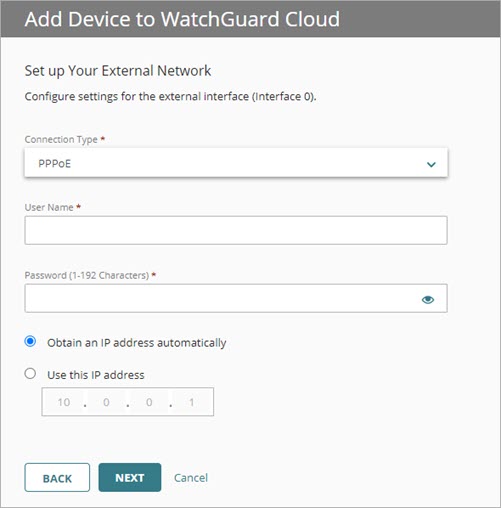
Si seleccionas PPPoE, configura el nombre de usuario y la contraseña y selecciona si deseas obtener una dirección IP automáticamente o configurar una dirección IP específica.
- Para un Firebox con Wi-Fi integrado, puedes habilitar la conexión inalámbrica en las redes internas y de invitados.
- Habilitar Conexión Inalámbrica — Habilita esta opción a fin de configurar un SSID y una passphrase para las conexiones inalámbricas a la red interna.
- Habilitar Red Inalámbrica de Invitados — Habilita esta opción a fin de configurar un SSID y una passphrase para las conexiones inalámbricas a la red de invitados.

- Configura las contraseñas de dispositivo del Firebox para las conexiones a la Fireware Web UI en el Firebox. Las contraseñas de dispositivo deben tener entre 8 y 32 caracteres y contener letras mayúsculas y minúsculas, al menos un número y al menos un símbolo.
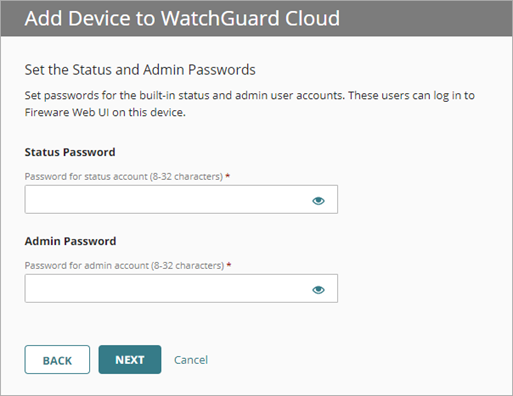
Para un Firebox gestionado en la nube, puedes usar la Fireware Web UI a fin de recuperar la conexión del Firebox a WatchGuard Cloud. No puedes usar la Fireware Web UI para modificar la configuración del Firebox.
- En la última página del Add Device Wizard, revisa los pasos para conectar el Firebox.
Si el Tipo de Conexión es IP Fija o PPPoE, debes completar pasos adicionales para configurar y conectar el Firebox.
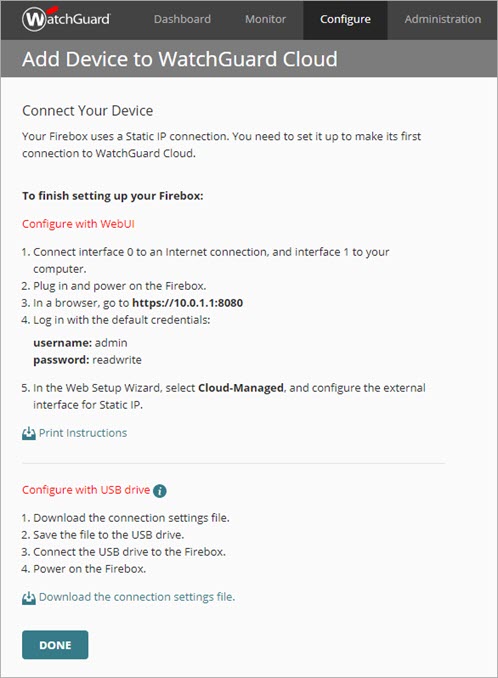
- Para imprimir la página completa de instrucciones, haz clic en Imprimir instrucciones.
- Para descargar los ajustes de conexión, haz clic en Descargar el archivo de ajustes de conexión. Necesitas lo siguiente para descargar el archivo correctamente:
- La unidad USB se debe formatear con el sistema de archivos FAT, VFAT o FAT32 y debe poder escribirse.
- El archivo debe guardarse como tipo de archivo CSV (delimitado por comas) (*.csv).
Para obtener más información, consulta Utilizar una Unidad USB para Configurar los Ajustes de la Interfaz.
Después de añadir un Firebox gestionado en la nube, la configuración del dispositivo se despliega inmediatamente y está disponible para que el Firebox la descargue.
Ajustes de Configuración Predeterminados del Firebox
La configuración inicial de un Firebox gestionado en la nube incluye estos ajustes:
Redes:
- Externa (Interfaz 0) — Ajustes de la dirección IP que configuraste
- Interna (el resto de interfaces, puenteadas) — Dirección IP 10.0.1.1/24
- Invitados (red inalámbrica, si se admite y está habilitada) — Dirección IP 10.0.1.2/24
Políticas:
- Saliente — Permite conexiones TCP, UDP y Ping salientes desde la red interna a las redes externas
- Invitados — Permite conexiones TCP, UDP y Ping salientes desde redes de invitados
Servicios de Seguridad:
- Los Servicios de Seguridad están habilitados en las políticas predeterminadas
Después de añadir el Firebox gestionado en la nube, puedes editar la configuración y desplegar las actualizaciones para que el Firebox las descargue.
Conectar el Firebox
Conecta el Firebox a una red con acceso a Internet confiable. Los pasos para configurar y conectar el Firebox dependen de la forma en que el Firebox obtiene una dirección IP para la interfaz externa.
Si deseas conectar un Firebox que puede usar DHCP para obtener una dirección IP:
- Conecta la interfaz 0 a la red.
- Inicia el Firebox con los ajustes predeterminados de fábrica.
El Firebox intenta conectarse automáticamente a WatchGuard Cloud para descargar su configuración.
Si deseas ver los pasos para restablecer el Firebox a los ajustes predeterminados de fábrica, consulta .
Si tu Firebox no puede obtener una dirección a través de DHCP, puedes usar el Web Setup Wizard para configurar los ajustes de conexión, o bien puedes usar el archivo de ajustes de conexión.
Para usar el Web Setup Wizard:
- Conecta la interfaz 0 del Firebox a una red con acceso a Internet.
- Inicia el Firebox con los ajustes predeterminados de fábrica.
- Conecta la interfaz 1 del Firebox a tu equipo.
- Abre un navegador web y ve a https://10.0.1.1:8080.
- Inicia sesión con el nombre de usuario admin y la passphrase readwrite.
- Selecciona Gestionado por Cloud como método de configuración.
- Configura los ajustes de red externa necesarios para que el Firebox se conecte a tu red.
El Firebox usa estos ajustes para conectarse a la red local y, a continuación, se conecta a WatchGuard Cloud para descargar su configuración.
Para obtener más información sobre cómo usar el archivo de ajustes de conexión en la configuración del Firebox, consulta .
Actualización de Firmware Automática
La versión mínima de Fireware requerida para que WatchGuard Cloud despliegue una configuración puede ser superior a la versión actualmente instalada en el Firebox. La versión mínima de firmware requerida para la gestión en la nube es v12.5.7 o v12.6.4, la que admita tu modelo del Firebox.
La primera vez que se conecta el Firebox, WatchGuard Cloud determina si tu Firebox requiere una actualización antes de que puedas descargar la configuración. Si se requiere una actualización (por ejemplo, v12.5.4 a v12.5.6, o v12.6.1 a v12.6.3 según el modelo admitido), WatchGuard Cloud actualiza automáticamente el Firebox a la versión mínima de Fireware requerida para la gestión en la nube. Una vez que se finaliza la actualización, el Firebox se conecta a WatchGuard Cloud para descargar su configuración.
Verificar el Estado del Firebox
Después de conectar el Firebox, verifica el estado de conexión del Firebox y otra información resumida en la página Resumen de Dispositivo y las páginas Estado en Directo.
Para obtener más información, consulta
- Resumen del Dispositivo en WatchGuard Cloud
- Monitorizar el Estado en Directo para Fireboxes Gestionados en la Nube
Ver También
Verificar la Conexión del Firebox a WatchGuard Cloud
Añadir un FireboxV a WatchGuard Cloud (Gestionado en la Nube)
Añadir un Firebox Cloud a WatchGuard Cloud (Gestionado en la Nube)