Se Aplica a: Fireboxes gestionados en la nube
Para habilitar la autenticación de usuarios, configura los usuarios en la base de datos del Firebox o un dominio de autenticación. Si deseas que los usuarios se conecten al Firebox gestionado en la nube para autenticarse, puedes habilitar el Portal de Autenticación. El Portal de Autenticación es una página web en el Firebox.
Para que el Firebox permita conexiones al Portal de Autenticación, debes añadir una política de firewall de WG-Auth a la configuración del Firebox. Una política de WG-Auth permite el tráfico TCP en el puerto 4100.
Para añadir la política de WG-Auth, en WatchGuard Cloud:
- Selecciona Configurar > Dispositivos.
- Selecciona el Firebox gestionado en la nube.
- Haz clic en Configuración del Dispositivo.
- Haz clic en el mosaico Políticas de Firewall.
Se abre la página Políticas de Firewall. - Haz clic en Añadir una Política de Firewall.
Se abre la página Añadir Política de Firewall. - Para el tipo de política, selecciona First Run.
- Haz clic en Siguiente.
- En el cuadro de texto Nombre, escribe un nombre para esta política. Por ejemplo Portal de Autenticación.
- Haz clic en Añadir Tipos de Tráfico.
- Selecciona el tipo de tráfico de WG-Auth.
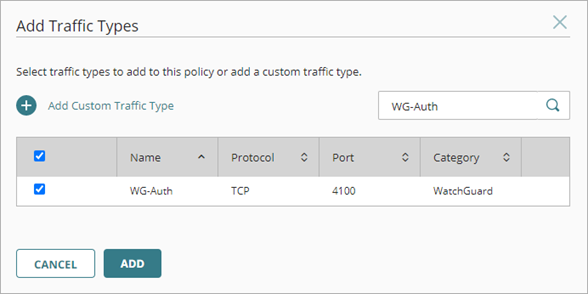
- Haz clic en Añadir.
- Para permitir que los usuarios se conecten al Portal de Autenticación desde redes internas:
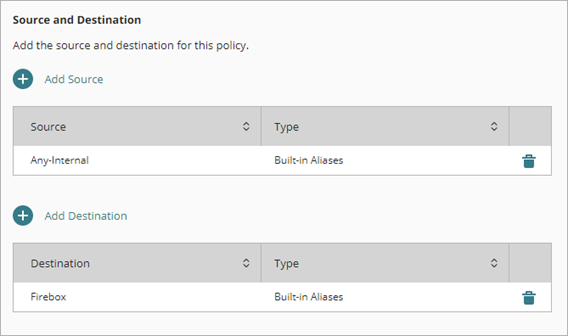
- Selecciona Añadir un Origen.
Se abre el cuadro de diálogo Añadir Dirección de Origen. - En la lista desplegable Tipo, selecciona Alias Integrados.
- En la lista Alias Integrados, selecciona Any-Internal.
- Haz clic en Añadir.
- Selecciona Añadir un Origen.
- Para especificar el Firebox como el destino para el tráfico del portal de autenticación:
- Haz clic en Añadir Destino.
Se abre el cuadro de diálogo Añadir Dirección de Destino. - En la lista desplegable Tipo, selecciona Alias Integrados.
- En la lista Alias Integrados, selecciona Firebox.
- Haz clic en Añadir.
El Firebox se añade como destino de la política.
- Haz clic en Añadir Destino.
- Para guardar los cambios de configuración en la nube, haz clic en Guardar.
Para habilitar el Portal de Autenticación del Firebox, en WatchGuard Cloud:
- Selecciona Configurar > Dispositivos.
- Selecciona el Firebox gestionado en la nube.
- Haz clic en Configuración del Dispositivo.
- En la sección Autenticación, haz clic en el mosaico Ajustes.
Se abre la página Ajustes.
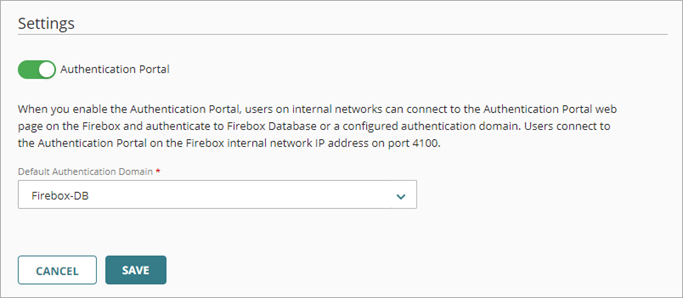
- Habilita el Portal de Autenticación.
- Para seleccionar el dominio de autenticación en el Portal de Autenticación, en la lista desplegable Dominio de autenticación predeterminado, selecciona un dominio de autenticación.
- Para guardar los cambios de configuración en la nube, haz clic en Guardar.
Después de habilitar el Portal de Autenticación, la política del sistema Portal de Autenticación WatchGuard se añade al Firebox. Esta política del sistema de primera ejecución permite el tráfico de WG-Auth desde las redes internas al Firebox en el puerto 4100.
Después de desplegar la configuración en el Firebox, los usuarios de las redes internas pueden usar un navegador web para conectarse al Portal de Autenticación.
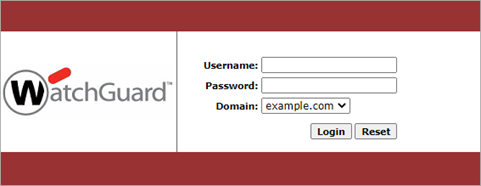
En el Portal de Autenticación, el valor predeterminado Dominio es el Dominio de autenticación predeterminado que configuras en los ajustes de Autenticación del Firebox.
Para obtener más información, consulta Conectarse al Portal de Autenticación del Firebox.
Ver También
Conectarse al Portal de Autenticación del Firebox