Se Aplica a: Fireboxes Gestionados Localmente
Si gestionas tu configuración del Firebox localmente con la Fireware Web UI, Policy Manager o Management Server, puedes añadirlo a WatchGuard Cloud para generar informes. WatchGuard Cloud utiliza mensajes de log del Firebox para generar más de 100 dashboards e informes. WatchGuard Cloud no altera la generación de logs en otros destinos, como Dimension.
Si deseas usar WatchGuard Cloud para el monitoreo y la generación de informes, debes:
- Añadir el Firebox a tu cuenta WatchGuard Cloud
- Habilitar WatchGuard Cloud en la configuración del Firebox
Después de habilitar WatchGuard Cloud en el Firebox, este envía mensajes de log a tu cuenta WatchGuard Cloud. En WatchGuard Cloud puedes monitorizar el estado del dispositivo, ejecutar informes y ver notificaciones de eventos del Firebox.
Antes de Empezar
Antes de añadir un Firebox gestionado localmente a WatchGuard Cloud, asegúrate de lo siguiente:
- Activaste el Firebox en tu WatchGuard Portal Account
- El Firebox tiene una suscripción actual de Total Security Suite o Basic Security Suite
- El Firebox tiene la feature key más reciente sincronizada
- Tienes acceso administrativo al Firebox
Los Fireboxes activados por un Service Provider aparecen en el Inventario de Service Provider en WatchGuard Cloud. Antes de poder añadir un Firebox o FireCluster a WatchGuard Cloud, debes asignar el dispositivo a la cuenta Subscriber. Para obtener más información, consulta Asignación de Firebox.
Para habilitar WatchGuard Cloud en el Firebox, tal vez necesites copiar y pegar un Código de Verificación de tu cuenta WatchGuard Cloud a la configuración del Firebox. El Código de Verificación es único para cada Firebox y caduca después de 30 días.
Si tu Firebox tiene un chip TPM (Módulo de plataforma segura) y ejecuta Fireware v12.5.3 o superior, el Firebox usa TPM para registrarse con WatchGuard Cloud.
Los modelos del Firebox T10, T30, T50, T70, M200, M300, M400, M500, M440, M4600 y M5600 no tienen un chip TPM.
Para un FireCluster activo/pasivo, siempre debes pegar el código de verificación en la configuración del Firebox, independientemente del modelo del Firebox.
Para añadir un FireCluster, debes copiar y pegar el Código de Verificación, independientemente del modelo del Firebox o la versión de Fireware con la que se fabricó el Firebox. El Código de Verificación es necesario para que FireCluster se registre en WatchGuard Cloud. Para obtener más información sobre cómo añadir un FireCluster, consulta Añadir un FireCluster a WatchGuard Cloud.
Añadir un Dispositivo
Para añadir un Firebox a WatchGuard Cloud:
- Inicia sesión en tu cuenta WatchGuard Cloud.
- Para las cuentas Service Provider, en Gestor de Cuenta, selecciona Mi Cuenta.
- Selecciona Gestionar > Dispositivos o Configurar > Dispositivos.
- Haz clic en Añadir Dispositivo.
Se abre una lista de los Fireboxes activados.
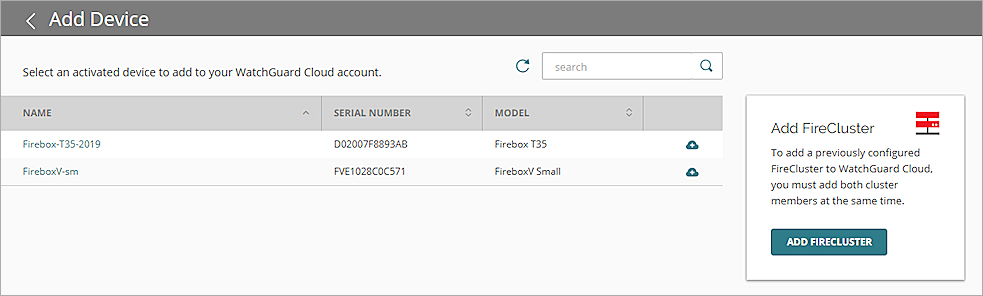
Para añadir un FireCluster a WatchGuard Cloud, selecciona Añadir FireCluster. Para obtener más información, consulta Añadir un FireCluster a WatchGuard Cloud.
- Haz clic en el Nombre del Firebox que deseas añadir o en
 . ¡Consejo!
Se abre un cuadro de diálogo de confirmación. - Haz clic en Añadir Dispositivo.
Se abre la página Añadir Dispositivo.
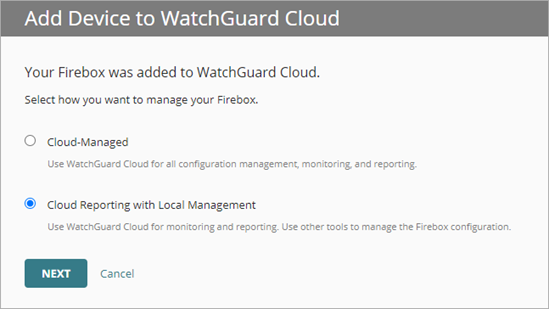
- Selecciona Generación de Informes en Cloud con Gestión Local.
Aparece el Código de Verificación.
Cuando añades un Firebox a WatchGuard Cloud fabricado con Fireware v12.3.1 o superior, esta página también incluye la opción Establecer con RapidDeploy. Para obtener más información, consulta RapidDeploy desde WatchGuard Cloud.
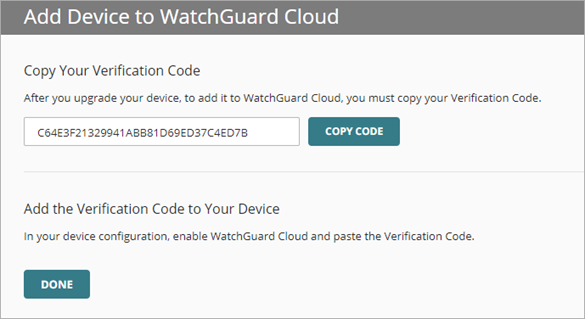
- Para copiar el Código de Verificación, haz clic en Copiar Código.
- Para habilitar WatchGuard Cloud en el Firebox, abre la configuración del Firebox en Policy Manager o la Fireware Web UI, habilita WatchGuard Cloud y pega el Código de Verificación si se solicita. Para obtener más información, consulta Habilitar WatchGuard Cloud en el Firebox.
- Haz clic en Realizado.
El Firebox se añade a la lista de dispositivos en WatchGuard Cloud.
Habilitar WatchGuard Cloud en el Firebox
Después de añadir tu Firebox a WatchGuard Cloud, habilita WatchGuard Cloud en el Firebox.
Si tu Firebox tiene un chip TPM (Módulo de plataforma segura) y ejecuta Fireware v12.5.3 o superior, el Firebox usa TPM para registrarse con WatchGuard Cloud.
Los modelos del Firebox T10, T30, T50, T70, M200, M300, M400, M500, M440, M4600 y M5600 no tienen un chip TPM.
Para un FireCluster activo/pasivo, siempre debes pegar el código de verificación en la configuración del Firebox, independientemente del modelo del Firebox.
Para conectar a WatchGuard Cloud un Firebox o FireCluster gestionado localmente, debes abrir la configuración del Firebox en Policy Manager o la Fireware Web UI y habilitar WatchGuard Cloud.

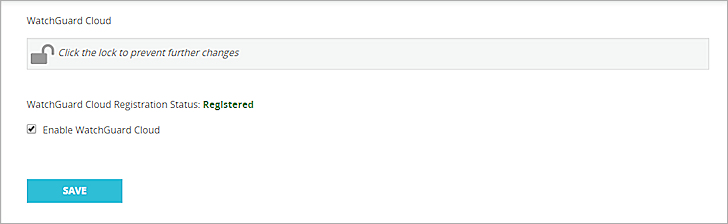
- Abre la configuración del dispositivo en Fireware Web UI.
- Selecciona Sistema > WatchGuard Cloud.
- Marca la casilla de selección Habilitar WatchGuard Cloud.
Si tu Firebox requiere un Código de Verificación para registrarse con WatchGuard Cloud, se muestra el cuadro de texto de Código de Verificación.
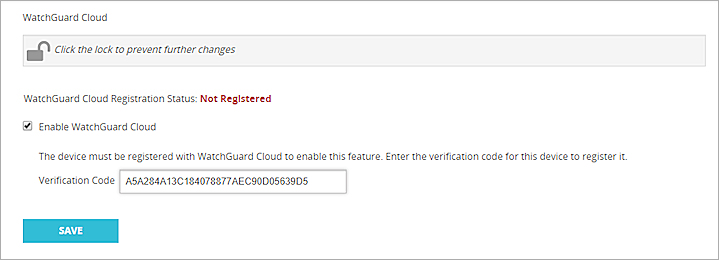
- Si es un requisito, en el cuadro de texto Código de Verificación, pega el Código de Verificación que copiaste en WatchGuard Cloud.
En Fireware v12.5.3 o superior, el Código de Verificación se requiere solo para Firebox T10, T30, T50, T70, M200, M300, M400, M500, M440, M4600 y M5600, así como para cualquier FireCluster activo/pasivo. Si el Firebox no requiere un Código de Verificación para registrarse, el cuadro de texto Código de Verificación no se muestra y no es necesario que pegues el código.
- Haz clic en Guardar.
El Firebox se conecta a WatchGuard Cloud para registrarse. Después del registro correcto, el Estado de Registro de WatchGuard Cloud se actualiza a Registrado.
- Abre la configuración del dispositivo en Policy Manager.
- Selecciona Configuración > WatchGuard Cloud.
- Marca la casilla de selección Habilitar WatchGuard Cloud.
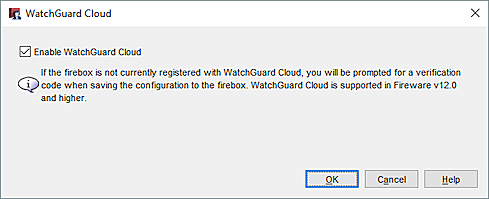
- Haz clic en Aceptar.
- Selecciona Archivo > Guardar > A Firebox.
- Escribe la Passphrase de Administrator.
Si el Firebox requiere un Código de Verificación para registrarse con WatchGuard Cloud, se abre el cuadro de diálogo Registrar Firebox.

- Si es un requisito, en el cuadro de texto Código de Verificación, pega el Código de Verificación que copiaste en WatchGuard Cloud.
En Fireware v12.5.3 o superior, el Código de Verificación se requiere solo para Firebox T10, T30, T50, T70, M200, M300, M400, M500, M440, M4600 y M5600, así como para cualquier FireCluster activo/pasivo. Si el Firebox no requiere un Código de Verificación para registrarse, el cuadro de diálogo Registrar Firebox no se muestra y no es necesario que pegues el código.
- Haz clic en Aceptar.
Verificar el Estado de Conexión
Después de habilitar un dispositivo en WatchGuard Cloud, verifica el estado de la conexión en WatchGuard Cloud o el Firebox. Para obtener más información, consulta:
Para obtener más información sobre la resolución de problemas de registro y errores de conexión, consulta Resolución de Problemas de Conexiones de Firebox a WatchGuard Cloud.