Cuando habilitas WatchGuard Cloud en un Firebox, el Firebox se conecta a WatchGuard Cloud para registrarse. El registro del Firebox ocurre solo una vez, con el fin de asociar el Firebox a tu cuenta WatchGuard Cloud. Después de un registro correcto, el Firebox envía mensajes de log y el estado del dispositivo a WatchGuard Cloud.
Este tema describe la resolución de problemas con el registro del Firebox y las conexiones a WatchGuard Cloud.
Ver el Estado de Conexión del Firebox
Puedes ver el estado de conexión del Firebox en el Resumen de Dispositivo. Para obtener más información, consulta Resumen del Dispositivo en WatchGuard Cloud.
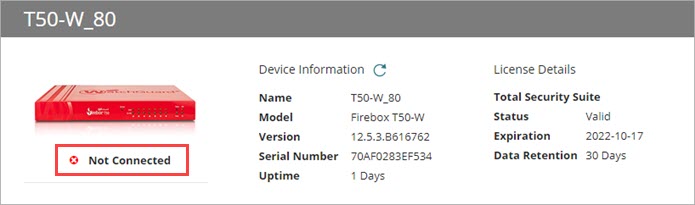
El estado de la conexión indica si el Firebox está conectado a tu cuenta WatchGuard Cloud. Puede ser uno de estos valores:
 Nunca Conectado — El dispositivo nunca se conectó a WatchGuard Cloud.
 Conectado — El dispositivo está conectado a WatchGuard Cloud.
 No Conectado — El dispositivo no está conectado a WatchGuard Cloud.
 Inactivo — El dispositivo está inactivo. Para obtener más información, consulta Dispositivos Inactivos y Retención de Datos.
Si el estado del dispositivo no es Conectado, el Firebox no está conectado a WatchGuard Cloud. Para la resolución de problemas, debes conectarte al Firebox y obtener más información. Para obtener más información, consulta Estado de WatchGuard Cloud en el Firebox.
El estado esperado de los miembros del clúster depende del tipo de clúster:
FireCluster Activo/Pasivo
Solo el clúster maestro se conecta a WatchGuard Cloud. El estado del clúster maestro es Conectado. El estado del maestro de backup es Nunca Conectado o No Conectado.
FireCluster Activo/Activo
Ambos miembros del clúster se conectan a WatchGuard Cloud. El estado de ambos miembros es Conectado. Para determinar qué número de serie de Firebox corresponde al maestro del clúster o al maestro de backup, conéctate a la Fireware Web UI y selecciona Estado del Sistema > FireCluster. En WatchGuard System Manager, también puedes conectarte al clúster y expandir la sección Grupo.
Resolución de Problemas de Registro
Cuando habilitas WatchGuard Cloud, tu Firebox se conecta a WatchGuard Cloud en el puerto HTTPS 443 para registrarse. Para registrarte en tu cuenta WatchGuard Cloud, el Firebox envía el Código de Verificación de WatchGuard Cloud. Un problema con la conexión o el Código de Verificación puede causar un error de registro.
Si tu Firebox tiene un chip TPM (Módulo de plataforma segura) y ejecuta Fireware v12.5.3 o superior, el Firebox usa TPM para registrarse con WatchGuard Cloud.
Los modelos del Firebox T10, T30, T50, T70, M200, M300, M400, M500, M440, M4600 y M5600 no tienen un chip TPM.
Para un FireCluster activo/pasivo, siempre debes pegar el código de verificación en la configuración del Firebox, independientemente del modelo del Firebox.
Si el Firebox no pudo registrarse en tu cuenta WatchGuard Cloud:
- El estado de WatchGuard Cloud en el Firebox es Registro Fallido.
- El estado del Firebox en WatchGuard Cloud es Nunca Conectado.
Para resolver un fallo en el registro del Firebox:
- Asegúrate de que tu Firebox pueda hacer conexiones salientes en el puerto HTTPS 443.
- Si tu Firebox requiere un Código de Verificación, asegúrate de que el Código de Verificación en el Firebox coincida con el código que se genera en WatchGuard Cloud. Cada Código de Verificación es para un Firebox específico y caduca después de 30 días. Para asegurarte de que el Código de Verificación coincida, puedes regenerar el Código de Verificación y pegarlo en la configuración del Firebox. Para obtener más información, consulta Regenerar el Código de Verificación del Firebox.
Si eliminas de WatchGuard Cloud un Firebox que ejecuta Fireware v12.4 o inferior, debes actualizar el Firebox a Fireware v12.4.1 o superior antes de poder añadir un nuevo Código de Verificación al Firebox.
Si no puedes encontrar dónde pegar el Código de Verificación en el Firebox:
- No se requiere el Código de Verificación.
- En Fireware v12.5.3 o superior, el Código de Verificación es necesario solo para los siguientes:
- Firebox T10, T30, T50, T70
- Firebox M200, M300, M400, M500, M440, M4600, M5600
- FireCluster activo/pasivo (todos los modelos del Firebox)
En Fireware v12.5.2 y inferior, todos los modelos del Firebox requieren el Código de Verificación. Si tu Firebox se fabricó con Fireware v12.5.2 o inferior, WatchGuard Cloud siempre requiere que copies el Código de Verificación.
Si actualizas el Firebox a Fireware v12.5.3 o superior y no requiere el Código de Verificación, no hay un cuadro de texto para pegarlo en la Fireware Web UI o en Policy Manager, por lo que no tienes que pegar el código para completar el registro.
Resolución de Problemas de Errores de Conexión
Una vez que el Firebox se registra, se conecta a WatchGuard Cloud para enviar mensajes de log y el estado del dispositivo. El puerto que el Firebox utiliza para conectarse a WatchGuard Cloud después del registro depende de la versión de Fireware:
- En Fireware v12.0.x – v12.2.x, se conecta en el puerto TCP 8883
- En Fireware v12.3 o superior, se conecta en el puerto TCP 443
El estado de conexión de WatchGuard Cloud se muestra en el Panel Delantero en Firebox System Manager y la Fireware Web UI.
Si el Firebox está registrado, pero no puede conectarse a WatchGuard Cloud:
- El estado de WatchGuard Cloud en el Firebox es Conexión Fallida.
- El estado del Firebox en el Resumen del Dispositivo en WatchGuard Cloud es Desconectado.
Si la conexión del Firebox falló:
- Si tu Firebox ejecuta Fireware v12.0.x – v12.2.x, asegúrate de que los firewalls intermedios no bloqueen las conexiones salientes en el puerto TCP 8883. También puedes actualizar el Firebox a Fireware v12.3 o superior a fin de que use el puerto TCP 443 para conectarse.
- Asegúrate de que el Firebox pueda resolver el FQDN del servidor WatchGuard Cloud. ¡Consejo!
- Consulta la sección Estado de WatchGuard Cloud del Informe de Estado en el Firebox para obtener más información que te ayude con la resolución de problemas.
Ver el Estado de WatchGuard Cloud en el Informe de Estado de Firebox
Puedes ver información útil para la resolución de problemas en el Informe de Estado de Firebox.
Para ver el Informe de Estado de Firebox:
- Conéctate al Firebox con Firebox System Manager.
- Selecciona la pestaña Informe de Estado.
La información del estado de WatchGuard Cloud se muestra en la sección Estado de WatchGuard Cloud.

El Estado de WatchGuard Cloud para un Firebox que está conectado a WatchGuard Cloud con la generación de logs habilitada
La sección Estado de WatchGuard Cloud incluye esta información:
registration_status
Indica si el Firebox se registró correctamente con WatchGuard Cloud. Puede tener uno de estos valores:
- 0 — No registrado
- 1 — Registro en curso
- 2 — Registro correcto
- 3 — Registro fallido
habilitado
Indica si WatchGuard Cloud está habilitado en el Firebox. Puede tener uno de estos valores:
- 0 — No habilitado
- 1 — Habilitado
conectado
Indica si el Firebox está conectado a WatchGuard Cloud. Puede tener uno de estos valores:
- 0 — No conectado
- 1 — Conectado
token_required
El estado token_required indica si el Firebox tiene un chip TPM. Si el Firebox no tiene un chip TPM o es miembro de un FireCluster activo/pasivo, requiere un Código de Verificación para registrarse.
- 0 — Firebox tiene un chip TPM
- 1 — Firebox no tiene un chip TPM
servidor
El FQDN y el puerto del servidor WatchGuard Cloud.
api_endpoint
El FQDN del endpoint de la API del Firebox.
logging_enabled
Indica si la generación de logs está habilitada para este dispositivo en WatchGuard Cloud. Puede tener uno de estos valores:
- 0 — Deshabilitado
- 1 — Habilitado
management_enabled
Indica si la gestión del Firebox en WatchGuard Cloud está habilitada. El valor siempre es 0 (Deshabilitado). Aún no se admite la gestión del Firebox en WatchGuard Cloud.