WatchGuard Cloud admite una opción de RapidDeploy que configura un Firebox de forma remota y lo registra en tu cuenta WatchGuard Cloud. Para usar RapidDeploy desde WatchGuard Cloud, tu Firebox debe cumplir con estos requisitos:
- Firebox M Series y T Series
- Suscripción a Basic Security Suite o Total Security Suite
- Fabricado con Fireware v12.3.1 o superior
Para usar RapidDeploy, debes crear y cargar un archivo de configuración compatible con Firebox. Cuando el Firebox comienza con los ajustes predeterminados de fábrica, descarga el archivo de configuración. Si WatchGuard Cloud está habilitado en el archivo de configuración, el Firebox se conecta y se registra en WatchGuard Cloud automáticamente.
Puedes seleccionar la opción RapidDeploy cuando añades un Firebox compatible a tu cuenta WatchGuard Cloud.
Crear un Archivo de Configuración para RapidDeploy
Si deseas usar RapidDeploy para configurar un Firebox desde WatchGuard Cloud, debes crear y cargar un archivo de configuración que cumpla con estos requisitos:
- La funcionalidad de WatchGuard Cloud debe estar habilitada.
- El modelo del dispositivo en el archivo de configuración debe coincidir con el dispositivo de destino.
- El archivo de configuración no debe incluir usuarios locales del Firebox-DB.
- El archivo de configuración debe guardarse para Fireware v12.3.1 o superior, pero no una versión superior a la de fábrica del Firebox.
Para obtener más información sobre cómo crear un archivo de configuración para RapidDeploy, consulta Crear un Archivo de Configuración para RapidDeploy.
Añadir un Dispositivo con RapidDeploy
Para añadir un Firebox a WatchGuard Cloud con RapidDeploy:
- Inicia sesión en tu cuenta Subscriber de WatchGuard Cloud.
- Junto a la carpeta de la cuenta Subscriber, haz clic en
 .
. - Selecciona Añadir Dispositivo.
Aparece una lista del Fireboxes activados.
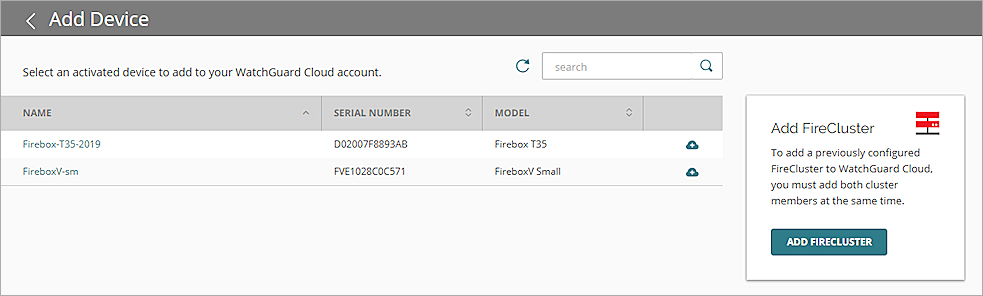
- Haz clic en el Nombre del Firebox que deseas añadir o en
 . ¡Consejo!
Se abre un cuadro de diálogo de confirmación. - Haz clic en Añadir Dispositivo.
Se abre la página Configurar Dispositivo. La opción de RapidDeploy aparece solo si el dispositivo admite RapidDeploy en WatchGuard Cloud.
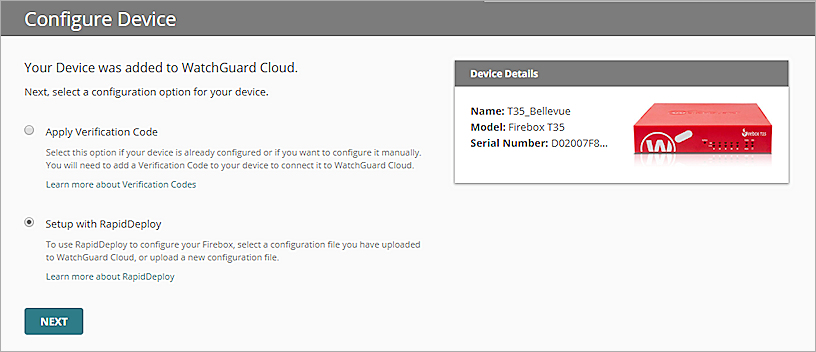
- Selecciona Establecer con RapidDeploy.
Se abre la página Configurar Dispositivo con RapidDeploy.
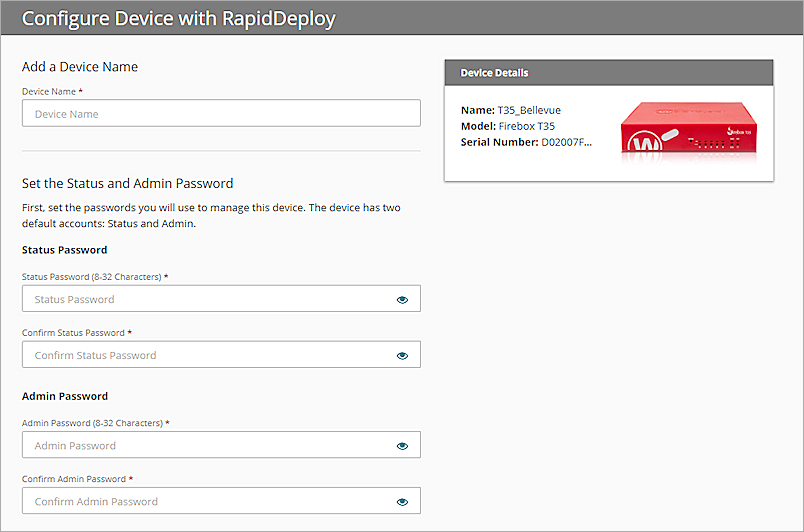
- En el cuadro de texto Nombre del Dispositivo, escribe un nombre para este dispositivo.
- En las secciones Contraseña de Estado y Passphrase de Administrator, escribe y confirma las contraseñas para las cuentas status y admin en este dispositivo. ¡Consejo!
- Selecciona si deseas usar un archivo de configuración existente o nuevo.
- Para cargar un nuevo archivo de configuración, selecciona Cargar un nuevo archivo de configuración.
- Para seleccionar un archivo cargado previamente, marca Seleccionar un archivo de configuración existente.
- Si seleccionaste Cargar un nuevo archivo de configuración, aparece una casilla con un icono de carga
 . Para cargar el archivo de configuración:
- Arrastra el archivo desde el Navegador de Archivos a la casilla en la página o haz clic en seleccionar el archivo para buscarlo.
- En el cuadro de texto Nombre de Archivo de Configuración, escribe un nombre para identificar este archivo de configuración en WatchGuard Cloud.
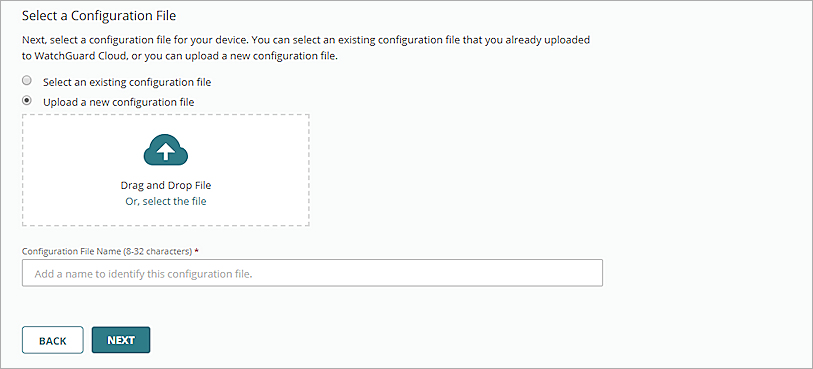
- Si marcaste Seleccionar un archivo de configuración existente, en la lista desplegable Configuraciones, selecciona el archivo de configuración que vas a utilizar.
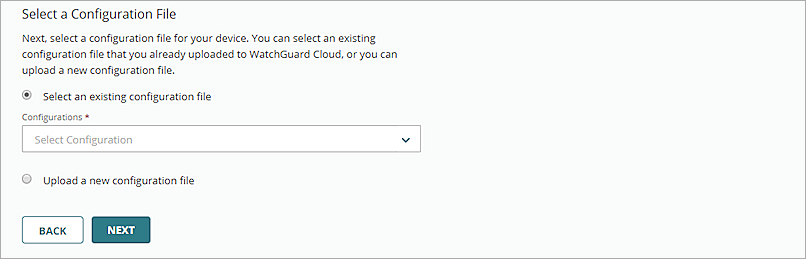
- Haz clic en Siguiente.
La página Correcto indica que el archivo se cargó correctamente para el dispositivo.
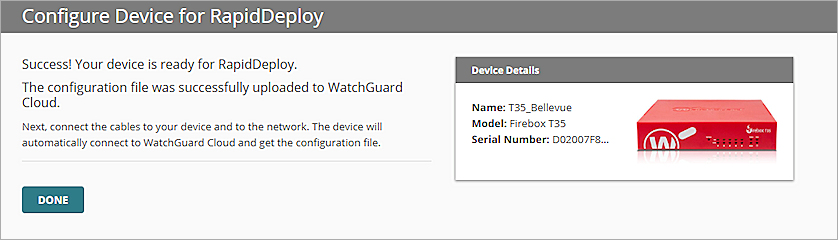
- Haz clic en Realizado.
Conectar el Firebox
Para un nuevo Firebox con ajustes predeterminados de fábrica, conecta la interfaz 0 a una red con un servidor DHCP y acceso a Internet. Cuando el dispositivo se enciende con los ajustes predeterminados de fábrica, se conecta automáticamente a WatchGuard Cloud para descargar el archivo de configuración.
Si el Firebox se configuró previamente, debes restablecerlo a los ajustes predeterminados de fábrica para que descargue el archivo de configuración RapidDeploy. Para obtener más información sobre cómo restablecer un Firebox, consulta .
Verificar el Estado de Conexión
Después de conectar el Firebox, verifica el estado de la conexión en el Firebox o WatchGuard Cloud. Para obtener más información, consulta:
Resolución de Problemas de RapidDeploy
Si el dispositivo no se conecta después de añadirlo con RapidDeploy, verifica lo siguiente:
- Habilitaste WatchGuard Cloud en el archivo de configuración.
- Conectaste la Interfaz 0 a una red con servidor DHCP y acceso a Internet.
- El Firebox se inició con los ajustes predeterminados de fábrica.
Para volver a intentarlo con un archivo de configuración diferente, elimina el dispositivo de WatchGuard Cloud y añádelo nuevamente. Para obtener más información, consulta Eliminar un Firebox de WatchGuard Cloud
Ver También
Resolución de Problemas de Conexiones de Firebox a WatchGuard Cloud