Se Aplica a: Fireboxes Gestionados Localmente
Para habilitar WatchGuard Cloud en un FireCluster, añade ambos Fireboxes a tu cuenta WatchGuard Cloud como un clúster.
Antes de Empezar
Asegúrate de que el FireCluster tenga una licencia de Total Security Suite o Basic Security Suite.
- Para un clúster activo/activo, ambos miembros deben tener una licencia
- Para un clúster activo/pasivo, solo un miembro debe tener una licencia
Para obtener más información sobre las licencias de FireCluster, consulta .
Los Fireboxes activados por un Service Provider aparecen en el Inventario de Service Provider en WatchGuard Cloud. Antes de poder añadir un Firebox o FireCluster a WatchGuard Cloud, debes asignar el dispositivo a la cuenta Subscriber. Para obtener más información, consulta Asignación de Firebox.
Asegúrate de que tu FireCluster ejecute Fireware v12.4 o superior. Si es necesario, actualiza tu FireCluster antes de añadirlo a WatchGuard Cloud.
Para un FireCluster activo/pasivo, asegúrate de conocer los números de serie del dispositivo. Para añadir el segundo miembro de un FireCluster activo/pasivo, debes especificar el número de serie del segundo miembro.
Asegúrate de tener acceso administrativo a FireCluster. Para activar WatchGuard Cloud en el FireCluster, debes copiar un código de verificación de tu cuenta WatchGuard Cloud y usar Policy Manager o la Fireware Web UI para pegarlo en la configuración del FireCluster.
Añadir un FireCluster
Para añadir un FireCluster a WatchGuard Cloud:
- Inicia sesión en tu cuenta Subscriber de WatchGuard Cloud.
- Haz clic en Añadir Dispositivo.
Aparece una lista de dispositivos activados.

- Haz clic en Añadir FireCluster.

- Selecciona el Nombre del primer miembro del clúster de la lista.
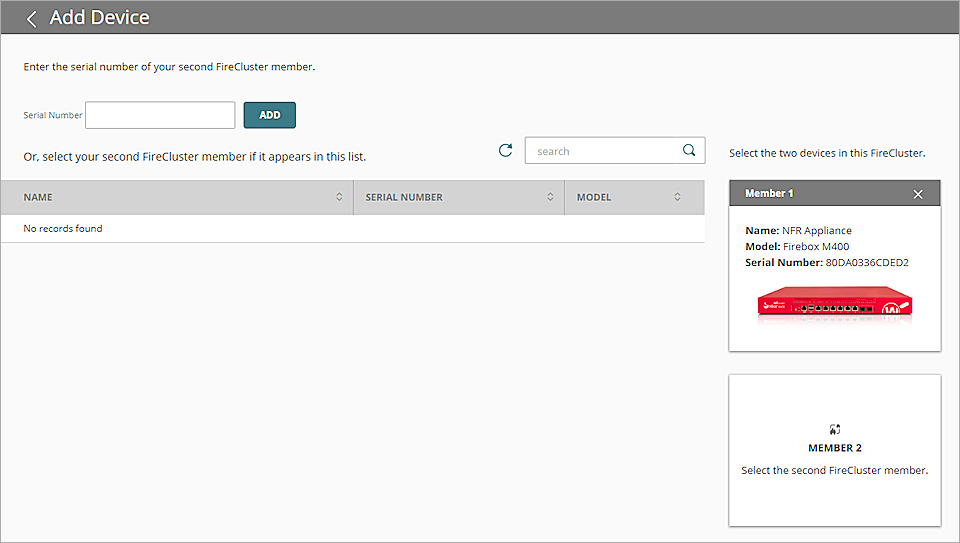
- Especifica el segundo miembro del clúster.¡Consejo!
- Para un FireCluster activo/activo, selecciona el segundo miembro de la lista.
- Para un FireCluster activo/pasivo, escriba el número de serie del segundo miembro.
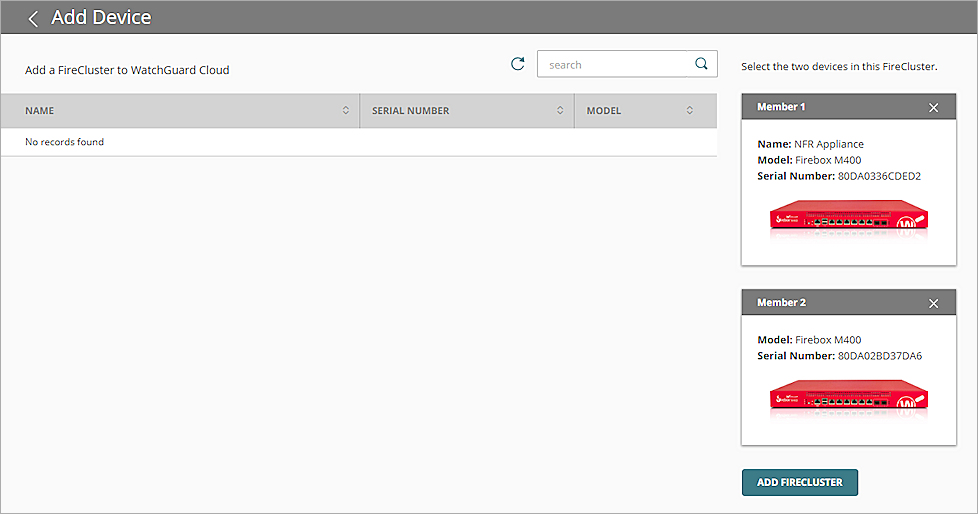
- Haz clic en Añadir FireCluster.
Se abre la página Código de Verificación.

- Para copiar el Código de Verificación, haz clic en Copiar Código.
- Abre la configuración del FireCluster en Policy Manager o la Fireware Web UI y pega el Código de Verificación para habilitar WatchGuard Cloud. Para obtener más información, consulta Activar WatchGuard Cloud en el FireCluster.
- Haz clic en Realizado.
El FireCluster se añade a la lista de dispositivos.
Activar WatchGuard Cloud en el FireCluster
Para conectar a WatchGuard Cloud un Firebox o FireCluster gestionado localmente, debes abrir la configuración del Firebox en Policy Manager o la Fireware Web UI y habilitar WatchGuard Cloud.

- Abre la configuración del dispositivo en Fireware Web UI.
- Selecciona Sistema > WatchGuard Cloud.
- Marca la casilla de selección Habilitar WatchGuard Cloud.
Si tu Firebox requiere un Código de Verificación para registrarse con WatchGuard Cloud, se muestra el cuadro de texto de Código de Verificación.
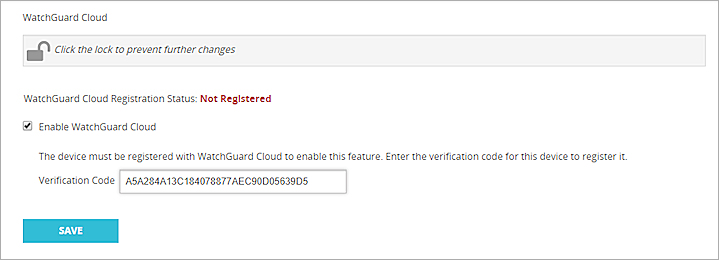
- Si es un requisito, en el cuadro de texto Código de Verificación, pega el Código de Verificación que copiaste en WatchGuard Cloud.
En Fireware v12.5.3 o superior, el Código de Verificación se requiere solo para Firebox T10, T30, T50, T70, M200, M300, M400, M500, M440, M4600 y M5600, así como para cualquier FireCluster activo/pasivo. Si el Firebox no requiere un Código de Verificación para registrarse, el cuadro de texto Código de Verificación no se muestra y no es necesario que pegues el código.
- Haz clic en Guardar.
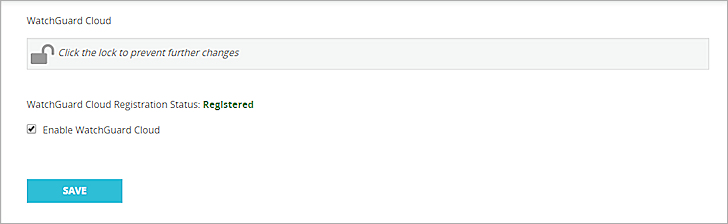
El Firebox se conecta a WatchGuard Cloud para registrarse. Después del registro correcto, el Estado de Registro de WatchGuard Cloud se actualiza a Registrado.
- Abre la configuración del dispositivo en Policy Manager.
- Selecciona Configuración > WatchGuard Cloud.
- Marca la casilla de selección Habilitar WatchGuard Cloud.
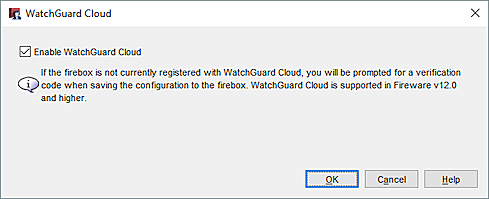
- Haz clic en Aceptar.
- Selecciona Archivo > Guardar > A Firebox.
- Escribe la Passphrase de Administrator.
Si el Firebox requiere un Código de Verificación para registrarse con WatchGuard Cloud, se abre el cuadro de diálogo Registrar Firebox.

- Si es un requisito, en el cuadro de texto Código de Verificación, pega el Código de Verificación que copiaste en WatchGuard Cloud.
En Fireware v12.5.3 o superior, el Código de Verificación se requiere solo para Firebox T10, T30, T50, T70, M200, M300, M400, M500, M440, M4600 y M5600, así como para cualquier FireCluster activo/pasivo. Si el Firebox no requiere un Código de Verificación para registrarse, el cuadro de diálogo Registrar Firebox no se muestra y no es necesario que pegues el código.
- Haz clic en Aceptar.
Verifica la Conexión del FireCluster a WatchGuard Cloud
Después de habilitar WatchGuard Cloud en un Firebox, verifica el estado del FireCluster en WatchGuard Cloud.
Para ver el estado de conexión del dispositivo, en WatchGuard Cloud:
- Inicia sesión en tu cuenta Subscriber de WatchGuard Cloud.
- Selecciona Monitorizar > Dispositivos.
- Selecciona el FireCluster.
El Resumen de Dispositivo muestra el estado de conexión de ambos miembros del clúster.
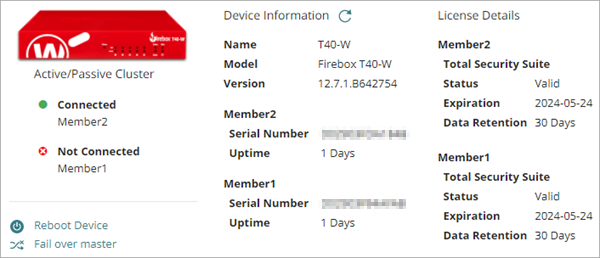
El estado esperado de los miembros del clúster depende del tipo de clúster:
FireCluster Activo/Pasivo
Solo el clúster maestro se conecta a WatchGuard Cloud. El estado del clúster maestro es Conectado. El estado del maestro de backup es Nunca Conectado o No Conectado.
FireCluster Activo/Activo
Ambos miembros del clúster se conectan a WatchGuard Cloud. El estado de ambos miembros es Conectado. Para determinar qué número de serie de Firebox corresponde al maestro del clúster o al maestro de backup, conéctate a la Fireware Web UI y selecciona Estado del Sistema > FireCluster. En WatchGuard System Manager, también puedes conectarte al clúster y expandir la sección Grupo.
El número de miembro indica el orden en el que añadiste los Fireboxes a WatchGuard Cloud. Miembro1 es el primer Firebox añadido a WatchGuard Cloud. Miembro2 es el segundo Firebox añadido a WatchGuard Cloud.
En la página Resumen de Dispositivo, otra información de estado para los miembros del clúster es la misma que para un Firebox no agrupado. Para obtener más información, consulta Resumen del Dispositivo en WatchGuard Cloud.
Para obtener más información sobre cómo ver el estado de WatchGuard Cloud en el FireCluster, consulta Estado de WatchGuard Cloud en el Firebox.
Para obtener más información sobre cómo actualizar, reiniciar o realizar una conmutación por error de un clúster en WatchGuard Cloud, consulta Actualizar un FireCluster en WatchGuard Cloud, Reiniciar un Miembro del Clúster en WatchGuard Cloud y Conmutar por Error un FireCluster en WatchGuard Cloud.
Ver También
Acerca de FireCluster en WatchGuard Cloud
Gestionar la Generación de Logs de FireCluster en WatchGuard Cloud
Eliminar un FireCluster de WatchGuard Cloud
Resolución de Problemas de Conexiones de Firebox a WatchGuard Cloud