Se aplica a: WatchGuard EPDR, WatchGuard EDR, WatchGuard EPP
El agente cliente de WatchGuard maneja la comunicación entre los equipos gestionados en la misma red y el servidor WatchGuard. El agente cliente se instala en cada dispositivo o equipo de endpoint. Tiene un uso bajo de CPU, memoria y ancho de banda y usa menos de 2 MB de datos por día.
Para instalar el software cliente localmente, descarga el instalador del agente cliente y ejecuta el asistente de instalación en el equipo o dispositivo. El agente cliente instala el producto de seguridad de endpoint. Hay un agente cliente único para WatchGuard EPDR, WatchGuard EDR y WatchGuard EPP.
También puedes crear un enlace de descarga para el instalador y enviarlo a equipos y dispositivos en la red. Para obtener más información, consulta Crear un Enlace de Descarga.
Para obtener más información sobre cómo ejecutar el asistente de instalación en diferentes plataformas, consulta Instalar el Software Cliente A Nivel Local.
Antes de descargar el instalador, selecciona un grupo. Cualquier equipo o dispositivo en el que uses el instalador se añadirá automáticamente al grupo que selecciones. Las políticas de seguridad asignadas a un equipo o dispositivo dependen del grupo al que pertenecen.
Para obtener más información sobre los diferentes tipos de grupos, consulta Grupos de Equipos y Dispositivos.
Descargar Instalador del Agente Cliente
Para descargar el instalador, desde la Web UI de WatchGuard Endpoint Security:
- En la barra de navegación principal, selecciona Equipos.
- Haz clic en Añadir Equipos.
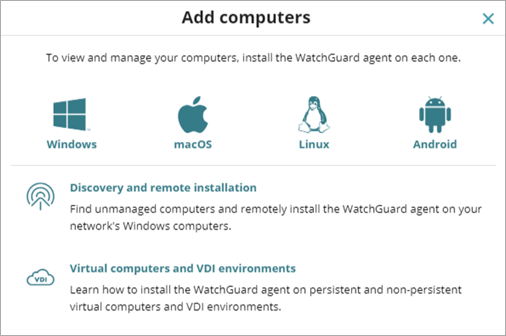
- Selecciona la plataforma para la que deseas descargar el instalador (Windows, Linux, Android o macOS).
La versión de Windows incluye el instalador para equipos x86 y ARM.
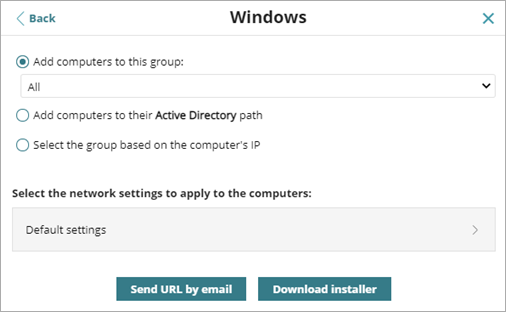
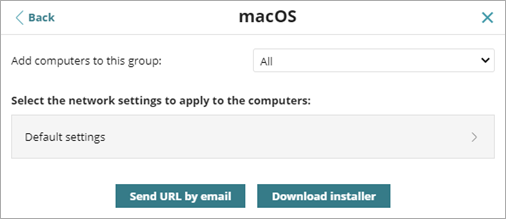
- Selecciona el grupo al que deseas añadir el equipo.
Las políticas de seguridad asignadas a un equipo dependen del grupo al que pertenece.- Para añadir el equipo a un grupo creado en la Web UI de WatchGuard Endpoint Security, selecciona Añadir Equipos a este Grupo. En la lista desplegable, selecciona una carpeta.
- Para añadir el equipo a un grupo de Active Directory, selecciona Añadir Equipos a su Ruta de Acceso de Active Directory. Selecciona el proxy de red que se debe aplicar a los equipos.
Si el administrador de Active Directory mueve un equipo de una unidad organizativa a otra, el cambio se refleja en la Web UI de WatchGuard Endpoint Security como un cambio grupal. Las políticas de seguridad asignadas al equipo también pueden cambiar.
- Para añadir el equipo a un grupo basado en direcciones IP, selecciona Seleccionar el Grupo por la IP del Equipo. En la lista desplegable, selecciona un grupo basado en la IP.
Para obtener más información, consulta Integrar Equipos por Dirección IP.
Para obtener más información sobre los diferentes tipos de grupos, consulta Grupos de Equipos y Dispositivos.
- Para especificar los ajustes de red que se aplicarán al equipo, haz clic en Ajustes Predeterminados.
Para obtener más información sobre cómo configurar los ajustes de red, consulta Configurar los Ajustes de Red.- Si el equipo se añade a un grupo creado en la Web UI de WatchGuard Endpoint Security, automáticamente hereda los ajustes predeterminados de la carpeta en la que se encuentra.
- Para integrar el equipo en un grupo de Active Directory, selecciona los ajustes de red en la lista desplegable que aparece.
Para obtener más información sobre cómo asignar ajustes a los equipos, consulta Asignar un Perfil de Ajustes.
- Haz clic en Descargar Instalador.
El instalador se descarga. - Para iniciar la instalación, haz doble clic en el archivo de instalación descargado.
Para obtener más información, consulta Instalar el Software Cliente A Nivel Local.
Integrar Equipos por Dirección IP
Cuando creas un grupo de equipos en la Web UI, puedes especificar direcciones IP y intervalos de direcciones IP para determinar qué equipos se añaden al grupo. Para obtener más información, consulta Gestionar Grupos.
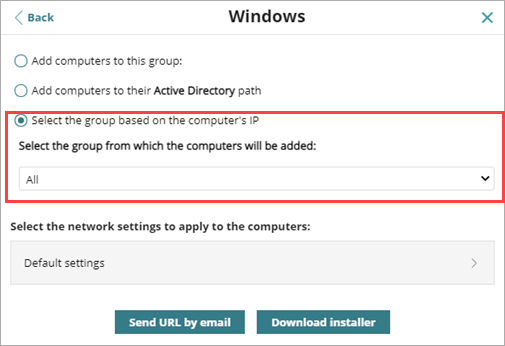
Si seleccionas Seleccionar el Grupo según la IP del Equipo, WatchGuard Endpoint Security busca todas las direcciones IP asociadas al grupo y los grupos secundarios que selecciones.
- Si se encuentra una sola dirección IP, el equipo se mueve al grupo relevante.
- Si varios grupos de IP coinciden con la dirección IP del equipo, se selecciona el grupo más profundo en el árbol. Si hay varios grupos en el mismo nivel con direcciones IP que coinciden con la dirección IP del equipo, se selecciona el último.
- Si no se encuentran coincidencias, el equipo pasa al grupo seleccionado. Si, cuando se integra el equipo, el grupo seleccionado no existe, se mueve al grupo Todos.
Cuando WatchGuard Endpoint Security coloca un equipo en un grupo, no se mueve automáticamente a otro grupo aunque cambies la dirección IP del equipo. Si cambias las direcciones IP asignadas a un grupo, los equipos del grupo no se reorganizan automáticamente.
Crear un Enlace de Descarga
Con la opción Enviar URL por Correo Electrónico, puedes crear un enlace de descarga y enviarlo a los usuarios. Los usuarios hacen clic en el enlace para descargar el instalador en sus equipos.
Para crear un enlace de descarga:
- En la barra de navegación principal, selecciona Equipos.
- Haz clic en Añadir Equipos.
- Selecciona la plataforma para la que deseas crear un enlace de descarga (Windows, Linux, Android o macOS).
El enlace de Windows incluye instaladores para procesadores x86 y ARM. - Selecciona el grupo al que deseas añadir el equipo.
Las políticas de seguridad asignadas a un equipo dependen del grupo al que pertenece.
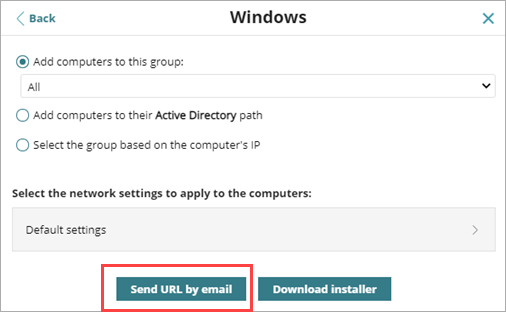
- Haz clic en Enviar URL por Correo Electrónico.
Tu aplicación de correo electrónico abre un nuevo correo electrónico con el enlace. Envía el correo electrónico a los usuarios del grupo seleccionado. Cuando un usuario hace clic en el enlace, se descarga el instalador. - Para iniciar la instalación, el usuario hace doble clic en el archivo de instalación descargado.
Para obtener más información, consulta Instalar el Software Cliente A Nivel Local.