Fireboxen, die von einem Service-Provider aktiviert wurden, erscheinen im Service-Provider-Inventar in WatchGuard Cloud. Nachdem Sie einem Subscriber-Konto eine Firebox zugewiesen haben, erscheint das Gerät in der Liste der Geräte, die Sie diesem Konto hinzufügen können. Als Service-Provider können Sie Geräte zu Ihrem Konto oder zu einem von Ihnen verwalteten Konto zuweisen.
Sie können die Zuweisung eines Geräts, das Sie einem Subscriber-Konto zugewiesen haben, bearbeiten. Wenn Sie die Zuweisung eines Geräts bearbeiten, können Sie das Gerät einem anderen Konto neu zuweisen. Mit dieser Aktion wird die Zuweisung des Geräts zum ursprünglichen Konto aufgehoben und sie wird zu einem von Ihnen angegebenen Konto neu zugewiesen.
Sie weisen Geräte über die Seite Inventar in WatchGuard Cloud zu. Wählen Sie im Kontomanager den Befehl Übersicht. Auf der Seite Übersicht > Inventar > Zusammenfassung für Ihr Service-Provider-Konto wird Ihnen ein Überblick über die Benutzer und Geräte in Ihrem Inventar gegeben.
Der Abschnitt Fireboxen enthält folgende Informationen:
- Ablauf der nächsten Lizenz — Ablaufdatum der nächsten Firebox-Lizenz
- Nicht zugewiesene Fireboxen — Anzahl der nicht zugewiesenen Fireboxen in Ihrem Konto
- Zugewiesene Fireboxen — Anzahl der Fireboxen, die zurzeit verwalteten Konten zugewiesen sind
- Gesamtzahl der Fireboxen — Anzahl der Fireboxen in Ihrem Konto, die eine WatchGuard Cloud-Lizenz haben
- Datenaufbewahrungslizenzen — Anzahl der Datenaufbewahrungslizenzen in Ihrem Konto

Wenn Sie ein delegiertes Konto verwalten, enthält die Seite Übersicht > Inventar > Zusammenfassung kein Inventar, das über das delegierte Konto aktiviert wurde. Um das über das delegierte Konto aktivierte Inventar anzuzeigen, müssen Sie das Konto im Kontomanager auswählen.
Wenn Sie ein Gerät zu einem Konto zuweisen oder neu zuweisen, können Sie ein Ablaufdatum für die Zuweisung angeben. Legen Sie das Ablaufdatum der Zuweisung auf ein beliebiges Datum, das es Ihnen hilft, die Geschäftsbeziehung mit Ihrem Kunden zu verwalten. Das Datum, an dem die Zuweisung zu einer Firebox abläuft, hat keinen Einfluss auf den Betrieb der Firebox und steht in keinem Zusammenhang mit dem Ablauf des Feature Keys oder der Dienste. Wenn die Zuweisung abläuft, arbeitet die Firebox weiterhin mit voller Funktionalität.
Als Service-Provider können Sie:
- Nicht zugewiesenes Gerät einem Konto zuweisen — Führen Sie diese Schritte aus, wenn Sie ein nicht zugewiesenes Gerät einem Subscriber-Konto zuweisen möchten.
- Geräte einem anderen Konto neu zuweisen — Führen Sie diese Schritte aus, falls Sie ein bereits zugewiesenes Gerät einem anderen Subscriber-Konto neu zuweisen möchten.
Nicht zugewiesenes Gerät einem Konto zuweisen
Ein nicht zugewiesenes Gerät ist ein Gerät in Ihrem Service-Provider-Konto, das keinem Subscriber-Konto zugewiesen ist. Bevor Sie ein Gerät zu einem Subscriber-Konto hinzufügen können, müssen Sie es dem Konto zuweisen. Informationen zum Hinzufügen eines zugewiesenen Geräts zu WatchGuard Cloud finden Sie unter Erste Schritte — Geräte zu WatchGuard Cloud hinzufügen.
Zuweisen eines Geräts einem Konto:
- Melden Sie sich bei Ihrem WatchGuard Cloud Service-Provider-Konto an.
- Wählen Sie im Kontomanager den Befehl Übersicht.
- Wählen Sie Inventar.
Die Seite Zusammenfassung für Ihr Service-Provider-Inventar wird geöffnet. - Wählen Sie im Abschnitt Firebox Nicht zugewiesen.
Eine Liste aller nicht zugewiesenen Fireboxen wird angezeigt.

- Wenn Sie einem Konto eine Firebox zuweisen möchten, klicken Sie auf den Namen der Firebox.
Die Seite Zuweisungsdetails wird geöffnet.
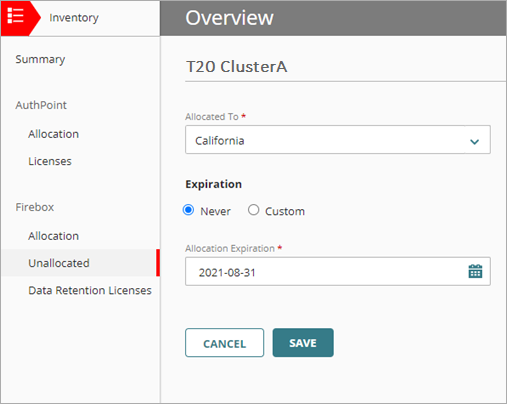
- Wählen Sie in der Dropdown-Liste Zugewiesen an das Konto aus, dem das Gerät zugewiesen werden soll.
Dies kann Ihr eigenes Konto oder ein verwaltetes Konto sein. - (Optional) Um ein Ablaufdatum für die Zuweisung festzulegen:
- Wählen Sie Benutzerdefiniert aus.
- Wählen Sie im Kalender ein Ablaufdatum aus.
- Klicken Sie auf Speichern.
Das Gerät wird aus der Liste Nicht zugewiesen entfernt und zur Liste Zuweisung für das ausgewählte Konto hinzugefügt.
Gerätezuweisungsdetails Bearbeiten
Sie können das Ablaufdatum der Zuweisung ändern oder eine Firebox zuweisen und neu zuweisen.
So bearbeiten Sie die Zuweisungsdetails eines Geräts:
- Wählen Sie im Kontomanager den Befehl Übersicht.
- Wählen Sie Inventar.
Die Seite Zusammenfassung für Ihr Service-Provider-Inventar wird geöffnet. - Wählen Sie im Abschnitt Firebox Zuweisung.
Standardmäßig wird auf der Seite Zuweisung eine Zusammenfassung der zugewiesenen Geräte gegliedert nach Kontonamen angezeigt. - Wählen Sie in der Dropdown-Liste den Befehl Nach Gerät aus.
Die Liste mit der Zusammenfassung der Zuweisungen wird geändert und enthält jetzt alle zugewiesenen Geräte. - Wählen Sie ein zu bearbeitendes Gerät aus.
Die Zuweisungsdetails für das Gerät werden angezeigt.

Wenn Sie die Zuweisung zu einer zugewiesenen Firebox bearbeiten, können Sie die folgenden Aktionen durchführen:
Zuweisung der Firebox aufheben
Mit dieser Aktion wird das Gerät aus dem Konto entfernt und in das Inventar der nicht zugewiesenen Fireboxen zurückgeführt. Klicken Sie auf der Seite Zuweisungsdetails auf Firebox-Zuweisung aufheben, um die Zuweisung einer Firebox aufzuheben.
Einem anderen Subscriber-Konto neu zuweisen
Mit dieser Aktion wird die Zuweisung des Geräts zum ursprünglichen Konto aufgehoben und sie wird zu einem von Ihnen angegebenen Subscriber-Konto neu zugewiesen. Weitere Informationen finden Sie im Abschnitt Geräte einem anderen Konto neu zuweisen in diesem Thema.
Ablauf der Zuweisung bearbeiten
Sie können das Ablaufdatum der Zuweisung ändern. Dies hat keine Auswirkungen auf den Betrieb des Geräts und ändert nichts an den Berichten und Protokollmeldungsdaten, die für das Gerät im Konto verfügbar sind. Der Ablauf der Zuweisung soll Ihnen nur dabei helfen, das Konto zu verwalten.
Zusammenfassung der Zuweisungen Anzeigen
Wenn Sie den obersten Ordner Ihres Service-Provider-Kontos auswählen, können Sie das Firebox-Inventar gegliedert nach Konto oder Gerät anzeigen und verwalten.
So zeigen Sie eine Zusammenfassung der Firebox-Zuweisungen gegliedert nach Konto an:
- Wählen Sie im Kontomanager den Befehl Übersicht.
- Wählen Sie Inventar.
Die Seite Zusammenfassung für Ihr Service-Provider-Inventar wird geöffnet. - Wählen Sie im Abschnitt Firebox Zuweisung.
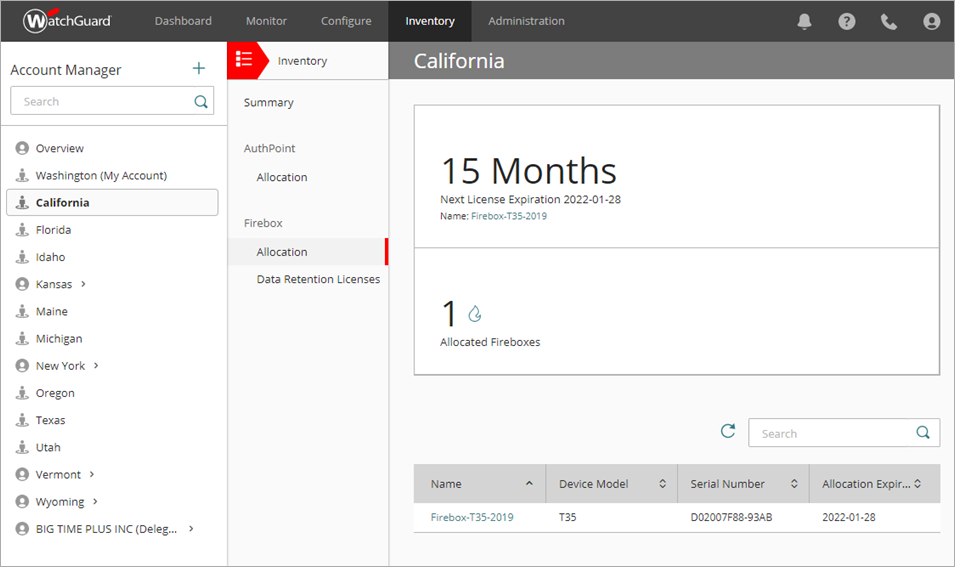
Standardmäßig enthält die Seite Firebox-Zuweisung einen Überblick über die Anzahl der Geräte, die den einzelnen Konten zugewiesen sind.

- Um eine Liste mit den zu einem Konto zugewiesenen Geräten anzuzeigen, klicken Sie auf den Kontonamen.
Im Kontomanager wird das Konto ausgewählt, und in der Liste Zuweisung werden die zu diesem Konto zugewiesenen Fireboxen angezeigt.
So zeigen Sie eine Zusammenfassung der Firebox-Zuweisungen gegliedert nach Gerät an:
- Wählen Sie im Kontomanager den Befehl Übersicht.
- Wählen Sie Inventar.
Die Seite Zusammenfassung für Ihr Service-Provider-Inventar wird geöffnet. - Wählen Sie im Abschnitt Firebox Zuweisung.
Standardmäßig wird auf der Seite Zuweisung eine Zusammenfassung der zugewiesenen Geräte gegliedert nach Kontonamen angezeigt. - Wählen Sie in der Dropdown-Liste den Befehl Nach Gerät aus.
Die Liste mit der Zusammenfassung der Zuweisungen wird geändert und enthält jetzt alle zugewiesenen Geräte.

Um eine Zusammenfassung der Firebox-Zuweisungen in einem Service-Provider-Konto im .CSV-Format herunterzuladen, klicken Sie auf der Seite Inventar > Firebox > Zuweisung oben rechts auf  .
.
Geräte einem anderen Konto neu zuweisen
Wenn Sie die Zuweisung eines Geräts zu einem Subscriber-Konto bearbeiten, können Sie das Gerät einem anderen Konto neu zuweisen. Sie können das Gerät nur zwischen Subscriber-Konten neu zuweisen.
Wenn Sie ein Cloud-verwaltetes Gerät neu zuweisen und dabei die Konfiguration nicht beibehalten, dann wird das Gerät zu einem lokal verwalteten Gerät und nutzt die zuletzt bereitgestellte Konfiguration. Weitere Informationen zum Neuzuweisen eines Cloud-verwalteten Geräts und zum Beibehalten der Konfiguration finden Sie unter Cloud-verwaltete Geräte einem anderen Konto neu zuweisen und die Konfiguration beibehalten in diesem Thema.
Wenn Sie die Zuweisung einer Firebox zu einem Konto aufheben oder sie einem anderen Konto neu zuweisen, dann ist das Gerät nicht mehr mit dem ursprünglichen Konto verbunden. Protokollmeldungs- und Berichtsdaten stehen nicht mehr zur Verfügung, außer der Firebox ist eine Datenaufbewahrungslizenz zugewiesen. Weitere Informationen finden Sie unter Datenaufbewahrungslizenzen zuweisen.
Als Service-Provider können Sie:
- Geräte einem anderen Konto neu zuweisen — Führen Sie diese Schritte aus, falls Sie ein zugewiesenes Gerät einem anderen Subscriber-Konto neu zuweisen möchten.
- Cloud-verwaltete Geräte einem anderen Konto neu zuweisen und die Konfiguration beibehalten — Führen Sie diese Schritte aus, falls Sie ein zugewiesenes Cloud-verwaltetes Gerät einem anderen Subscriber-Konto neu zuweisen und die Konfiguration beibehalten möchten.
Geräte einem anderen Konto neu zuweisen
Wenn Sie ein Gerät einem anderen Subscriber-Konto neu zuweisen, wird die Firebox dem neuen Konto als lokal verwaltete Firebox hinzugefügt.
Wenn Sie ein lokal verwaltetes Gerät neu zuweisen, ist dies die einzige verfügbare Option für die Neuzuweisung.
Sie können ein Gerät neu zuweisen, wenn Sie Folgendes möchten:
- Ein Gerät einem anderen von Ihnen verwalteten Konto neu zuweisen.
- Eine falsche Zuweisung eines Geräts korrigieren.
- Geräte neu zuweisen, um Ihre Konten neu zu organisieren.
Wenn Sie ein Cloud-verwaltetes Gerät neu zuweisen und dabei die Konfiguration nicht beibehalten:
- Ist das Cloud-verwaltete Gerät nicht mehr Cloud-verwaltet.
- Wird das Gerät wird zu einem lokal verwalteten Gerät und verwendet die zuletzt bereitgestellte Konfiguration.
So weisen Sie ein Gerät in WatchGuard Cloud einem anderen Subscriber-Konto neu zu:
- Melden Sie sich bei Ihrem WatchGuard Cloud Service-Provider-Konto an.
- Wählen Sie im Kontomanager den Befehl Übersicht.
- Wählen Sie Inventar.
Die Seite Zusammenfassung für das Konto wird geöffnet. - Wählen Sie im Abschnitt Firebox Zuweisung.
Die Seite Firebox-Zuweisung enthält eine Übersicht über die Anzahl der Geräte, die den einzelnen Konten zugewiesen sind. - Um eine Liste mit den zu einem Konto zugewiesenen Geräten anzuzeigen, klicken Sie auf den Kontonamen.
Im Kontomanager wird das Konto ausgewählt, und in der Liste Zuweisung werden die zu diesem Konto zugewiesenen Fireboxen angezeigt. - Klicken Sie auf einen Geräte namen.
Die Seite Zuweisungsdetails für das Gerät wird geöffnet.
- Klicken Sie auf Einem anderen Subscriber-Konto neu zuweisen.
Die Optionen zum Neuzuweisen der Firebox werden angezeigt.

- Wählen Sie aus der Dropdown-Liste Neu zuweisen an ein Konto aus.
- Wählen Sie Konfiguration nicht übernehmen aus.
Die Optionen Konfiguration nicht beibehalten und Konfiguration beibehalten werden nicht angezeigt, wenn Sie ein lokal verwaltetes Gerät neu zuweisen.
- (Optional) So legen Sie ein Ablaufdatum fest:
- Wählen Sie unter Ablauf die Option Benutzerdefiniert aus.
- Wählen Sie im Kalender ein Ablauf datum aus.
- Klicken Sie auf Neu zuweisen.
Das Dialogfeld Gerät neu zuweisen wird geöffnet. - Klicken Sie auf Neu zuweisen.
Wenn die Neuzuweisung abgeschlossen ist, wird das Gerät auf der Zuweisungsübersichtsseite des Subscriber-Kontos angezeigt.

Cloud-verwaltete Geräte einem anderen Konto neu zuweisen und die Konfiguration beibehalten
Wenn Sie ein Cloud-verwaltetes Gerät einem anderen Konto neu zuweisen und die Konfiguration beibehalten, behält das Gerät die zuletzt bereitgestellte Konfiguration bei. Das Gerät und die Konfiguration werden über das neue Konto Cloud-verwaltet.
Sie können ein Cloud-verwaltetes Gerät neu zuweisen und die Konfiguration beibehalten, wenn Sie Folgendes möchten:
- Ein Gerät einem anderen von Ihnen verwalteten Konto neu zuweisen und die Gerätekonfiguration beibehalten.
- Eine Gerätekonfiguration in einem Konto erstellen und dann das Gerät und die Konfiguration einem anderen Konto neu zuweisen.
- Eine falsche Zuweisung eines Geräts korrigieren und die Konfiguration beibehalten.
- Geräte neu zuweisen, um Ihre Konten neu zu organisieren.
Wenn Sie ein Cloud-verwaltetes Gerät neu zuweisen und dabei die Konfiguration beibehalten:
- Bleibt das Gerät Cloud-verwaltet.
- Sie können die Konfiguration eines Cloud-verwalteten Firebox-, FireboxV- oder Firebox Cloud-Geräts beibehalten.
- Sie können ein Gerät nur zwischen Subscriber-Konten neu zuweisen.
- Die Konfiguration eines Cloud-verwalteten FireClusters kann nicht beibehalten werden.
- Sie können die Konfiguration nicht beibehalten, wenn eines der Konten ein delegiertes Tier-1-Subscriber-Konto ist.
Wenn Sie ein Cloud-verwaltetes Gerät neu zuweisen und die Konfiguration beibehalten, kann WatchGuard Cloud folgende Informationen nicht beibehalten:
- Bereitstellungsverlauf
- Protokollverlauf
Darüber hinaus kann WatchGuard Cloud die folgenden Konfigurationseinstellungen für das Gerät nicht beibehalten:
- Firebox-Vorlagen auf Subscriber-Ebene
- BOVPNs
- AuthPoint-Authentifizierungsserver
- Geteilte Authentifizierungsdomänen, Benutzer und Gruppen
- Access Point VPNs
- FireCluster-Konfiguration
Bevor Sie ein Gerät neu zuweisen, können Sie den Gerätekonfigurationsbericht anzeigen, der Informationen zu den Konfigurationseinstellungen enthält, die WatchGuard Cloud nicht beibehalten kann. Weitere Informationen finden Sie unter Gerätekonfigurationsbericht anzeigen.
Sie müssen diese Konfigurationseinstellungen entfernen, bevor Sie das Gerät neu zuweisen. Sie können die Einstellungen nach Abschluss der Neuzuweisung wiederherstellen.
Weitere Informationen finden Sie im Abschnitt Zusätzliche Schritte nach der Neuzuweisung in diesem Thema.
In Fireware v12.10.x und höher kann die Neuzuweisung 5 Minuten oder länger dauern. In Fireware v12.9.x und niedriger kann die Neuzuweisung 18 Minuten oder länger dauern. Die Auditprotokolle für das Gerät können ebenfalls einige Zeit benötigen, bis sie angezeigt werden.
Um ein Gerät einem anderen Konto neu zuzuweisen und die Konfiguration beizubehalten:
- Melden Sie sich bei Ihrem WatchGuard Cloud Service-Provider-Konto an.
- Wählen Sie im Kontomanager den Befehl Übersicht.
- Wählen Sie Inventar.
Die Seite Zusammenfassung für das Konto wird geöffnet. - Wählen Sie im Abschnitt Firebox Zuweisung.
Die Seite Firebox-Zuweisung enthält eine Übersicht über die Anzahl der Geräte, die den einzelnen Konten zugewiesen sind. - Um eine Liste mit den zu einem Konto zugewiesenen Geräten anzuzeigen, klicken Sie auf den Kontonamen.
Im Kontomanager wird das Konto ausgewählt, und in der Liste Zuweisung werden die zu diesem Konto zugewiesenen Fireboxen angezeigt. - Klicken Sie auf einen Geräte namen.
Die Seite Zuweisungsdetails für das Gerät wird geöffnet.
- Klicken Sie auf Einem anderen Subscriber-Konto neu zuweisen.
Die Optionen zum Neuzuweisen der Firebox werden angezeigt.
- Wählen Sie aus der Dropdown-Liste Neu zuweisen an ein Konto aus.
- Wählen Sie Konfiguration beibehalten.
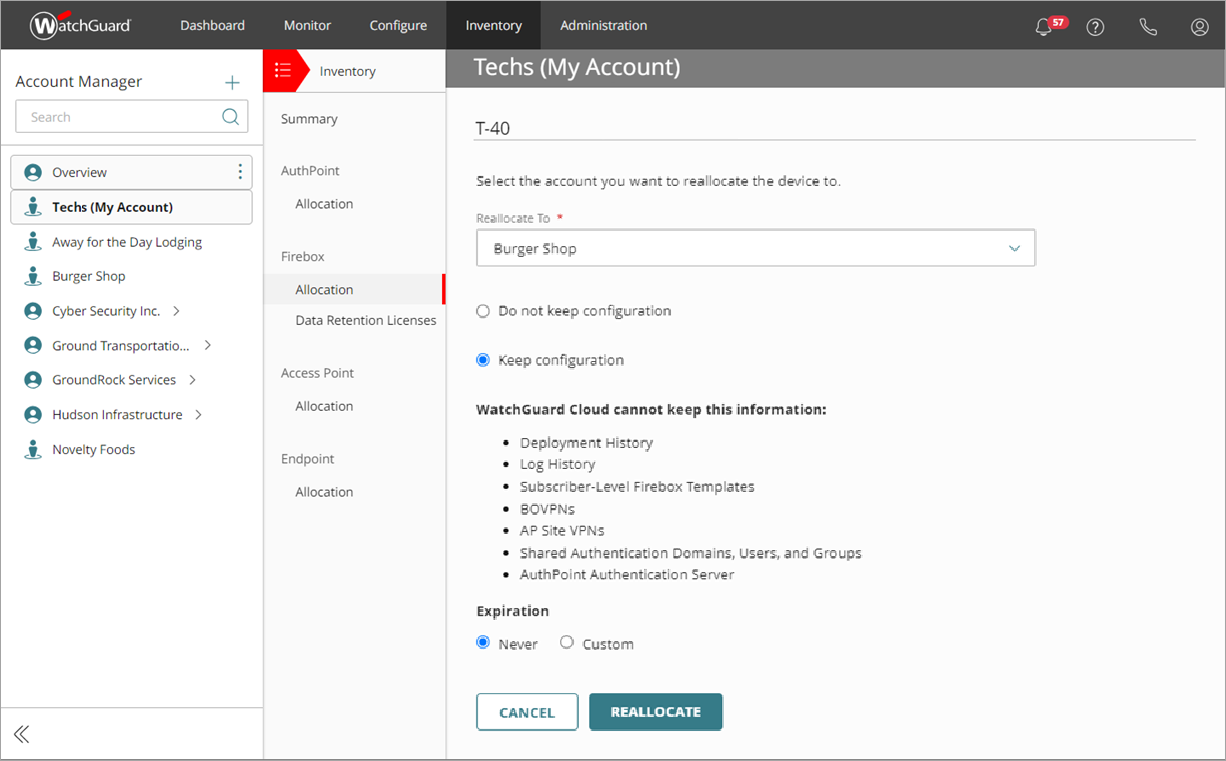
- (Optional) So legen Sie ein Ablaufdatum fest:
- Wählen Sie unter Ablauf die Option Benutzerdefiniert aus.
- Wählen Sie im Kalender ein Ablauf datum aus.
- Klicken Sie auf Neu zuweisen.
Das Dialogfeld Gerät neu zuweisen wird geöffnet.
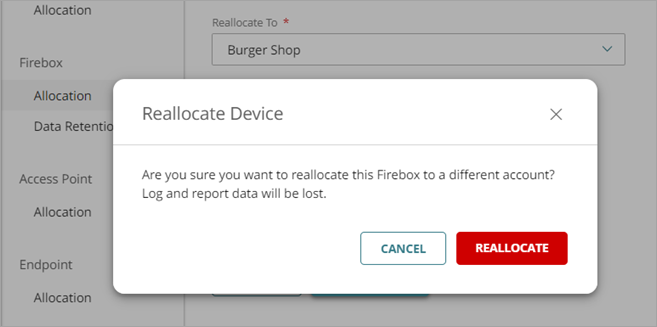
- Klicken Sie auf Neu zuweisen.
Ein Fortschrittsbalken wird angezeigt.
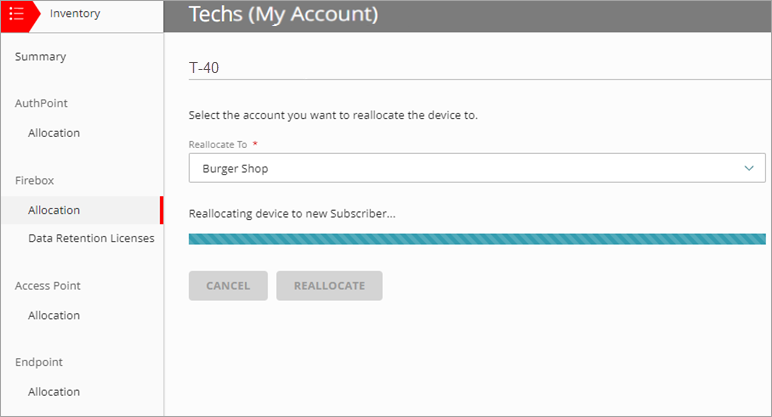
- Wenn die Neuzuweisung abgeschlossen ist, wird die Meldung Gerät erfolgreich neu zugewiesen angezeigt. Klicken Sie auf Fertig.

- Das Gerät wird dem neuen Konto neu zugewiesen und behält seine Konfiguration bei.

Bei einem Cloud-verwalteten Gerät wird für jede Bereitstellung eine Konfigurationsdatei für das Gerät erzeugt und jede Konfiguration hat eine eigene Versionsnummer. Die Seite Bereitstellungsverlauf des neu zugewiesenen Geräts enthält nun einen ersten Bereitstellungseintrag für die Neuzuweisung. Dieser Eintrag entspricht dem letzten Bereitstellungseintrag für das Gerät aus dem vorherigen Konto. Weitere Informationen finden Sie unter Gerätekonfigurationsbericht anzeigen.

Zusätzliche Schritte nach der Neuzuweisung
Wenn Sie ein Gerät einem anderen Konto mit derselben Konfiguration neu zuweisen, bleiben nicht alle Informationen und Konfigurationseinstellungen erhalten.
Um die Geräteeinrichtung nach der Neuzuweisung abzuschließen, überprüfen Sie die folgenden Bereiche:
Bereitstellungsverlauf
WatchGuard Cloud kann den Bereitstellungsverlauf eines Geräts nicht speichern.
Protokoll und Berichtsverlauf
WatchGuard Cloud kann die Protokoll- und Berichtsdaten eines Geräts nicht speichern. Die Protokoll- und Berichtsdaten werden sofort gelöscht, wenn Sie das Gerät neu zuweisen, auch wenn Sie das Gerät wieder dem ursprünglichen Konto zuweisen.
Firebox-Vorlagen auf Subscriber-Ebene
WatchGuard Cloud kann die Konfigurationseinstellungen der Firebox-Vorlage nur beibehalten, wenn dieselbe Vorlage im neuen Konto verfügbar ist. Informationen zum Verwalten von Vorlagen in WatchGuard Cloud finden Sie unter Über Firebox-Vorlagen.
BOVPNs
WatchGuard Cloud kann die BOVPN-Konfigurationseinstellungen nicht beibehalten. Um einen BOVPN-Tunnel auf dem Gerät im neuen Konto zu verwenden, müssen Sie das BOVPN neu konfigurieren. Informationen zur Neukonfigurierung eines BOVPN finden Sie unter BOVPNs für Cloud-verwaltete Fireboxen verwalten.
AuthPoint-Authentifizierungsserver
WatchGuard Cloud kann die Konfigurationseinstellungen des AuthPoint-Authentifizierungsservers nicht beibehalten. Informationen zum Neukonfigurieren eines AuthPoint-Authentifizierungsservers finden Sie unter Über AuthPoint.
Geteilte Authentifizierungsdomänen, Benutzer und Gruppen
WatchGuard Cloud kann keine freigegebenen Authentifizierungsdomänen, Benutzer und Gruppenkonfigurationseinstellungen beibehalten. Informationen zur Neukonfigurierung dieser Einstellungen finden Sie unter Benutzer, Gruppen und Geräte zu einer Authentifizierungsdomäne hinzufügen.
Access Point VPNs
WatchGuard Cloud kann Access Point VPN-Konfigurationseinstellungen nicht beibehalten. Informationen zur Neukonfigurierung dieser Einstellungen finden Sie unter Ein Access Point VPN konfigurieren.
FireCluster
WatchGuard Cloud kann die Konfigurationseinstellungen eines Cloud-verwalteten FireClusters nicht beibehalten. Informationen zur Neukonfigurierung dieser Einstellungen finden Sie unter Cloud-verwaltete FireCluster hinzufügen.
ThreatSync
ThreatSync wird auf Kontoebene aktiviert und konfiguriert, nicht in der Konfiguration einzelner Geräte. Wenn Sie ein Gerät neu zuweisen, werden die neuen Kontoeinstellungen für die ThreatSync-Konfiguration verwendet.
Wenn Sie ändern möchten, welche Geräte Daten an ThreatSync senden, und festlegen möchten, ob ThreatSync für neue Fireboxen oder Access Points automatisch aktiviert wird, können Sie die ThreatSync-Geräteeinstellungen konfigurieren. Weitere Informationen finden Sie unter ThreatSync konfigurieren.