Gilt für: Cloud-verwaltete Fireboxen, WatchGuard Cloud-verwaltete Access Points
Bei einem Cloud-verwalteten Gerät wird für jede Bereitstellung eine Konfigurationsdatei für das Gerät erzeugt und jede Konfiguration hat eine eigene Versionsnummer. Zeigen Sie sich den Konfigurationsbericht an, um die Gerätekonfigurationseinstellungen in einer bereitgestellten Version der Konfiguration anzuzeigen. Sie können den Konfigurationsbericht für jede beliebige Bereitstellung anzeigen, unabhängig vom Status der Bereitstellung.
Für den Vergleich von Konfigurationsversionen klicken Sie auf Versionsvergleich. Weitere Informationen finden Sie unter Konfigurationsversionen vergleichen.
Nur für Cloud-verwaltete Fireboxen können Sie auch die Konfigurationsdatei für die neueste Bereitstellung herunterladen.
WatchGuard Cloud speichert Informationen zum Bereitstellungsverlauf, während ein Gerät Cloud-verwaltet ist. Wenn Sie ein Gerät aus WatchGuard Cloud entfernen, werden die Informationen zum Bereitstellungsverlauf nach einem Jahr gelöscht.
Ihre Operator-Rolle bestimmt, was Sie in WatchGuard Cloud anzeigen und tun können. Ihre Rolle muss die Berechtigung Geräte haben, um diese Funktion anzuzeigen oder zu konfigurieren. Weitere Informationen finden Sie unter WatchGuard Cloud-Operatoren und -Rollen verwalten.
Konfigurationsberichte herunterladen
Die aktuell auf das Gerät angewendeten Einstellungen können Sie dem Konfigurationsbericht für die letzte erfolgreiche Bereitstellung entnehmen. Eine erfolgreiche Bereitstellung hat den Status Erfolgreich.
So zeigen Sie den Konfigurationsbericht für eine Bereitstellung in WatchGuard Cloud an:
- Wählen Sie Konfigurieren > Geräte.
- Wählen Sie ein Cloud-verwaltetes Gerät aus.
- Klicken Sie auf Bereitstellungsverlauf.
Die Seite Bereitstellungsverlauf wird geöffnet.
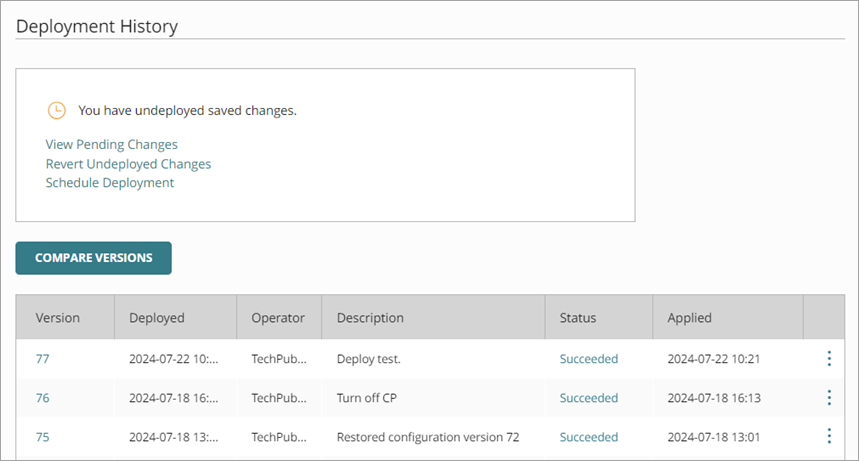
- Klicken Sie im Bereitstellungsverlauf auf die Versionsnummer, um den Bericht für eine Bereitstellung anzuzeigen. Alternativ können Sie auch auf
 klicken und Konfigurationsbericht anzeigen auswählen.
Der Konfigurationsbericht wird geöffnet.

- Um zu einem Abschnitt des Berichts zu gelangen, klicken Sie zuerst auf Zu Abschnitt wechseln und dann auf einen Abschnittsnamen.
- Um den Bericht zu drucken, klicken Sie auf
 .
. - Um zur Seite Bereitstellungsverlauf zurückzukehren, klicken Sie am Ende des Berichts auf Zurück.
Firebox-Konfigurationsdatei herunterladen
Aus dem Bereitstellungsverlauf können Sie die neueste Version der Firebox-Konfigurationsdatei im XML-Format herunterladen. Sie können die Datei verwenden, um Konfigurationsänderungen zu überprüfen, Probleme bei der Bereitstellung zu beheben oder eine Sicherungskopie der Konfigurationseinstellungen zu erstellen.
Sie können die Konfigurationsdatei nur für die letzte Bereitstellung herunterladen. Sie können die Konfigurationsdatei für vorherige Bereitstellungen nicht herunterladen.
Die Konfigurationsdatei enthält nicht den Firebox-Feature Key.
So laden Sie die Konfigurationsdatei für die neueste Bereitstellung aus WatchGuard Cloud herunter:
- Wählen Sie Konfigurieren > Geräte.
- Wählen Sie eine Cloud-verwaltete Firebox.
- Klicken Sie auf Bereitstellungsverlauf.
Die Seite Bereitstellungsverlauf wird geöffnet.

- Um die Konfigurationsdatei für die neueste Bereitstellung herunterzuladen, klicken Sie im Bereitstellungsverlauf auf die neueste Versionsnummer.
Der Konfigurationsbericht wird geöffnet.
- Um die Konfigurationsdatei herunterzuladen, klicken Sie auf
 .
.
Die Konfigurationsdatei wird auf Ihren Computer heruntergeladen. Die meisten Browser speichern die Datei in Ihrem Downloads-Ordner. Andere Browser fordern Sie eventuell auf, die Datei zu speichern oder zu öffnen.Da Konfigurationsdateien sensible Informationen enthalten, sollten Sie diese sicher aufbewahren.