Gilt für: Cloud-verwaltete Fireboxen
Eine Link Aggregation-Gruppe (LAG) ist eine Gruppe physischer Schnittstellen, die Sie so konfigurieren, dass sie als eine einzelne logische Schnittstelle zusammenarbeiten. Jede LAG kann ein oder mehrere physische Schnittstellenmitglieder haben.
In WatchGuard Cloud können Sie eine LAG als externe, interne oder Gastschnittstelle oder als Mitglied einer VLAN- oder Bridge-Schnittstelle konfigurieren. Im Gegensatz zu einer physischen Schnittstellenkonfiguration unterstützt eine LAG-Schnittstelle kein Traffic Shaping, QoS oder statische MAC/IP-Adressbindung.
Bevor Sie beginnen
Bevor Sie eine LAG konfigurieren, überprüfen Sie die Anforderungen und Einschränkungen unter Über Link Aggregation in WatchGuard Cloud.
Eine Link Aggregation-Gruppe konfigurieren
Um eine LAG zu konfigurieren, müssen Sie die Schnittstellen auswählen, die zur LAG-Konfiguration hinzugefügt werden sollen, und anschließend die Netzwerke auswählen und hinzufügen. Sie können eine LAG an folgenden Stellen konfigurieren:
- Seite Netzwerke
- Einstellungsseite eines neuen Netzwerks
- Einstellungsseite eines bestehenden Netzwerks
Wenn Sie eine LAG über die Einstellungsseite eines neuen oder bestehenden Netzwerks hinzufügen, verwendet die LAG standardmäßig das neue oder bestehende Netzwerk.
So konfigurieren Sie eine LAG in WatchGuard Cloud:
- Wählen Sie Konfigurieren > Geräte.
- Wählen Sie die Cloud-verwaltete Firebox aus.
- Klicken Sie auf Gerätekonfiguration.
- Um eine LAG zu konfigurieren, verwenden Sie eine der folgenden Methoden:
- Klicken Sie auf die Kachel Netzwerke.
Die Konfigurationsseite Netzwerke wird geöffnet. - Um eine LAG für ein neues Netzwerk zu konfigurieren, fügen Sie auf der Seite Netzwerke ein neues Netzwerk hinzu.
Die Einstellungsseite für das Netzwerk wird geöffnet. - Um eine LAG für ein bestimmtes Netzwerk zu konfigurieren, wählen Sie auf der Seite Netzwerke ein bestehendes Netzwerk aus.
Die Einstellungsseite für das Netzwerk wird geöffnet.
- Klicken Sie auf die Kachel Netzwerke.
- Klicken Sie auf einer der Seiten im Abschnitt Link Aggregation-Gruppen (LAG) auf LAG hinzufügen.
Die Seite Link Aggregation-Gruppe hinzufügen wird geöffnet.
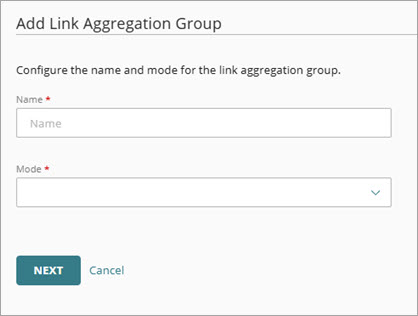
- Geben Sie im Textfeld Name einen Namen für die LAG-Konfiguration ein. Sie können diesen Namen in Firebox-Regeln so wie jeden anderen Schnittstellennamen verwenden.
- Wählen Sie aus der Dropdown-Liste Modus den zu verwendenden Link Aggregation-Modus aus. Sie können Statisch, Dynamisch (802.3ad) oder Aktiv-Backup auswählen. Informationen über die Link Aggregation-Modi finden Sie im Abschnitt Link Aggregation-Modi von Über Link Aggregation in WatchGuard Cloud.
Wenn Sie den statischen oder dynamischen Modus (802.3ad) wählen, muss Ihr verbundener Netzwerk-Switch oder Router ebenfalls diesen Modus unterstützen und entsprechend konfiguriert sein.
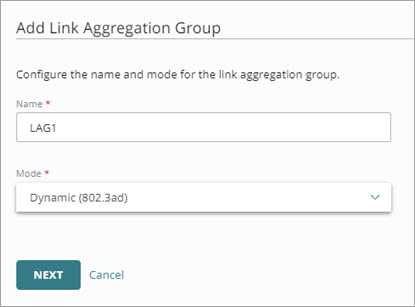
- Klicken Sie auf Weiter.
Die Seite Schnittstellen auswählen wird geöffnet.
Die Liste der Schnittstellen beinhaltet nur Schnittstellen, die verfügbar sind und von keinem anderen Netzwerk verwendet werden.
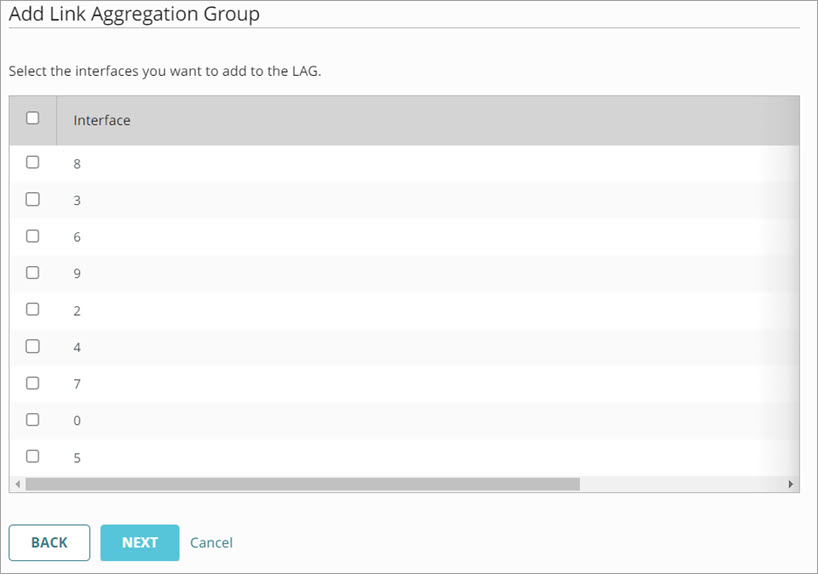
- Wählen Sie die Schnittstellen aus, die Sie zur LAG hinzufügen möchten.
- Klicken Sie auf Weiter.
Die Seite mit den ausgewählten Netzwerken für die LAG wird geöffnet.
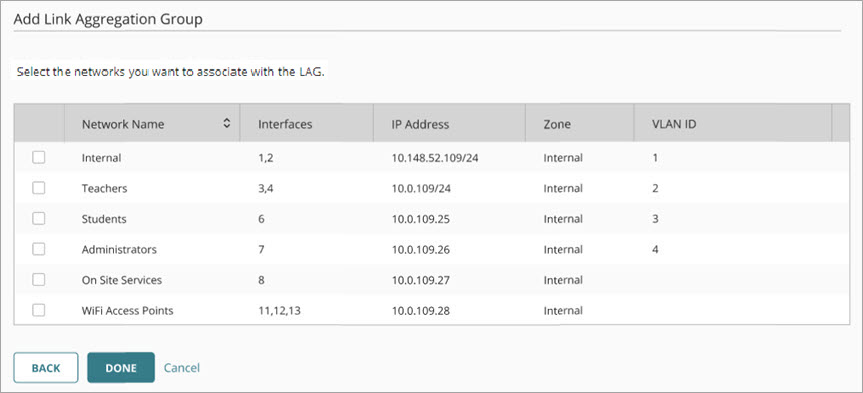
- Wählen Sie die Netzwerke aus, die Sie zur LAG hinzufügen möchten. Sie können ein eigenständiges, Bridge- oder VLAN-Netzwerk hinzufügen. Sie können die LAG nur einem Netzwerk zuweisen, das bereits konfiguriert ist.
Wenn Sie eine LAG aus einer bestehenden Netzwerkseite hinzufügen oder ein neues Netzwerk erstellen, haben Sie nicht die Möglichkeit, ein Netzwerk hinzuzufügen, da die LAG standardmäßig das bestehende oder neue Netzwerk verwendet.
Wenn Sie eine LAG aus dem Abschnitt LAG der Hauptseite Netzwerke hinzufügen, können Sie keine LAG zu einem bestehenden externen eigenständigen Netzwerk hinzufügen. Dies ist ein Versuch, eine Bridge-Schnittstelle zu erstellen, und ein externes eigenständiges Netzwerk unterstützt nur eine Schnittstelle und keine Bridge. Um eine LAG zu einem externen eigenständigen Netzwerk hinzuzufügen, fügen Sie ein externes Netzwerk hinzu oder bearbeiten Sie es und erstellen Sie eine LAG auf der Konfigurationsseite für das externe Netzwerk, wo Sie die LAG-Schnittstellen auswählen können, die für das externe Netzwerk verwendet werden sollen. Weitere Informationen finden Sie im Abschnitt Link Aggregation-Gruppe unter Externes Netzwerk auf Fireboxen konfigurieren.
- Klicken Sie auf Fertig.
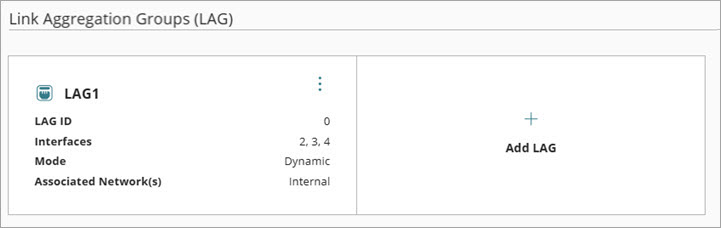
Die LAG-Konfiguration wird im Abschnitt Link Aggregation-Gruppen (LAG) angezeigt.
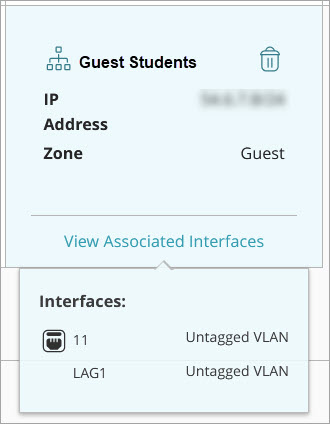
Wenn Sie eine LAG mit einem Netzwerk verknüpfen, wird die LAG als zugehörige Schnittstelle angezeigt.
Eine Link Aggregation-Gruppe löschen
Wenn Sie eine LAG-Konfiguration löschen, werden alle Mitgliedsschnittstellen aus der LAG entfernt und die Schnittstellengruppe wird aus den verknüpften Netzwerken entfernt. Wenn Sie die letzte Schnittstelle aus einer LAG entfernen, löscht WatchGuard Cloud die LAG automatisch.
So löschen Sie eine LAG in WatchGuard Cloud:
- Wählen Sie Konfigurieren > Geräte.
- Wählen Sie die Cloud-verwaltete Firebox aus.
- Klicken Sie auf Gerätekonfiguration.
- Um eine LAG zu löschen, verwenden Sie eine der folgenden Methoden:
- Klicken Sie auf die Kachel Netzwerke.
Die Konfigurationsseite Netzwerke wird geöffnet. - Um eine LAG aus einem bestimmten Netzwerk zu löschen, wählen Sie auf der Seite Netzwerke ein bestehendes Netzwerk aus.
Die Einstellungsseite für das Netzwerk wird geöffnet.
- Klicken Sie auf die Kachel Netzwerke.
- Klicken Sie auf einer der beiden Seiten im Abschnitt Link Aggregation-Gruppen (LAG) auf die LAG, die Sie löschen möchten, klicken Sie auf
 und wählen Sie Löschen.
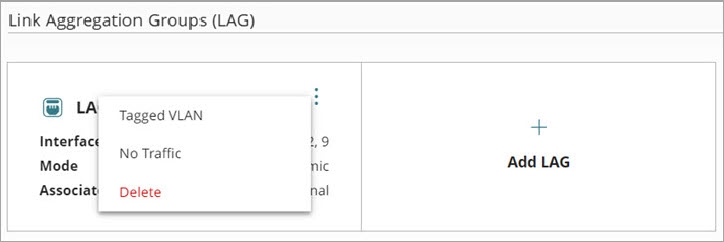
- Klicken Sie im Dialogfeld Link Aggregation-Gruppe löschen auf Löschen.
Die LAG wird aus allen zugehörigen Netzwerken gelöscht.
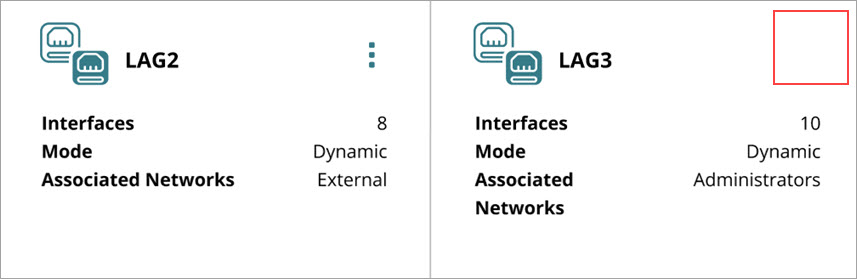
Wenn eine LAG-Schnittstelle die einzige Schnittstelle ist, die einem Netzwerk zugewiesen ist, wird das Optionen-Menü () in der LAG-Kachel ausgeblendet und Sie können die LAG-Schnittstelle nicht aus dem Optionen-Menü löschen.
Verbinden einer Link Aggregation-Gruppe mit einem Switch oder Router
Wenn Sie eine LAG für die Verwendung des Link Aggregation-Modus Dynamisch (802.3ad) oder Statisch konfigurieren, müssen Sie den Switch oder Router, mit dem diese Schnittstellen verbunden sind, so konfigurieren, dass derselbe Link Aggregation-Modus und dieselbe Link-Geschwindigkeit verwendet werden. Anschließend können Sie die Kabel von den Mitgliedsschnittstellen der Cloud-verwalteten Firebox mit dem anderen Netzwerkgerät verbinden.
Wenn die LAG den Aktiv-Backup-Modus verwendet, müssen Sie die Link Aggregation auf Ihren verbundenen Switches oder Routern nicht aktivieren.
Weitere Informationen zu den Link Aggregation-Netzwerkmodi finden Sie unter Über Link Aggregation in WatchGuard Cloud.
Eine Link Aggregation-Gruppe für einen FireCluster konfigurieren
Wenn Sie die Link Aggregation für einen FireCluster konfigurieren, müssen Sie für jeden Switch eine separate LAG für die Switch-Ports konfigurieren, die mit den einzelnen Cluster-Mitgliedern verbunden sind. Weitere Informationen finden Sie unter Link Aggregation für einen FireCluster in WatchGuard Cloud konfigurieren.
Eine Schnittstelle einer Link Aggregation-Gruppe überwachen
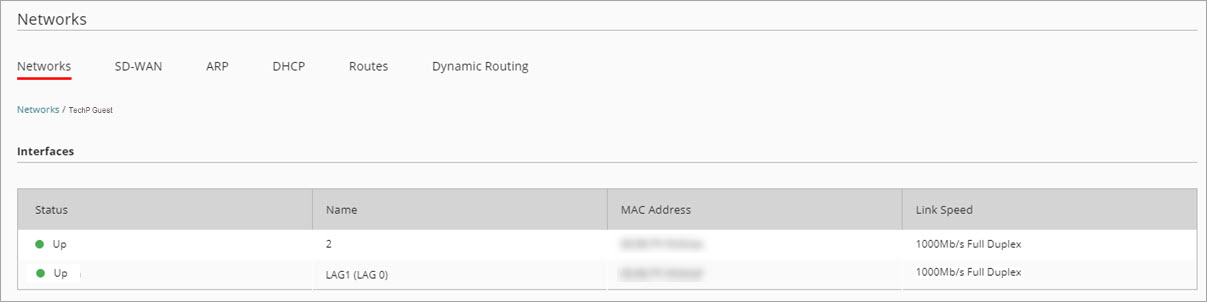
Wenn Sie eine LAG-Schnittstelle konfigurieren, können Sie die LAG-Informationen auf der Seite Live Status > Netzwerke anzeigen. Die Spalte Schnittstellen zeigt die Schnittstellen an, die die LAG-Schnittstelle enthält.

Um den Netzwerkstatus der LAG-Schnittstelle anzuzeigen, klicken Sie auf den Namen des Netzwerks, das die LAG enthält. Die Spalte Name zeigt den Namen der LAG-Schnittstelle und die LAG-ID an.
Weitere Informationen finden Sie unter Netzwerke auf Fireboxen und FireClustern überwachen.