Gilt für: Cloud-verwaltete Fireboxen
Bevor Sie den WatchGuard Mobile VPN with SSL-Client von WatchGuard Cloud herunterladen, müssen Sie Folgendes tun:
- Mobile VPN with SSL für eine Cloud-verwaltete Firebox konfigurieren
- Stellen Sie die Konfiguration auf der Firebox bereit. Weitere Informationen finden Sie unter Bereitstellung von Gerätekonfigurationen verwalten.
Nachdem Sie Mobile VPN with SSL in WatchGuard Cloud konfiguriert und die Konfiguration bereitgestellt haben:
- Client-Computer-Anforderungen prüfen
- Client-Software herunterladen
- Client-Software installieren
- Verbindung mit Ihrem privaten Netzwerk herstellen
Client-Computer-Anforderungen prüfen
Informationen zur Kompatibilität von Betriebssystemen mit Mobile VPN with SSL finden Sie in der Liste Betriebssystem-Kompatibilität in den Fireware-Versionshinweisen. Informationen zu Veränderungen beim WatchGuard Mobile VPN with SSL-Client finden Sie im Abschnitt Verbesserungen und behobene Probleme in den Versionshinweisen. Sie finden die Versionshinweisen für Ihre Version des Fireware OS auf der Seite Fireware-Versionshinweisen.
TLS-Anforderungen
SSL-VPN-Clients müssen TLS 1.2 oder höher nutzen, um sich mit der Firebox verbinden zu können.
Windows-Anforderungen
Für das Upgraden des Mobile VPN with SSL Windows-Clients müssen Sie über Administratorrechte verfügen.
- Falls ein kleineres Versions-Update verfügbar ist, aber Sie die Client-Version nicht aktualisieren können, können Sie sich dennoch mit dem VPN-Tunnel verbinden.
- Falls ein größeres Versions-Update verfügbar ist, aber Sie die Client-Version nicht aktualisieren können, können Sie sich nicht mit dem VPN-Tunnel verbinden.
Falls der Client automatisch erkennt, dass ein Upgrade verfügbar ist, Sie aber über keine Administratorrechte verfügen, dann wird eine Meldung angezeigt, die Sie auffordert, sich für Unterstützung an Ihren Systemadministrator zu wenden. Falls ein kleineres Versions-Update verfügbar ist, können Sie das Kontrollkästchen Diese Meldung nicht mehr anzeigen markieren. Dieses Kontrollkästchen wird nicht angezeigt, wenn ein größeres Versions-Update verfügbar ist.
macOS-Anforderungen
Für die Installation des Mobile VPN with SSL-Clients auf macOS müssen Sie über Administratorrechte verfügen.
macOS Ventura 13.0 und höher akzeptieren keine SSL-Verbindungen zu nicht vertrauenswürdigen selbstsignierten Zertifikaten mehr. macOS Ventura-Benutzer, die sich anhand der IP-Adresse mit WatchGuard Mobile VPN with SSL-Servern verbinden oder die ein selbstsigniertes Zertifikat benutzen, erhalten einen Verbindungsfehler und können sich nicht verbinden. Weitere Informationen und Behelfslösungen für das Problem finden Sie in der WatchGuard-Wissensdatenbank.
Client-Software herunterladen
Administratoren können den WatchGuard Mobile VPN with SSL-Client von WatchGuard Cloud herunterladen. Benutzer können den Client auf software.watchguard.com herunterladen.
In Fireware v12.11 und höher ist die Seite für den Download des Mobile VPN with SSL-Client auf der Firebox nicht mehr verfügbar. Um den Mobile VPN with SSL-Client herunterzuladen, gehen Sie zur Software-Downloadseite und wählen Sie Ihr Firebox-Modell.
In Fireware v12.11 und höher fordert der Mobile VPN with SSL-Client Benutzer nicht mehr auf, wenn ein Update verfügbar ist.

- Wählen Sie Konfigurieren > Geräte.
- Wählen Sie die Cloud-verwaltete Firebox aus.
- Klicken Sie auf Gerätekonfiguration.
- Klicken Sie im Abschnitt VPN auf die Kachel Mobile VPN.
Die Seite Mobile VPN auswählen wird geöffnet. - Klicken Sie auf Mobile VPN with SSL.
- Klicken Sie auf die Registerkarte Erweitert.
- Klicken Sie in der oberen, rechten Ecke auf Client herunterladen.
- Wählen Sie aus der Liste Client herunterladen den Eintrag Apple OS oder Windows aus.
Die Installationsdatei wird auf Ihren Computer heruntergeladen. Das Apple OS-Installationsprogramm ist eine DMG-Datei. Das Windows-Installationsprogramm ist eine EXE-Datei.

- Gehen Sie zu software.watchguard.com.
- Sie haben folgende Optionen:
- Wählen Sie aus der Dropdown-Liste Ein Gerät auswählen das Hardware-Modell der Firebox aus.
- Geben Sie in das Textfeld die ersten vier Zeichen der Firebox-Seriennummer ein.
- Klicken Sie im Abschnitt WatchGuard Mobile VPN with SSL-Software auf den Link Mobile VPN with SSL for Windows oder den Link Mobile VPN with SSL for macOS.
Die Installationsdatei wird auf Ihren Computer heruntergeladen.
- Authentifizieren Sie sich bei der Firebox mit einer HTTPS-Verbindung über den in der Mobile VPN with SSL-Konfiguration angegebenen Port. Der Standard-Port ist 443.
Über Port 443
https://<Firebox IP address>/sslvpn.html
https://<Firebox host name>/sslvpn.html
Über eine benutzerdefinierte Portnummer
https://<Firebox IP address>:<custom port number>/sslvpn.html
https://<Firebox host name>:<custom port number>/sslvpn.html
Die Authentifizierungswebsite wird angezeigt.
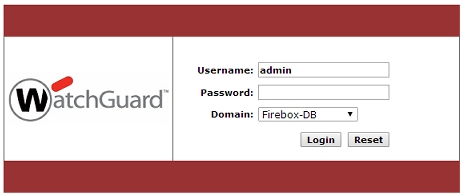
- Geben Sie Ihren Benutzernamen und Ihr Passwort ein.
- Falls Mobile VPN with SSL zur Verwendung von mehreren Authentifizierungsmethoden konfiguriert ist, wählen Sie den Authentifizierungsserver aus der Dropdown-Liste Domäne aus.
Die Download-Seite für Mobile VPN with SSL wird angezeigt.

- Klicken Sie auf die Schaltfläche Download für das richtige Installationsprogramm für Ihr Betriebssystem: Windows (WG-MVPN-SSL.exe) und macOS (WG-MVPN-SSL.dmg).
- Speichern Sie die Datei auf Ihrem Computer.
Auf dieser Seite können Sie auch das Mobile VPN with SSL-Client-Profil herunterladen, um Verbindungen von jedem SSL-VPN-Client zu ermöglichen, der OVPN-Konfigurationsdateien unterstützt. Weitere Informationen zum Mobile VPN with SSL-Client-Profil finden Sie unter Mobile VPN with SSL mit einem OpenVPN-Client verwenden.
Client-Software installieren
- Doppelklicken Sie auf WG-MVPN-SSL.exe.
Der Setup Wizard für Mobile VPN with SSL-Client wird gestartet. - Akzeptieren Sie die Standardeinstellungen auf allen Seiten des Wizard.
- (Optional) Um ein Desktop- oder ein Schnellstartsymbol hinzuzufügen, wählen Sie das Kontrollkästchen mit der entsprechenden Option im Wizard.
- Stellen Sie den Wizard fertig und verlassen Sie ihn.
- Stellen Sie sicher, dass die Einstellungen in Systempräferenzen > Sicherheit und Datenschutz auf Ihrem Mac vom Mac App Store und identifizierten Entwicklern heruntergeladene Apps zulassen. Dies ist die Standardeinstellung.
- Doppelklicken Sie auf WG-MVPN-SSL.dmg.
Es wird ein Volume mit dem Namen WatchGuard Mobile VPN auf Ihrem Desktop erstellt. - Doppelklicken Sie im Volume WatchGuard Mobile VPN auf WatchGuard Mobile VPN with SSL Installer <version>.mpkg.
Das Client-Installationsprogramm startet. - Akzeptieren Sie die Standardeinstellungen auf allen Seiten des Installationsprogramms.
- Stellen Sie das Installationsprogramm fertig und verlassen Sie es.
Nachdem Sie die Client-Software heruntergeladen und installiert haben, stellt die Mobile VPN-Client-Software automatisch eine Verbindung zur Firebox her. Jedes Mal, wenn Sie eine Verbindung zur Firebox herstellen, überprüft die Client-Software, ob Konfigurationsupdates verfügbar sind.
Zum Durchführen einer stillen Installation, bei der Benutzer Meldungsfelder und Aufforderungen nicht sehen, beachten Sie Stille Installation des Mobile VPN with SSL-Client in der WatchGuard-Wissensdatenbank.
Verbindung mit Ihrem privaten Netzwerk herstellen
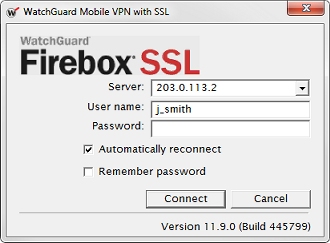
- Wählen Sie im Start-Menü Alle Programme > WatchGuard > Mobile VPN with SSL-Client > Mobile VPN with SSL-Client.
- Doppelklicken Sie die Verknüpfung Mobile VPN with SSL auf Ihrem Desktop.
- Klicken Sie auf das Symbol Mobile VPN with SSL in der Schnellstartleiste.
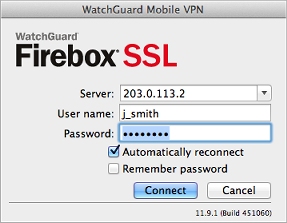
- Öffnen Sie ein Finder-Fenster.
- Wählen Sie Anwendungen > WatchGuard.
- Doppelklicken Sie die Anwendung WatchGuard Mobile VPN with SSL.
Client-Verbindungseinstellungen festlegen
Nach dem Start von Mobile VPN with SSL-Client müssen Sie den Authentifizierungsserver und die Benutzerkonto-Zugangsdaten angeben, um die VPN-Verbindung zu starten.
Fireware v12.11 erweitert den Support für die SAML-Authentifizierung und beinhaltet eine Firebox-Authentifizierung. Der Mobile VPN with SSL v12.11-Client für Windows und der Mobile VPN with SSL v12.11.2-Client für macOS unterstützen die SAML-Authentifizierung.
Der Server ist die IP-Adresse der primären externen Schnittstelle einer Firebox oder ein FQDN, der in diese IP-Adresse aufgelöst wird. Falls die Konfiguration von Mobile VPN with SSL auf der Firebox die Nutzung eines anderen Ports als den Standard-Port 443 vorsieht, müssen Sie im Textfeld Server die IP-Adresse oder den FQDN gefolgt von einem Doppelpunkt und der Portnummer eingeben. Wenn Mobile VPN with SSL beispielsweise zur Verwendung von Port 444 konfiguriert ist und die primäre externe IP-Adresse lautet 203.0.113.2, dann ist der Server 203.0.113.2:444.
Das Format für den Benutzernamen hängt davon ab, bei welchem Authentifizierungsserver sich der Benutzer authentifiziert:
- Falls die Firebox-Konfiguration mehrere Authentifizierungsserver beinhaltet und Sie sich bei einem anderen als dem Standard-Authentifizierungsserver authentifizieren möchten, müssen Sie den Authentifizierungsserver im Textfeld Benutzername angeben.
- Falls die Firebox-Konfiguration mehrere Authentifizierungsserver beinhaltet und Sie sich beim Standard-Authentifizierungsserver authentifizieren möchten, brauchen Sie den Authentifizierungsserver im Textfeld Benutzername nicht angeben.
Beispielsweise muss der Benutzername auf einen der folgenden Wege formatiert sein:
Zur Nutzung des Standard-Authentifizierungsservers
Geben Sie den Benutzernamen ein. Beispiel: j_smith
Zur Nutzung eines anderen Authentifizierungsservers
Geben Sie den Namen des Authentifizierungsservers oder den Domänennamen ein, gefolgt von Backslash (\) und Benutzername.
Beispiel für Active Directory oder RADIUS: server.example.com\j_smith
AuthPoint (ab Fireware v12.7) — authpoint\jsmith
Firebox-DB-Beispiel: Firebox-DB\j_smith
So stellen Sie eine Verbindung zu Ihrem privaten Netzwerk im Mobile VPN with SSL-Client her:
- Geben Sie im Textfeld Server die IP-Adresse oder den Namen der Firebox ein, zu der eine Verbindung hergestellt werden soll.
Standardmäßig ist die IP-Adresse bzw. der Name des Servers ausgewählt, mit dem Sie zuletzt verbunden waren. - Geben Sie den Benutzernamen in das Textfeld Benutzername ein.
Falls Mobile VPN with SSL auf der Firebox für die Verwendung mehrerer Authentifizierungsmethoden konfiguriert ist, geben Sie den Authentifizierungsserver oder Domänennamen vor dem Benutzernamen an. Beispielsweise ad1_example.com\j_smith. - Geben Sie in das Textfeld Passwort das Passwort für Ihr Benutzerkonto ein.
Der Client speichert das Passwort, falls der Administrator die Authentifizierungseinstellungen entsprechend konfiguriert hat. - Klicken Sie auf Verbinden.
Falls die Verbindung zwischen SSL-Client und Firebox vorübergehend unterbrochen wird, versucht der SSL-Client, die Verbindung wieder herzustellen.
Für die Fehlersuche bei Verbindungsproblemen beachten Sie Fehlersuche mit Mobile VPN with SSL.
Weitere Verbindungsoptionen
Im Client stehen andere Verbindungsoptionen nur dann zur Verfügung, falls der Administrator diese auf dem Gerät aktiviert hat, mit dem Sie sich verbinden.
Verbindung automatisch wiederherstellen
Markieren Sie das Kontrollkästchen Verbindung automatisch wiederherstellen, falls Sie möchten, dass der Mobile VPN with SSL-Client eine unterbrochene Verbindung automatisch wiederherstellt.
SAML-Authentifizierung verwenden
Wählen Sie das Kontrollkästchen SAML-Authentifizierung verwenden, falls Sie möchten, dass der Mobile VPN with SSL-Client SAML-Authentifizierung verwendet.
Fireware v12.11 erweitert den Support für die SAML-Authentifizierung und beinhaltet eine Firebox-Authentifizierung. Der Mobile VPN with SSL v12.11-Client für Windows und der Mobile VPN with SSL v12.11.2-Client für macOS unterstützen die SAML-Authentifizierung.
Passwort speichern
Markieren Sie das Kontrollkästchen Passwort speichern, wenn Sie möchten, dass sich der Mobile VPN with SSL-Client das von Ihnen eingegebene Passwort für die nächste Verbindung merkt.
Steuerelemente für Mobile VPN with SSL-Client
Wenn der Mobile VPN with SSL-Client ausgeführt wird, wird das Symbol WatchGuard Mobile VPN with SSL im Infobereich (Windows) oder auf der rechten Seite der Menüleiste (macOS) angezeigt. Die Art des angezeigten Lupensymbols zeigt den Status der VPN-Verbindung an.
Windows:
-
 — Die VPN-Verbindung ist nicht hergestellt.
 -
 — Die VPN-Verbindung ist hergestellt. Sie können eine Verbindung zu den Ressourcen hinter der Firebox sicher herstellen.
 -
 — Der Client ist dabei eine Verbindung herzustellen oder zu trennen. Der Buchstabe "W" im Symbol pulsiert.
 -
 — Der Client kann keine Verbindung zum Server herstellen. Verifizieren Sie Server-IP-Adresse, Benutzername und Passwort. Prüfen Sie für eine weitere Fehlersuche die Client-Protokolle für Mobile VPN with SSL.
macOS:
-
 — Die VPN-Verbindung ist nicht hergestellt.
 -
 — Die VPN-Verbindung ist hergestellt. Sie können eine Verbindung zu den Ressourcen hinter der Firebox sicher herstellen.
 -
 — Der Client ist dabei eine Verbindung herzustellen oder zu trennen. Der Buchstabe "W" im Symbol pulsiert.
 -
 — Der Client kann keine Verbindung zum Server herstellen. Verifizieren Sie Server-IP-Adresse, Benutzername und Passwort. Prüfen Sie für eine weitere Fehlersuche die Client-Protokolle für Mobile VPN with SSL.
macOS (Dunkelmodus):
-
 — Die VPN-Verbindung ist nicht hergestellt.
 -
 — Die VPN-Verbindung ist hergestellt. Sie können eine Verbindung zu den Ressourcen hinter der Firebox sicher herstellen.
 -
 — Der Client ist dabei eine Verbindung herzustellen oder zu trennen. Der Buchstabe "W" im Symbol pulsiert.
 -
 — Der Client kann keine Verbindung zum Server herstellen. Verifizieren Sie Server-IP-Adresse, Benutzername und Passwort. Prüfen Sie für eine weitere Fehlersuche die Client-Protokolle für Mobile VPN with SSL.
Zur Anzeige der Liste der Client-Steuerelemente rechtsklicken Sie auf das Symbol Mobile VPN with SSL im Infobereich (Windows) oder auf das Symbol Mobile VPN with SSL in der Menüleiste (macOS). Sie können zwischen diesen Aktionen wählen:
Verbindung herstellen/trennen
Die Mobile VPN with SSL-Verbindung beginnen oder beenden.
Status
Status der Mobile VPN with SSL-Verbindung anzeigen.
Protokolle anzeigen
Die Verbindungs-Protokolldatei öffnen.
Eigenschaften
Windows — Wählen Sie Programm beim Hochfahren starten, um den Client zu starten, wenn Windows startet. Geben Sie eine Zahl für die Protokollebene ein, um den Detaillierungsgrad der Protokolle zu ändern.
macOS — Zeigt detaillierte Informationen über die Mobile VPN with SSL-Verbindung. Sie können auch die Protokollebene festlegen.
Verbindungsdauer anzeigen (nur macOS)
Wählen Sie dies, um die verstrichene Verbindungsdauer auf der macOS-Menüleiste anzuzeigen.

Status während der Verbindungsherstellung anzeigen (nur macOS)
Wählen Sie dies, um den Verbindungsstatus auf der macOS-Menüleiste anzuzeigen.

About
Es wird das Dialogfeld WatchGuard Mobile VPN mit Informationen über die Client-Software geöffnet.
Verlassen (Windows) oder Beenden (macOS)
Verbindung zur Firebox trennen und Client herunterfahren.
Mobile VPN with SSL-Client deinstallieren
Microsoft Windows 10
Um den Mobile VPN with SSL-Client zu deinstallieren, gehen Sie zu C:\Programmdateien (x86)\WatchGuard\WatchGuard Mobile VPN with SSL und führen unins000.exe aus. Dies ist das Deinstallationsprogramm für Mobile VPN with SSL.
Nachdem Sie das Deinstallationsprogramm ausgeführt haben, verbleiben einige Dateien und Registry-Einträge auf dem Computer. Um diese Elemente manuell zu entfernen, beachten Sie Wie deinstalliere ich Mobile VPN with SSL und entferne alle zugehörigen Dateien? in der WatchGuard-Wissensdatenbank.
macOS
- Gehen Sie in einem Finder-Fenster zum Ordner Anwendungen > WatchGuard.
- Doppelklicken Sie auf die Anwendung WG SSL-VPN deinstallieren, um das Deinstallationsprogramm zu starten.
Das Deinstallationsprogramm für Mobile VPN with SSL-Client startet. - Klicken Sie auf OK im Dialogfeld Warnung.
- Klicken Sie auf OK im Dialogfeld Fertig.
- Gehen Sie in einem Finder-Fenster zum Ordner Anwendungen.
- Ziehen Sie den Ordner WatchGuard in den Papierkorb.
Über Mobile VPN für eine Cloud-verwaltete Firebox
Webserverzertifikat für die Firebox-Authentifizierung konfigurieren