Gilt für: Cloud-verwaltete Fireboxen
Wenn Benutzer sich über einen Webbrowser mit Ihrer Firebox verbinden, sehen sie oft eine Sicherheitswarnung. Diese Warnung wird angezeigt, weil das Standard-Zertifikat nicht vertrauenswürdig ist oder weil das Zertifikat für die Authentifizierung nicht dieselbe IP-Adresse oder denselben Domänennamen nutzt wie die Firebox. Sie können für die Benutzerauthentifizierung ein Zertifikat eines Drittanbieters oder ein selbstsigniertes Zertifikat nutzen, das dieselbe IP-Adresse oder denselben Domänennamen aufweist. Sie müssen dieses Zertifikat in jeden Client-Browser oder jedes Gerät importieren, um Sicherheitswarnungen zu vermeiden.
Falls Sie für die Authentifizierung ein Drittanbieter-Zertifikat nutzen, sollten Sie das Ablaufdatum des Zertifikat verfolgen. So können Störungen kritischer Dienste, wie z. B VPN, vermieden werden.
Weitere Informationen zum Importieren und Installieren von Webserverzertifikaten eines Drittanbieters finden Sie unter Webserverzertifikat eines Drittanbieters importieren und installieren.
So konfigurieren Sie das Webserverzertifikat für die Firebox-Authentifizierung:
- Wählen Sie Konfigurieren > Geräte.
- Wählen Sie eine Cloud-verwaltete Firebox.
Status und Einstellungen für die ausgewählte Firebox werden angezeigt. - Wählen Sie Gerätekonfiguration.
Die Seite Gerätekonfiguration wird geöffnet. - Klicken Sie in der Kachel Zertifikate auf Geräte-Zertifikate.
Die Seite Geräte-Zertifikate wird geöffnet. - Wählen Sie die Registerkarte Webserverzertifikat.

- Klicken Sie auf Webserverzertifikat auswählen.
Das Dialogfeld Webserverzertifikat auswählen wird geöffnet. - Wählen Sie das von der Firebox signierte Standard-Zertifikat oder ein von Ihnen in WatchGuard Cloud importiertes Drittanbieter-Zertifikat aus.
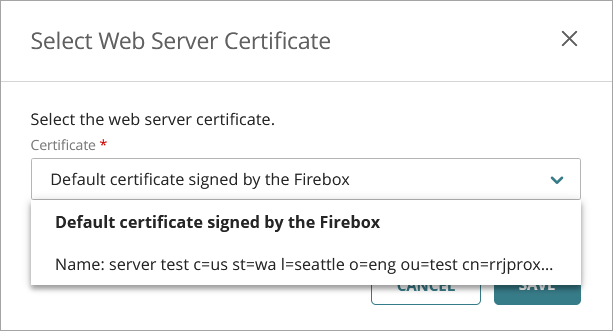
- Klicken Sie auf Speichern.