Gilt für: Cloud-verwaltete Fireboxen
Wenn Sie Websites, Ports und Inhalte durch Sicherheitsdienste blockieren lassen, möchten Sie in manchen Fällen vielleicht nicht, dass die Cloud-verwaltete Firebox eine IP-Adresse, URL, Domäne oder E-Mail-Adresse blockiert. Sie können eine Ausnahme hinzufügen, um Benutzern den Zugriff zu erlauben.
HTTPS-Regeln führen keine TLS-Entschlüsselung für aktivierte Domänen in der Liste der Standard-HTTPS-Entschlüsselungsausnahmen durch. Sie können eine Ausnahme für die HTTPS-Entschlüsselung für Dienste deaktivieren, die Sie in Ihrem Netzwerk nicht nutzen möchten. Weitere Informationen finden Sie unter HTTPS-Entschlüsselungsausnahmen verwalten.
Sie können jetzt Ausnahmen aus der Konfigurationsdatei einer lokal verwalteten Firebox in eine Cloud-verwalteten Firebox importieren. Weitere Informationen finden Sie unter Konfigurationseinstellungen von einer Firebox-Konfigurationsdatei importieren.
Hinzufügen einer Ausnahme:
- Wählen Sie Konfigurieren > Geräte.
- Wählen Sie eine Cloud-verwaltete Firebox.
Status und Einstellungen für die ausgewählte Firebox werden angezeigt. - Wählen Sie Gerätekonfiguration.
Die Seite Gerätekonfiguration wird geöffnet und zeigt die Security Services der WatchGuard Cloud an. - Klicken Sie auf die Kachel Ausnahmen.
Die Seite Ausnahmen wird geöffnet.

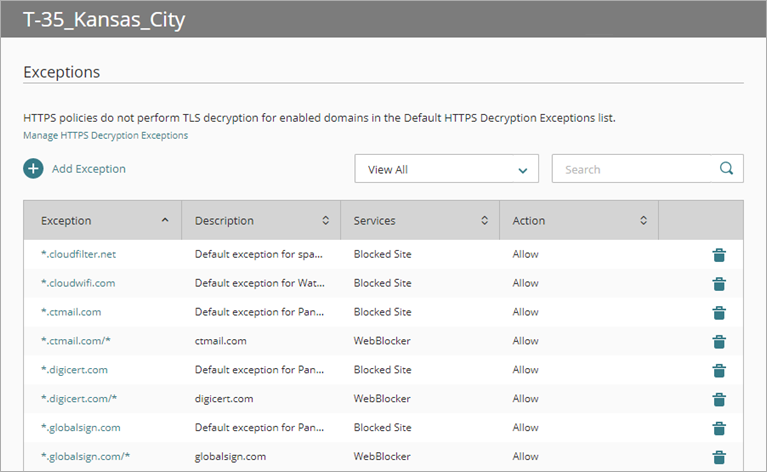
- Klicken Sie auf Ausnahme hinzufügen.
Das Dialogfeld Ausnahme hinzufügen wird geöffnet.
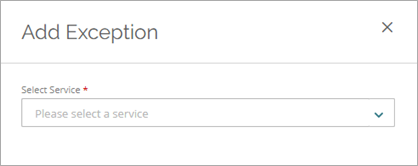
- Wählen Sie im Menü Dienst auswählen den Dienst aus, für den Sie eine Ausnahme hinzufügen möchten. Informationen über die Verwendung von FQDN in Ausnahmen und Regeln finden Sie unter Über Regeln nach Domänennamen (FQDN).
- Blockierte Seiten — Hinzufügen einer Ausnahme für eine Host-IPv4-Adresse, eine Netzwerk-IPv4-Adresse, einen Host-IPv4-Adressbereich, eine IPv6-Adresse, eine Netzwerk-IPv6-Adresse oder einen Host-IPv6-Adressbereich, oder Sie können eine Ausnahme nach FQDN hinzufügen.
- Botnet Detection — Hinzufügen einer Ausnahme für eine Host-IPv4-Adresse, eine Netzwerk-IPv4-Adresse oder einen Host-IPv4-Adressbereich, oder Sie können eine Ausnahme nach FQDN hinzufügen.
- Gateway AntiVirus, IntelligentAV, APT Blocker — Hinzufügen einer Ausnahme für den MD5-Hash der Datei und Festlegen der Aktion, die der Dienst beim Auffinden der Datei ausführen soll (Zulassen oder Ablehnen).
- Geolocation — Hinzufügen einer Ausnahme für eine Host-IPv4-Adresse, eine Netzwerk-IPv4-Adresse, einen Host-IPv4-Adressbereich, eine IPv6-Adresse, eine Netzwerk-IPv6-Adresse oder einen Host-IPv6-Adressbereich, oder Sie können eine Ausnahme nach FQDN hinzufügen.
- HTTPS-Entschlüsselung — Hinzufügen einer Ausnahme für eine HTTPS-Domäne und Angabe der Aktion, die der Dienst ausführen soll, wenn die Domäne angetroffen wird (Zulassen oder Ablehnen).
- IPS — Hinzufügen einer Ausnahme für eine Signatur-ID und Angabe der Aktion, die der Dienst beim Auftreten der Signatur-ID durchführen soll (Zulassen, Trennen oder Blockieren). Aktivieren Sie das Kontrollkästchen Alarm, um einen Alarm für die Ausnahme zu erzeugen.
- WebBlocker — Hinzufügen einer Ausnahme für eine Website und Angabe der Aktion, die WebBlocker beim Auffinden der Website ausführen soll (Zulassen oder Ablehnen). Sie können eine WebBlocker-Ausnahme hinzufügen, bei der es sich um eine exakte URL-Übereinstimmung, URL-Abgleich oder um einen regulären Ausdruck handelt. Weitere Informationen zum Spezifizieren einer Ausnahme finden Sie unter WebBlocker-Ausnahmen. Aktivieren Sie das Kontrollkästchen Alarm, um einen Alarm für die Ausnahme zu erzeugen.
- spamBlocker — Hinzufügen einer Ausnahme, um die spamBlocker-Aktionen für E-Mails an eine bestimmte oder von einer bestimmten E-Mail-Adresse zu umgehen. Geben Sie das Protokoll und die E-Mail-Adresse an, für die die Ausnahme gilt, sowie die für die Ausnahme zu ergreifende Aktion (Zulassen, Ablehnen oder Betreff-Tag hinzufügen). Weitere Informationen zu spamBlocker-Aktionen finden Sie unter Inhaltsscanning in WatchGuard Cloud konfigurieren.
- (Optional) Geben Sie in das Textfeld Beschreibung eine Beschreibung der Ausnahme ein.
- Klicken Sie auf Speichern.
Um eine Ausnahme zu löschen, klicken Sie in der Zeile der Ausnahme auf .
.
Wenn Sie eine Ausnahme für eine Adresse hinzufügen, die von der Firebox bereits automatisch blockiert wurde, müssen Sie die Firebox neu starten.
Cloud-verwaltete Fireboxen zu WatchGuard Cloud hinzufügen