Gilt für: Cloud-verwaltete Fireboxen
In einer Firewall-Regel für eine Cloud-verwaltete Firebox geben Sie die Quelle und das Ziel der Verbindungen an, für die die Regel gilt. Eine Verbindung muss sowohl mit der Quelle als auch mit dem Ziel übereinstimmen, damit die Regeln auf diesen Datenverkehr angewendet werden können. Für eine Custom-Regel geben Sie auch die Richtung des Datenverkehrs an, für die die Regel gilt.
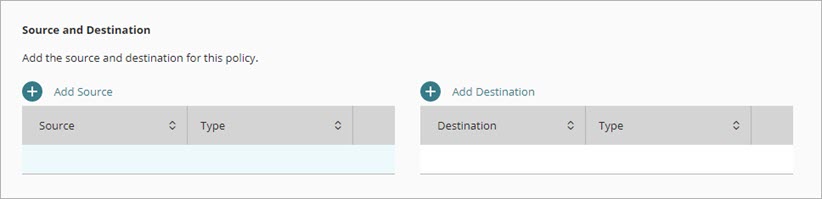
Sie können diese Arten von Adressen als Quelle oder Ziel der Regeln hinzufügen:
- Aliasse — Benutzerdefinierte und integrierte Aliasse, einschließlich Vorlagen-Aliasse
- Firebox-Netzwerke — Der Name eines Firebox-Netzwerks, wie z.B. Intern oder Extern
- Firebox DB Gruppe — Eine Gruppe in der Firebox-Datenbank
- Firebox DB Benutzer — Ein Benutzer in der Firebox-Datenbank
- Gruppe — Eine Gruppe in einer Authentifizierungsdomäne
- Benutzer — Ein Benutzer in einer Authentifizierungsdomäne
- Host IPv4 — Die IPv4-Adresse eines Hosts
- Netzwerk IPv4 — Die IPv4-Adresse eines Netzwerks
- Host-Bereich IPv4 — Ein Bereich von IPv4-Adressen
- Host IPv6 — Die IPv6-Adresse eines Hosts
- Netzwerk IPv6 — Die IPv6-Adresse eines Netzwerks
- Host-Bereich IPv6 — Ein Bereich von IPv6-Adressen
- FQDN — Ein voll qualifizierter Domänenname, z. B. *.example.com
- SAML-Gruppe — Eine Gruppe in einer SAML-Authentifizierungsdomäne
- SAML-Benutzer — Ein Benutzer in einer SAML-Authentifizierungsdomäne
Für eine Inbound-Regel können Sie auch eine statische NAT-Aktion als Ziel der Regel hinzufügen. Bei statischem NAT (SNAT), auch als Port-Weiterleitung bekannt, handelt es sich um ein Port-to-Host-NAT. Sie müssen die statische NAT-Aktion hinzufügen, bevor Sie sie als Ziel der Regel hinzufügen können. Weitere Informationen finden Sie unter Statische NAT-Aktionen von Fireboxen konfigurieren.
Weitere Informationen zu benutzerdefinierten und integrierten Aliassen finden Sie unter Firebox-Aliasse konfigurieren.
Ein benutzerdefinierter Alias kann von einer Vorlage geerbt werden. Wenn ein Alias von einer Vorlage geerbt wird, wird die Kennung TEMPLATE neben dem Alias-Namen angezeigt.
Weitere Informationen zu Firebox DB-Benutzern und -Gruppen finden Sie unter Benutzer-Authentifizierung für die Firebox-Datenbank konfigurieren.
Bevor Sie einen Authentifizierungsdomänen-Benutzer oder eine Authentifizierungsdomänengruppe hinzufügen können, müssen Sie die Authentifizierungsdomäne zuerst zu WatchGuard Cloud und dann zur Firebox-Konfiguration hinzufügen. Weitere Informationen finden Sie unter:
- Authentifizierungsdomäne zu WatchGuard Cloud hinzufügen
- Authentifizierungsdomäne zu einer Firebox hinzufügen

- Eine Regel hinzufügen oder bearbeiten. Weitere Informationen finden Sie unter Firewall-Regeln in WatchGuard Cloud konfigurieren.
- Klicken Sie in den Einstellungen für Quelle und Ziel der Regel auf Quelle hinzufügen.
Das Dialogfeld Quelladresse hinzufügen wird geöffnet.

- Wählen Sie in der Dropdown-Liste Typ die Art der hinzuzufügenden Adresse aus.
- Geben Sie die Adresse ein oder wählen Sie sie aus.
- Klicken Sie auf Hinzufügen.
- Wiederholen Sie diese Schritte, um weitere Quelladressen hinzuzufügen.
- Eine Regel hinzufügen oder bearbeiten. Weitere Informationen finden Sie unter Firewall-Regeln in WatchGuard Cloud konfigurieren.
- Klicken Sie in den Einstellungen für Quelle und Ziel der Regel auf Ziel hinzufügen.
Das Dialogfeld Zieladresse hinzufügen wird geöffnet.

- Wählen Sie in der Dropdown-Liste Typ die Art der hinzuzufügenden Adresse aus.
- Geben Sie die Adresse ein oder wählen Sie sie aus.
- Klicken Sie auf Hinzufügen.
- Wiederholen Sie diese Schritte, um weitere Zieladressen hinzuzufügen.
Eine Custom-Regel ist für den Datenverkehr zwischen zwei privaten Netzwerken geeignet. Wenn Ihre Firebox beispielsweise über zwei interne Netzwerke verfügt, können Sie eine Custom-Regel hinzufügen, die für Verbindungen zwischen Hosts in den beiden Netzwerken gilt.
Alle anderen Firewall-Regeln gelten nur für Verbindungen von einer Quelle zu einem Ziel. Eine Custom-Regel kann auch für Verbindungen vom Ziel zur Quelle gelten.
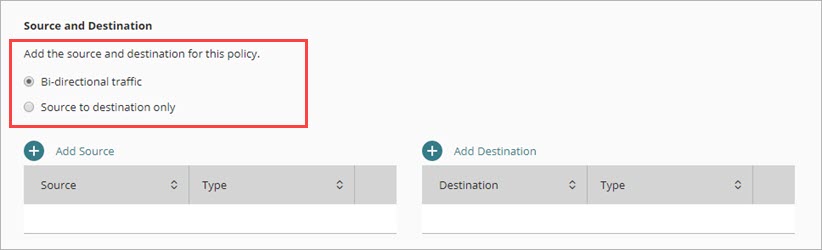
Wählen Sie in einer Custom-Regel eine der folgenden Optionen.
Bidirektionaler Datenverkehr (Standard)
Wählen Sie diese Option, wenn die Regeln für Verbindungen zwischen Quelle und Ziel gelten sollen, unabhängig davon, wer die Verbindung gestartet hat.
Nur von Quelle zu Ziel
Wählen Sie diese Option aus, wenn die Regel nur für Verbindungen von einer Quelle zu einem Ziel gelten soll.