Gilt für: Cloud-verwaltete Fireboxen
Sie können der Firebox eine Authentifizierungsdomäne hinzufügen, damit Sie Benutzer und Gruppen von Ihrem Authentifizierungsserver in Firewall-Regeln, Aliassen und Mobile VPN-Einstellungen angeben können.
- Hinzufügen einer WatchGuard Cloud-Authentifizierungsdomäne
- Hinzufügen einer SAML-Authentifizierungsdomäne
Bevor Sie der Firebox eine Active Directory- oder RADIUS-Authentifizierungsdomäne hinzufügen können, müssen Sie sie zu den Gemeinsame Konfigurationen-Einstellungen Ihres WatchGuard Cloud-Kontos hinzufügen. Weitere Informationen finden Sie unter WatchGuard Cloud-Authentifizierungsdomänen.
Hinzufügen einer WatchGuard Cloud-Authentifizierungsdomäne
Hinzufügen einer Authentifizierungsdomäne zur Firebox-Konfiguration:
- Wählen Sie Konfigurieren > Geräte.
- Wählen Sie eine Firebox.
Status und Einstellungen für die ausgewählte Firebox werden angezeigt. - Wählen Sie Gerätekonfiguration.
- Klicken Sie auf die Kachel Authentifizierungsdomänen.
Die Seite Authentifizierungsdomänen wird geöffnet.
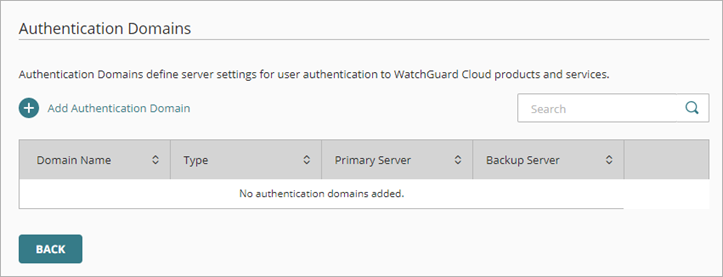
- Klicken Sie auf Authentifizierungsdomäne hinzufügen.
Die Seite Authentifizierungsdomäne hinzufügen wird geöffnet. - Wählen Sie WatchGuard Cloud Directory.
Die Seite Authentifizierungsdomäne hinzufügen wird geöffnet.
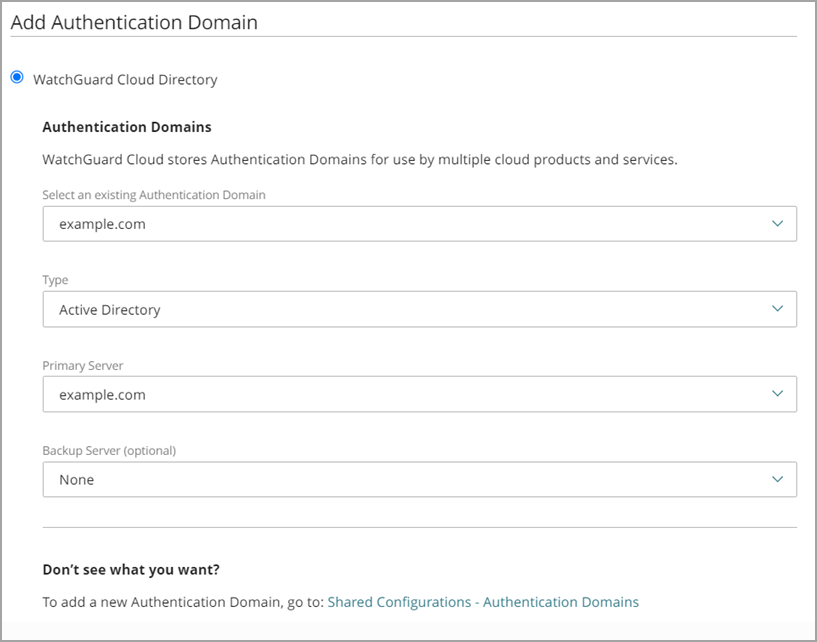
- Wählen Sie in der Dropdown-Liste Vorhandene Authentifizierungsdomäne auswählen die Authentifizierungsdomäne aus.
Um zu Ihrem WatchGuard Cloud-Konto eine neue Authentifizierungsdomäne hinzuzufügen oder um die Einstellungen für den Domänenserver zu bearbeiten, müssen Sie zur Seite Konfigurieren > Authentifizierungsdomänen wechseln. Weitere Informationen finden Sie unter WatchGuard Cloud-Authentifizierungsdomänen.
- Wählen Sie in der Dropdown-Liste Typ den Typ des Authentifizierungsservers aus.
- Wählen Sie in der Dropdown-Liste Primärer Server die Adresse des primären Servers aus, der für die Authentifizierung verwendet werden soll.
- Wählen Sie in der Dropdown-Liste Backup-Server den Backup-Server aus.
- Klicken Sie auf Speichern.
Hinzufügen einer SAML-Authentifizierungsdomäne
Sie können eine SAML-Authentifizierungsdomäne (Security Assertion Markup Language) verwenden, um Benutzer mit Ihrer Cloud-verwalteten Firebox zu authentifizieren. Mit SAML können Sie Daten zwischen einem Identitätsanbieter (IdP) und einem Service-Provider (SP) austauschen.
Wenn Sie der Firebox eine SAML-Authentifizierungsdomäne hinzufügen können, um Benutzer zu authentifizieren, fügen Sie diese nicht zu den Gemeinsame Konfigurationen-Einstellungen Ihres WatchGuard Cloud-Kontos hinzu. In der SAML-Konfiguration auf der Firebox konfigurieren Sie die Firebox als SP und einen Drittanbieterdienst als IdP.
Ihr IdP muss die WatchGuard-Anforderungen für die SAML 2.0-Kommunikation erfüllen. Weitere Informationen zu den SAML-Anforderungen finden Sie unter SAML-Anforderungen für Identitätsanbieter.
Die SAML-Authentifizierung erfordert Fireware v12.11 oder höher und ist standardmäßig deaktiviert.
SAML kann verwendet werden für die Authentifizierung mit:
- Authentifizierungsportal
- Mobile VPN with SSL
Fireware v12.11 erweitert den Support für die SAML-Authentifizierung und beinhaltet eine Firebox-Authentifizierung. Der Mobile VPN with SSL v12.11-Client für Windows und der Mobile VPN with SSL v12.11.2-Client für macOS unterstützen die SAML-Authentifizierung. Da die SAML-Authentifizierung für Mobile VPN with SSL ein Client-Update erfordert, das die Integration mit einem eingebetteten Webbrowser unterstützt, der mit einem IdP interagieren kann, werden niedrigere Versionen des Mobile VPN with SSL-Clients und OpenVPN-Clients von Drittanbietern nicht unterstützt.
Wenn Sie einen SAML-Authentifizierungsbenutzer oder eine SAML-Authentifizierungsgruppe in einer Firewall-Regel konfigurieren, dann aber die SAML-Authentifizierung für Mobile VPN with SSL oder Authentifizierungsportal aktivieren, oder wenn Sie einen SAML-Authentifizierungsbenutzer oder eine SAML-Authentifizierungsgruppe in einer Firewall-Regel und Mobile VPN with SSL oder Authentifizierungsportal konfigurieren, später jedoch die SAML-Authentifizierung für Mobile VPN with SSL oder Authentifizierungsportal deaktivieren, ändern sich die SP-Metadaten und die SAML-Authentifizierung funktioniert nicht mehr. Stellen Sie Ihrem IdP-Administrator die aktualisierten SP-Metadaten zur Verfügung.
So fügen Sie über WatchGuard Cloud eine SAML-Authentifizierungsdomäne zu einer Cloud-verwalteten Firebox-Konfiguration hinzu:
- Wählen Sie Konfigurieren > Geräte.
- Wählen Sie eine Cloud-verwaltete Firebox.
Status und Einstellungen für die ausgewählte Firebox werden angezeigt. - Wählen Sie Gerätekonfiguration.
- Klicken Sie auf die Kachel Authentifizierung > Domänen.
Die Seite Authentifizierungsdomänen wird geöffnet.
- Klicken Sie auf Authentifizierungsdomäne hinzufügen.
- Wählen Sie SAML-Identitätsanbieter.
Die Seite SAML-Service-Provider (SP)-Einstellungen wird geöffnet.
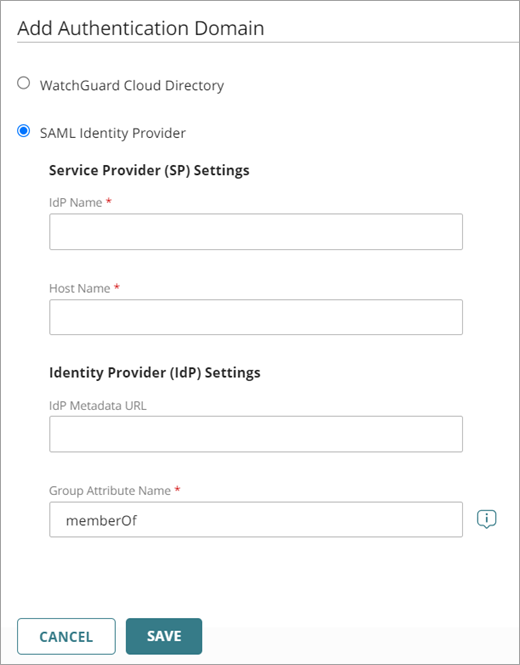
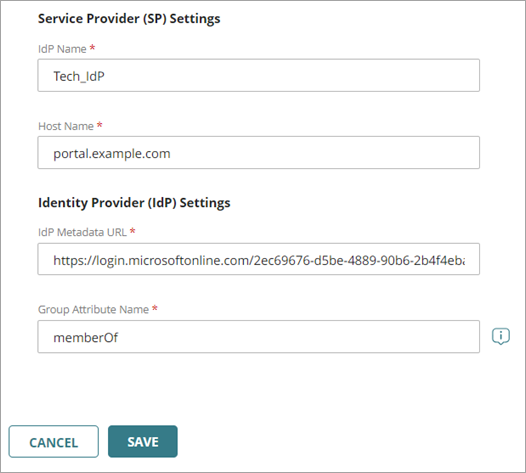
- Geben Sie im Textfeld IdP-Name den Namen Ihres IdP ein.
Dieser Name wird auf den Anmeldeseiten der Firebox als Name des Authentifizierungsservers angezeigt. - Geben Sie im Textfeld Hostname einen FQDN ein, der zur externen Schnittstelle der Firebox aufgelöst wird.
- Lassen Sie das Textfeld IdP-Metadaten-URL vorerst leer. Sie müssen die Schritte im nächsten Abschnitt ausführen, bevor Sie die IdP-Metadaten-URL von Ihrem IdP-Administrator erhalten können.
Die Firebox kann nicht mehrere IdP-Anwendungen gleichzeitig unterstützen. Jede IdP-Anwendung verfügt über eine eindeutige IdP-Metadaten-URL.
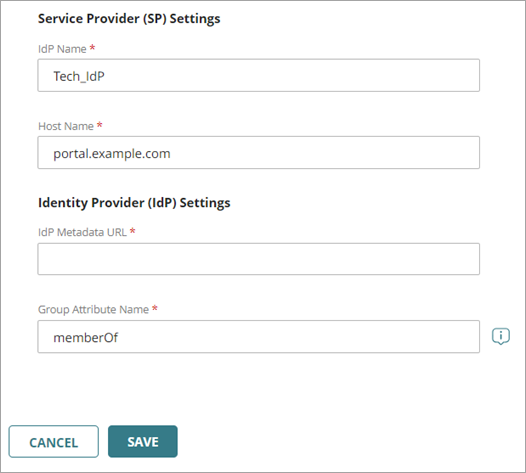
Das Textfeld Gruppenattributname ist standardmäßig auf memberOf eingestellt. Wenn Ihr IdP-Administrator einen anderen Namen verwendet, können Sie diesen Namen eingeben.
- Klicken Sie auf Speichern.
WatchGuard Cloud generiert Authentifizierungsdomänen-URLs und Zertifikatsinformationen.
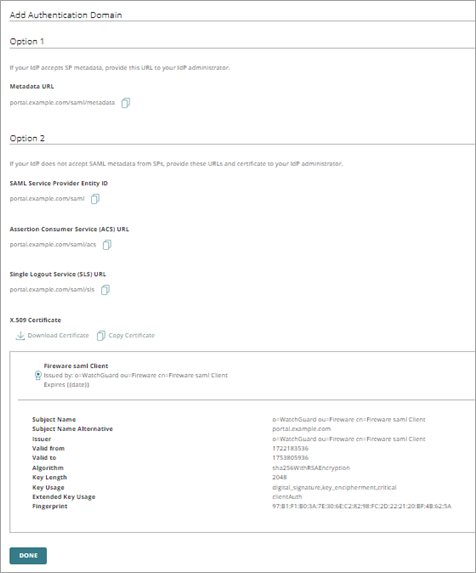
Nachdem Sie die SAML-Konfiguration gespeichert haben, generiert WatchGuard Cloud automatisch eine Seite mit zusätzlichen SAML-Konfigurations- und Zertifikatsinformationen. Sie müssen diese Informationen Ihrem IdP-Administrator mitteilen. Der Administrator kann dann die Kontoeinstellungen für Ihr Unternehmen auf der IdP-Website konfigurieren.
Das von WatchGuard Cloud erstellte Fireware SAML-Client-Zertifikat wird unter Geräte-Zertifikate für Ihr Cloud-verwaltetes Gerät angezeigt. Weitere Informationen finden Sie unter Über Geräte-Zertifikate.
Folgen Sie den Anweisungen für Option 1 oder 2.
Sie müssen die SAML-Konfiguration auf der Cloud-verwalteten Firebox bereitstellen, bevor Ihr IdP die Metadaten-URL verwenden kann.
Option 1 — Automatische Konfiguration
Wenn Ihr IdP SAML-Metadaten von SPs akzeptiert, geben Sie die Metadaten-URL im Abschnitt Option 1 an Ihren IdP-Administrator weiter.
Option 2 — Manuelle Konfiguration
Wenn Ihr IdP keine SAML-Metadaten von SPs akzeptiert, geben Sie die URLs und das Zertifikat im Abschnitt Option 2 an Ihren IdP-Administrator weiter.
Einstellungen von SAML-Identitätsanbietern konfigurieren
Sie müssen nun zur SAML-Konfiguration zurückkehren und die Konfiguration mit den Informationen Ihres IdP abschließen.
Um die SAML-Konfiguration abzuschließen, gehen Sie in WatchGuard Cloud wie folgt vor:
- Wählen Sie Konfigurieren > Geräte.
- Wählen Sie eine Firebox.
Status und Einstellungen für die ausgewählte Firebox werden angezeigt. - Wählen Sie Gerätekonfiguration.
- Klicken Sie auf die Kachel Authentifizierungsdomänen.
Die Seite Authentifizierungsdomänen wird geöffnet. - Wählen Sie eine SAML-Domäne.
Die SAML-Konfigurationsinformationen werden geöffnet. - Geben Sie in das Textfeld IdP-Metadaten-URL die von Ihrem IdP bereitgestellte Metadaten-URL ein.
- (Optional) Um den Gruppenattributnamen zu ändern, geben Sie den neuen Namen ein. Tipp!
- Klicken Sie auf Speichern.
- Änderungen bereitstellen.
SAML-Service-Provider-Authentifizierungsdomäne bearbeiten
Wenn Sie eine SAML-Konfiguration bearbeiten, müssen Sie die SAML-Konfigurationsinformationen, die Sie Ihrem IdP-Administrator mitteilen, neu generieren.
Um eine SAML-Konfiguration zu aktualisieren, gehen Sie in WatchGuard Cloud wie folgt vor:
- Wählen Sie Konfigurieren > Geräte.
- Wählen Sie eine Firebox.
Status und Einstellungen für die ausgewählte Firebox werden angezeigt. - Wählen Sie Gerätekonfiguration.
- Klicken Sie auf die Kachel Authentifizierungsdomänen.
Die Seite Authentifizierungsdomänen wird geöffnet.
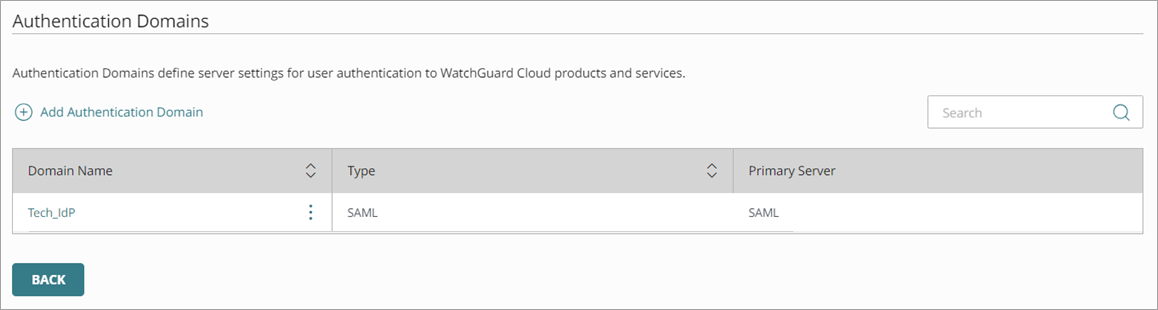
- Wählen Sie eine SAML-Domäne.
Die Seite SAML-Einstellungen wird geöffnet.
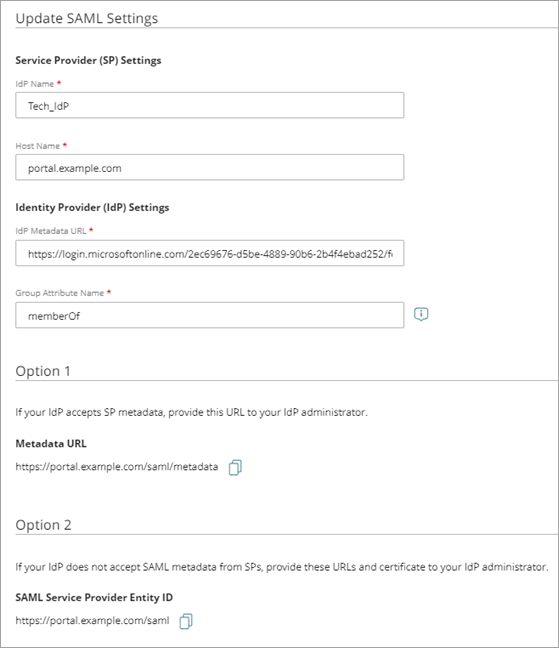
- Nehmen Sie alle erforderlichen Änderungen vor.
Wenn Sie Änderungen am Hostnamen in den SAML-Einstellungen speichern, werden die Informationen in Option 1 und 2 aktualisiert, um die Änderungen anzuzeigen.
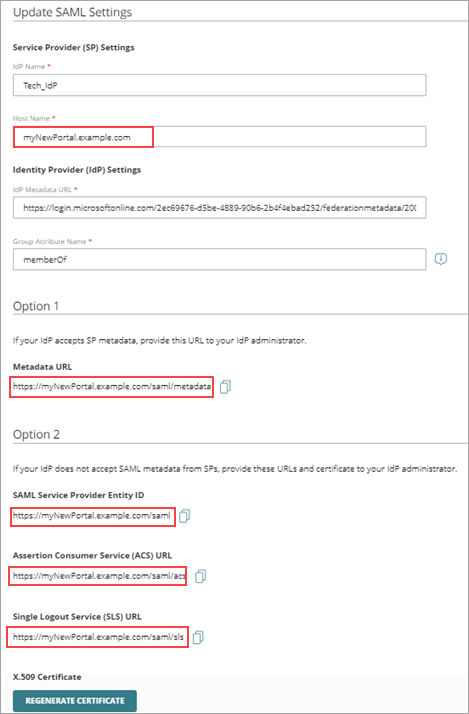
- Klicken Sie auf Zertifikat neu generieren.
- Klicken Sie auf Speichern.
- Folgen Sie den Anweisungen für Option 1 oder 2.
Benutzer und Gruppen einer Authentifizierungsdomäne
Zum Zweck der Authentifizierung können Benutzer eine Verbindung zur Firebox-Authentifizierungsseite herstellen, die Domäne auswählen und ihren anschließend ihren Benutzernamen und ihr Passwort angeben. Informationen finden Sie unter Verbindung mit dem Firebox-Authentifizierungsportal herstellen.
Nachdem Sie die Authentifizierungsdomäne hinzugefügt haben, können Sie Benutzer und Gruppen der Domäne in Regeln und Aliassen angeben. Weitere Informationen finden Sie unter:
Konfigurieren Sie die RADIUS-Authentifizierung für eine Firebox