Gilt für: WatchGuard Advanced EPDR, WatchGuard EPDR, WatchGuard EDR,WatchGuard EDR Core, WatchGuard EPP
Ein WatchGuard Endpoint Security-Produkt oder die Virenschutz-Anwendung oder der -Prozess eines Drittanbieters kann zu Performance-Problemen an Endpoints führen. Dazu zählen eine Verlangsamung der Anwendung, Laufzeitfehler, eine hohe CPU-Auslastung oder sonstige Performance-Probleme.
Wenn Sie an einem Endpoint Leistungsprobleme feststellen, führen Sie die Schritte zur Fehlersuche und -behebung in den folgenden Abschnitten aus:
- Ausschlüsse konfigurieren
- Einstellungen für Dateitypen konfigurieren
- Windows Server konfigurieren
- Problematische Einstellungen bestimmen
- Hohe CPU-Auslastung in einem Prozess bestimmen
- Daten erfassen
Ausschlüsse konfigurieren
Sie können bestimmte Dateien und Ordner von WatchGuard Endpoint Security-Scans ausschließen. Falls Sie ein Leistungsproblem mit einem Programm vermuten, das viele Dateien eines spezifischen Dateityps verarbeitet, erstellen Sie Ausschlüsse für:
- Den Installationspfad des Programms.
- Den Pfad, in dem das Programm die verwalteten Informationen speichert.
- Die Dateierweiterungen der Dateien, die das Programm verarbeitet.
Falls Sie ein Performance-Problem mit einem Programm vermuten, das viele Dateien eines spezifischen Dateityps verwaltet, konfigurieren Sie keine Ausschlüsse für:
- Pfade oder Dateien, die sich auf die Virenschutz-Software auswirken können.
- Gängige Dateierweiterungen, die andere Anwendungen verwenden können. Zum Beispiel EXE- oder DLL-Dateien.
- Wichtige Pfade, die von anderen Anwendungen oder dem Betriebssystem verwendet werden. Zum Beispiel C:\Windows.
Wenn Sie WatchGuard Endpoint Security mit Virenschutz-Software von Drittanbietern installieren, konfigurieren Sie die erforderlichen Ausschlüsse in der Verwaltungsoberfläche der Drittanbieter-Software. Schließen Sie zudem die folgenden Verzeichnisse in Ihrer Drittanbieter-Software aus:
- %programfiles%\Panda Security
- %programfiles(x86)%\Panda Security
- %allusersprofile%\Panda Security
Weitere Informationen über Ausschlüsse und ihre Konfiguration finden Sie unter Ausschlüsse in WatchGuard Endpoint Security erstellen.
Einstellungen für Dateitypen konfigurieren
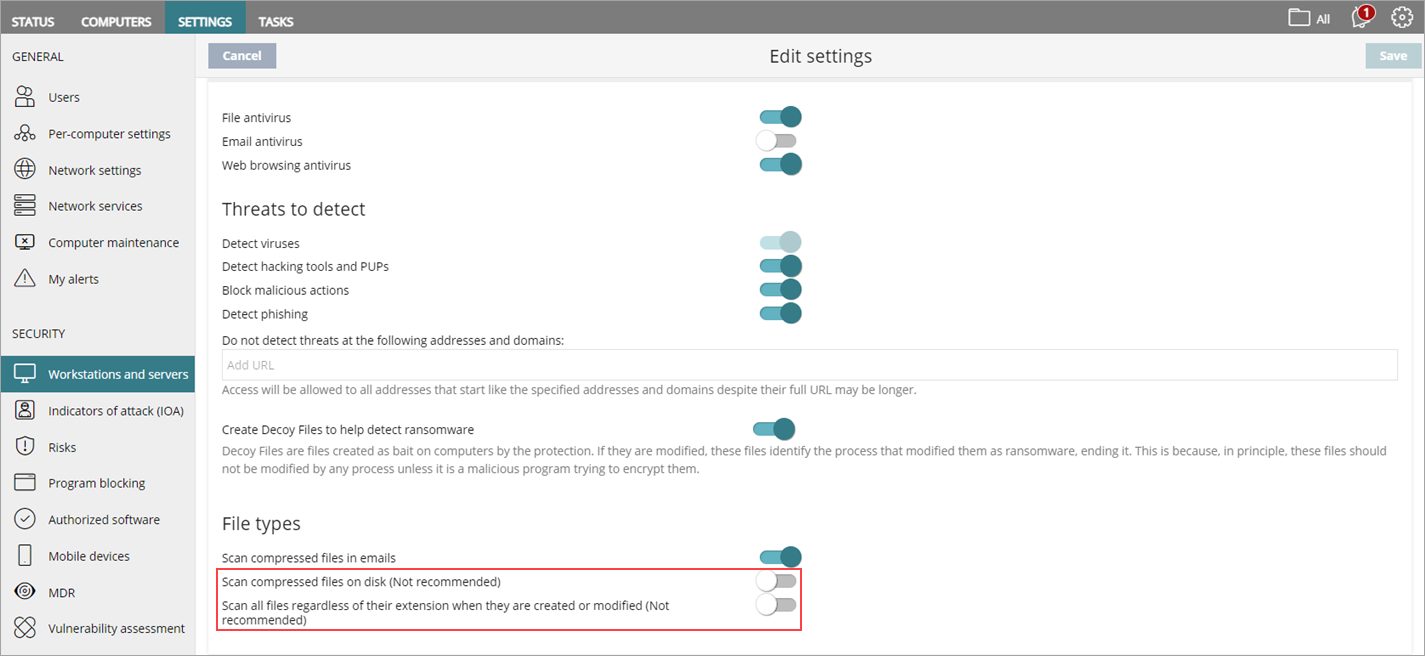
Um ein Performance-Problem zu beheben, können Sie die folgenden Optionen in den Virenschutzeinstellungen eines Workstation und Server-Einstellungsprofils deaktivieren:
- Komprimierte Dateien in E-Mails scannen
- Alle Dateien bei Erstellung oder Änderung unabhängig von ihrer Erweiterung scannen
Wenn Sie diese Optionen deaktivieren und die Leistung verbessert wird, kann dies darauf hinweisen, dass Virenschutz-Scans zu Performance-Problemen beitragen.
Weitere Informationen finden Sie unter Virenschutz-Scanning konfigurieren.
Windows Server konfigurieren
Wenn Sie Microsoft Windows Server 2016 oder Microsoft Windows Server 2019 nutzen und Performance-Probleme sowie eine hohe CPU-Auslastung vorliegen, können Sie Windows Defender deaktivieren, um zu versuchen, damit das Problem zu lösen. Manchmal kann Windows Defender eine Verlangsamung verursachen, wenn mehr als ein Schutzsoftwareprodukt auf dem Gerät ausgeführt wird. Auf Windows Server 2016 und Windows Server 2019 wird Windows Defender nicht standardmäßig deaktiviert, wenn Sie ein Microsoft-fremdes Virenschutz-Produkt wie WatchGuard Endpoint Security installieren.
Um Windows Defender zu deaktivieren, müssen Sie den Registry-Eintrag des Programms bearbeiten. Weitere Informationen finden Sie in diesem Microsoft-Hilfethema:
https://docs.microsoft.com/de-de/microsoft-365/security/defender-endpoint/microsoft-defender-antivirus-compatibility?view=o365-worldwide
Problematische Einstellungen bestimmen
Wenn das Performance-Problem weiterhin besteht, müssen Sie die Einstellung für WatchGuard Endpoint Security identifizieren, die das Problem verursacht. So identifizieren Sie das Problem:
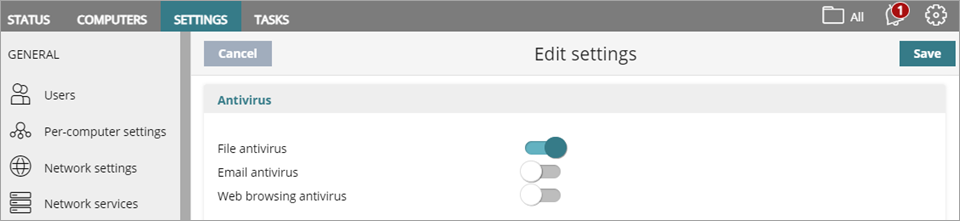
- Konfigurieren Sie in Endpoint Security ein Konfigurationsprofil der Sicherheitseinstellungen und aktivieren Sie nur Datei-Virenschutz.
- Deaktivieren Sie alle anderen Optionen im Bereich Virenschutz.
- Weisen Sie das Profil einem betroffenen Computer zu.
Weitere Informationen finden Sie unter Sicherheitseinstellungen für Workstations und Server konfigurieren.
Falls das Problem weiterhin besteht, wenden Sie sich an den Support. Weitere Informationen finden Sie im Abschnitt Daten erfassen in diesem Thema.
Die NNSDiag-Diagnosedatei ist nicht erforderlich, wenn Sie sich für dieses Problem an den Support wenden.
Wenn das Problem nicht behoben werden kann, können Sie Einstellungen aktivieren, die mithelfen, die einzelnen Probleme zu identifizieren.
In Aether 16 und höher wird die Option Anti-Exploit als Code-Injection bezeichnet.
Aktivieren Sie die Einstellungen in dieser Reihenfolge:
- Aktivieren Sie Web-Browsing-Virenschutz.
Um sicherzustellen, dass die Konfiguration übernommen wird, warten Sie eine Minute und prüfen Sie das Problem. - Aktivieren Sie Erweiterter Schutz, aber nicht Anti-Exploit.
Um sicherzustellen, dass die Konfiguration übernommen wird, warten Sie eine Minute und prüfen Sie das Problem. - Aktivieren Sie Erweiterter Schutz > Anti-Exploit.
Um sicherzustellen, dass die Konfiguration übernommen wird, warten Sie eine Minute und prüfen Sie das Problem.
Andere Einstellungen auf der Seite können ebenfalls zu Leistungsproblemen führen. Wenn die Leistungsprobleme nicht behoben werden können, aktivieren Sie die Einstellungen, bis Sie erkennen, welche Ursache das Problem hat.
Wenn Sie feststellen, dass das Problem durch eine andere Einstellung verursacht wird, melden Sie das Problem dem Support. Weitere Informationen finden Sie im Abschnitt Daten erfassen in diesem Thema.
Hohe CPU-Auslastung in einem Prozess bestimmen
Der Prozess PSANHOST.exe, der Teil des Virenschutz-Dienstes von WatchGuard Endpoint Security ist, kann manchmal eine hohe CPU-Auslastung generieren.

Erstellen Sie bei einer hohen CPU-Auslastung eine Speicherabbild-Datei, um Ihren Supportfall zu unterstützen. Weitere Informationen finden Sie unter Prozessabbilddateien Fehlersuche und -behebung.
Stellen Sie die Abbilddatei zusammen mit anderen Support-Informationen bereit, wenn Sie sich an den Support wenden, um Ihren Supportfall zu unterstützen. Weitere Informationen finden Sie im Abschnitt Daten erfassen in diesem Thema.
Daten erfassen
Wenn Sie den Support kontaktieren, stellen Sie diese Informationen bereit, um dem Support bei der Fehlersuche behilflich zu sein.
- Beschreiben Sie das Problem.
- Führen Sie bei einer hohen CPU-Auslastung den Schritt Vollständiges Speicherabbild erstellen in PSANHOST.exe aus.
- Erstellen Sie mit PSErrorTrace eine Diagnosedatei.
- Erstellen Sie mit NNSDiag eine Diagnosedatei.
- Stellen Sie die Diagnoseprotokolle mit PSInfo bereit.
-
Aktivieren Sie den Supportzugriff auf Ihr WatchGuard Cloud-Konto.