Gilt für: WatchGuard Patch Management
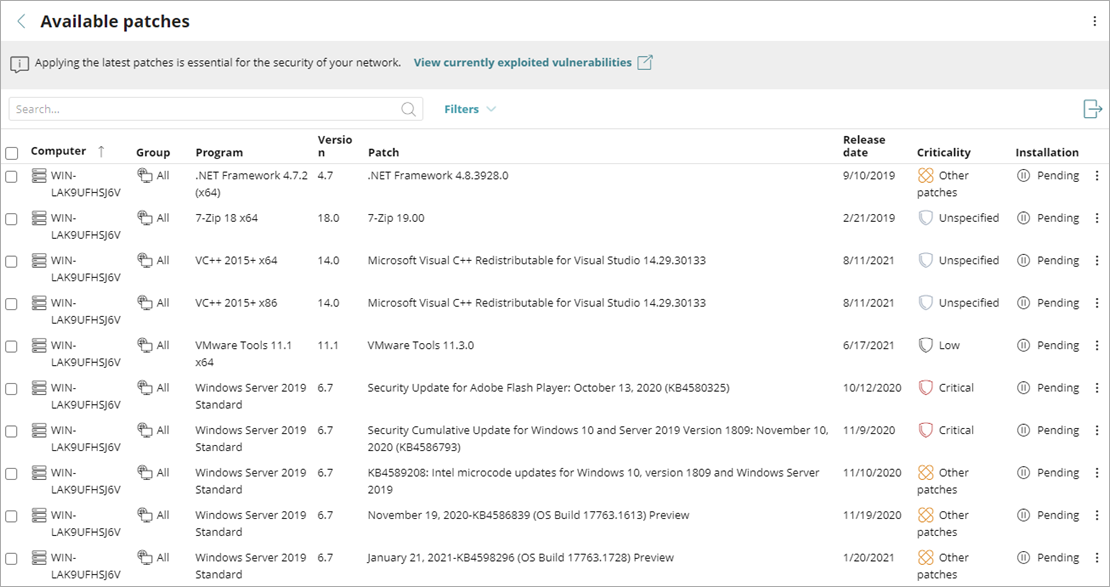
In der Liste Verfügbare Patches sind alle für Computer in Ihrem Netzwerk verfügbaren Patches aufgeführt. Sie können die Liste nach bestimmten Patches filtern und verfügbare Patches auf Ihren Computern installieren. In der Liste können Sie darüber hinaus Patches ausschließen oder als manuell heruntergeladen kennzeichnen sowie Computer isolieren, die Sie als gefährdet betrachten.
Sie können die verfügbaren Patches auch auf der Kachel Meistverfügbare Patches für Computer auf dem Dashboard überprüfen.
Falls ein Software-Anbieter einen Patch zurückruft, wird er in der Liste nicht mehr als verfügbar angezeigt und nicht installiert. Eine vollständige Liste der unterstützten Drittanbieter-Anwendungen finden Sie unter Patch Management auf der WatchGuard.com-Website (extern).
Patch Management unterstützt keine Microsoft Extended Security Updates (ESU). Mit diesen Lizenzen können Sie Microsoft-Produkte über das Ende des Supports hinaus ausführen.
Ihre Operator-Rolle bestimmt, was Sie in WatchGuard Cloud anzeigen und tun können. Ihre Rolle muss die Berechtigung Filter, Listen und geplante Berichte hinzufügen haben, um diese Funktion anzuzeigen oder zu konfigurieren. Weitere Informationen finden Sie unter WatchGuard Cloud-Operatoren und -Rollen verwalten.
So prüfen Sie die verfügbaren Patches:
- Wählen Sie in WatchGuard Cloud Überwachen > Endpoints.
- Wählen Sie Status > Patch-Verwaltung.
- Wählen Sie in der Kachel Verfügbare Patches einen Patch-Typ oder klicken Sie auf Alle verfügbaren Patches anzeigen.
Die Liste Verfügbare Patches wird gefiltert nach den angegebenen Patches geöffnet. - Um die Liste zu durchsuchen, geben Sie Text in das Feld Suche ein und klicken auf
 .
. - Um die Liste zu filtern, wählen Sie Filter.
Sie können die Liste nach Plattform, Programm, Risikostufe (Priorität), Computertyp, Patch-Name, Typ des Patches, Veröffentlichungsdatum des Patches und mehr filtern. - Um weitere Informationen über eine bestimmte IP-Adresse in der Liste anzuzeigen, klicken Sie auf die IP-Adresse.
Die Seite Patch erkannt wird geöffnet und zeigt die Details des Patches an. Um zur Liste Verfügbare Patches zurückzukehren, klicken Sie auf Zurück.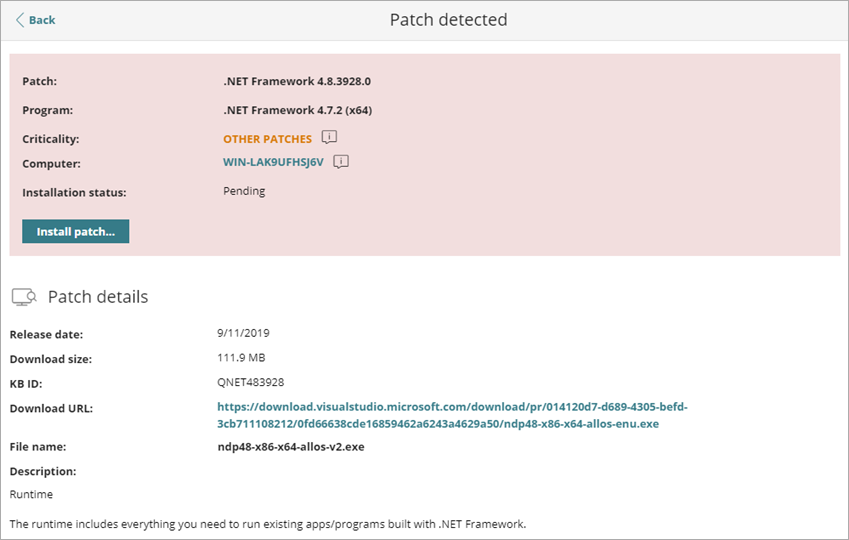
- Um Patches von der Liste Verfügbare Patches zu installieren, aktivieren Sie das Kontrollkästchen in einer oder mehreren Zeilen und klicken dann in der Symbolleiste auf Installieren oder Installation planen. Weitere Informationen finden Sie unter Patches Installieren.
- Um Patches zu kennzeichnen, die manuell heruntergeladen müssen oder manuell heruntergeladen wurden, wählen Sie das Kontrollkästchen in einer oder mehreren Zeilen und klicken dann in der Symbolleiste auf Erfordert manuellen Download oder Als Manuell heruntergeladen markieren. Weitere Informationen finden Sie unter Patches manuell herunterladen.
- Um Computer zu isolieren, aktivieren Sie das Kontrollkästchen in einer oder mehreren Zeilen und klicken dann in der Symbolleiste auf Computer isolieren. Weitere Informationen finden Sie unter Einen Computer isolieren.
- Um Patches von der Installation auszuschließen, aktivieren Sie das Kontrollkästchen in einer oder mehreren Zeilen und klicken dann in der Symbolleiste auf Ausschließen. Weitere Informationen finden Sie unter Patches ausschließen.
- Um die Liste der Patches als kommagetrennte Werte in einer CSV-Datei zu exportieren, klicken Sie oben rechts auf
 und wählen Sie den Zeitraum, für den Sie die Daten exportieren wollen (letzte 7 Tage, letzter Monat oder letztes Jahr).
Die Datei wird auf Ihren Computer heruntergeladen.