Gilt für: WatchGuard Patch Management
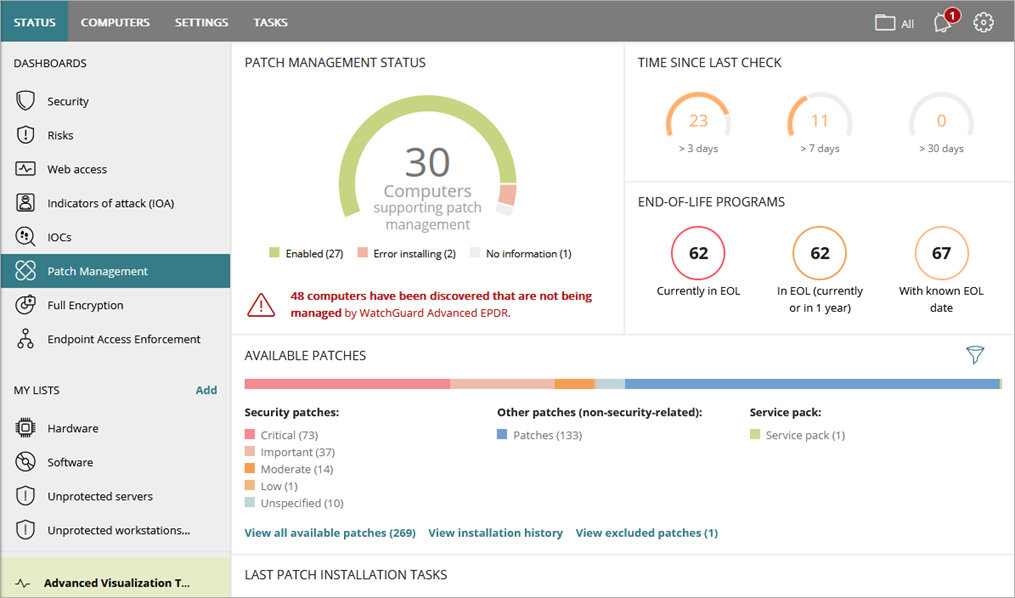
Das Patch Management-Dashboard bietet eine Übersicht des Status des WatchGuard Patch-Verwaltung-Moduls. Mehrere Kacheln bieten wichtige Informationen und Links zu mehr Details.
So öffnen Sie das Patch Management-Dashboard:
- Wählen Sie in WatchGuard Cloud Überwachen > Endpoints.
- Wählen Sie Status > Patch-Verwaltung.
Das Patch Management-Dashboard wird geöffnet. - Klicken Sie auf eine Kachel, um detaillierte Informationen anzuzeigen. Das Patch Management-Dashboard beinhaltet diese Kacheln:
Status der Patch-Verwaltung
Die Kachel Status der Patch-Verwaltung zeigt den Status von Patch Management auf Windows-, Linux- und macOS-Computern in Ihrem Netzwerk an. Verwenden Sie diese Kachel zur Identifizierung von Problemen, wie Computer, bei denen Patch Management nicht korrekt installiert wurde, Computer ohne Patch Management-Lizenz, Computer, die einen Neustart durchführen müssen, um die Patch-Installation abzuschließen, und andere Probleme.
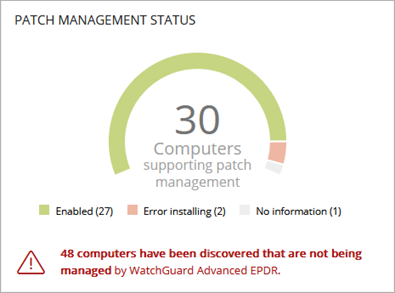
Klicken Sie auf einen Status, um die Liste Status der Patch-Verwaltung gefiltert nach Geräten mit diesem Status zu öffnen. Die Kachel zeigt die Anzahl und den Prozentanteil der Computer mit diesen Status an:
- Aktiviert — Patch Management wurde erfolgreich installiert, läuft problemlos und die zugewiesenen Einstellungen erlauben es dem Modul, automatisch nach Patches zu suchen.
- Deaktiviert — Patch Management wurde erfolgreich installiert, läuft problemlos, aber die zugewiesenen Einstellungen erlauben es dem Modul nicht, automatisch nach Patches zu suchen.
- Keine Lizenz — Patch Management wird nicht ausgeführt, weil dem Computer keine Lizenz zugewiesen ist oder weil es unzureichende Lizenzen gibt.
- Fehler beim Deinstallieren — Patch Management konnte nicht installiert werden.
- Keine Informationen — Der Computer hat eine Lizenz, aber hat noch keinen Status an die Cloud gemeldet, oder er hat einen veralteten Agent installiert.
- Fehler — Patch Management reagiert nicht auf von der Cloud gesendete Anfragen oder hat Einstellungen, die sich von den in WatchGuard Cloud konfigurierten unterscheiden.
Die Liste der neu zu startenden Computer können Sie mit einem Klick Sie auf den Link Für (x) Computer ist ein Neustart erforderlich, um die Installation oder Deinstallation von Patches abzuschließen anzeigen. Die Liste Status der Patch-Verwaltung wird geöffnet und zeigt die Computer und Geräte an, für die ein Neustart erforderlich ist.
Um eine Liste der Computer ohne WatchGuard Endpoint Security anzuzeigen, klicken Sie auf den Link Computer gefunden, die nicht verwaltet werden.
Zeit seit letzter Überprüfung
Die Kachel Zeit seit letzter Überprüfung zeigt die Anzahl der Computer, die sich seit über 3, 7 und 30 Tagen nicht mit dem WatchGuard-Server verbunden und den Patch-Status gemeldet haben. Verwenden Sie diese Kachel, um Computer zu identifizieren, die eventuell gefährdet sind und Ihre Aufmerksamkeit erfordern.
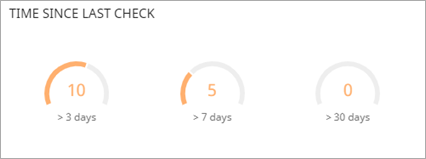
Klicken Sie auf eine Zahl, um die Liste Status der Patch-Verwaltung gefiltert nach betroffenen Geräten zu öffnen.
End-of-Life-Programme
Auf der Kachel End-of-Life-Programme werden Informationen zu Programmen angezeigt, die End-of-Life erreicht haben oder bald erreichen werden, gruppiert nach dem End-of-Life-Datum. End-of-Life-Programme werden vom Software-Anbieter nicht mehr unterstützt und erhalten keine Patches zur Behebung von Sicherheitsproblemen und Schwachstellen.
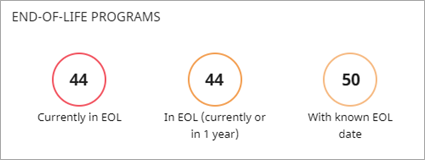
Die Kachel zeigt die Anzahl der Computer im Netzwerk an, bei denen diese Typen von Programmen installiert sind:
- Aktuell in EOL — Programme, die End-of-Life erreicht haben und keine Updates mehr vom Anbieter erhalten.
- In EOL (momentan oder in 1 Jahr) — Programme, die End-of-Life erreicht haben oder im nächsten Jahr erreichen werden.
- Mit bekanntem EOL-Datum — Programme mit einem bekannten End-of-Life-Datum, das über ein Jahr in der Zukunft liegt.
Klicken Sie auf eine Zahl, um die Liste der End-of-Life-Programme, gefiltert nach betroffenen Geräten, zu öffnen. Weitere Informationen finden Sie unter End-of-Life-Programme überprüfen.
Verfügbare Patches
Die Kachel Verfügbare Patches zeigt die Anzahl der verschiedenen Typen von Patches an, die für Computer im Netzwerk verfügbar sind.
Die Zahlen auf dieser Kachel zählen denselben Patch mehrmals, wenn der Patch auf mehreren Computern nicht installiert ist. Ebenso wird ein Computer mehrmals gezählt, wenn ihm mehrere Patches fehlen.
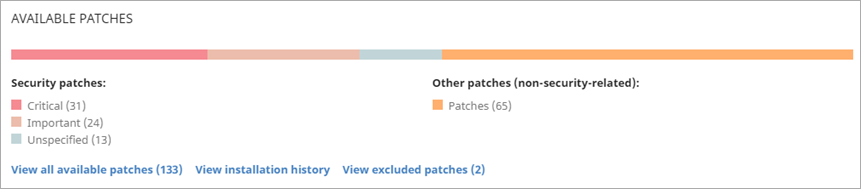
Die Kachel zeigt diese Patch-Typen an:
- Sicherheits-Patches — Patches für Sicherheitsprobleme, die für die Installation auf Ihren Computern verfügbar sind.
- Kritisch — Als kritisch klassifizierte Sicherheitspatches.
- Wichtig — Als wichtig klassifizierte Sicherheitspatches.
- Niedrig — Als niedrige Dringlichkeit klassifizierte Sicherheitspatches.
- Keine Angabe — Sicherheitspatches ohne Klassifizierung des Schweregrads.
- Sonstige Patches (nicht sicherheitsrelevant) — Sonstige Patches ohne Sicherheitsbezug, die für die Installation auf Computern zur Verfügung stehen. Patches mit Fehlerbehebungen und Funktionsverbesserungen für macOS und Linux sind in dieser Kategorie enthalten.
- Service Packs — Patch- und Hotfix-Bündel, die auf Computern fehlen. Windows Service Packs gelten nicht für macOS- oder Linux-Computer und -Geräte.
Klicken Sie auf einen Patch-Typ, um die Liste Verfügbare Patches gefiltert nach betroffenen Computern und relevanten Patches zu öffnen. Um Patches aller Typen anzuzeigen, klicken Sie auf Alle verfügbaren Patches anzeigen.
Um alle verfügbaren Patches für einen Computer zu sehen, klicken Sie in der Liste Verfügbare Patches in der Zeile eines Computers auf  und wählen Sie Alle verfügbaren Patches für den Computer anzeigen aus.
Um Details für Patch-Installationsaufgaben zu überprüfen, klicken Sie auf Installationsverlauf anzeigen. Weitere Informationen finden Sie unter Installationsverlauf anzeigen.
Um eine Liste der ausgeschlossenen Patches zu überprüfen, klicken Sie auf Ausgeschlossene Patches anzeigen. Weitere Informationen finden Sie unter Patches ausschließen.
Letzte Patch-Installationsaufgaben
Die Kachel Letzte Patch-Installationsaufgaben führt kürzlich erstellte Patch-Installationsaufgaben mit deren Status auf.

Nutzen Sie die Optionen dieser Kachel fürd ie Verwaltung von Patch-Installationsaufgaben:
- Um eine Aufgabe zu bearbeiten, klicken Sie auf deren Namen. Weitere Informationen finden Sie unter Aufgaben verwalten.
- Um eine Aufgabe abzubrechen, klicken Sie neben dem Aufgabennamen auf
 und wählen Abbrechen.
 - Um die Ergebnisse einer Aufgabe zu sehen, klicken Sie neben dem Aufgabennamen auf und wählen Ergebnisse anzeigen.
- Um alle Aufgaben auf der Seite Aufgaben anzuzeigen, klicken Sie auf Alle anzeigen.
- Um Details für alle Patch-Installationsaufgaben zu sehen, klicken Sie auf Installationsverlauf anzeigen. Weitere Informationen erhalten Sie unter Installationsverlauf anzeigen.
Weitere Informationen zur Patch-Installation finden Sie unter Patches Installieren.
Entwicklung der verfügbaren Patches
Zeigt den Trend der Anzahl von Patches, bei denen die Installation auf den Computern im Netzwerk aussteht, gruppiert nach Dringlichkeit.
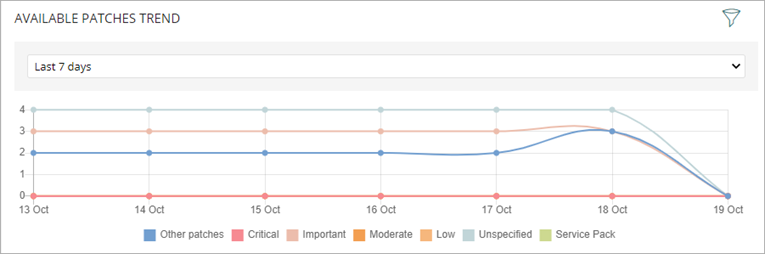
Zeigen Sie auf einen Knoten des Diagramms, um eine Kurzinfo mit folgenden Informationen zu sehen:
- Datum
- Type (Typ)
- Anzahl der Patches
Mit einem Klick auf die Legendenelemente unter dem Diagramm öffnen Sie die Liste Verfügbare Patches, gefiltert nach dem ausgewählten Element. Mit einem Klick auf das Diagramm öffnen Sie die vollständige und ungefilterte Liste Verfügbare Patches.
Um die Informationen in der Kachel Entwicklung der verfügbaren Patches zu filtern, klicken Sie auf  . Sie können die Kachel nach Computertyp, Plattform, Betriebssystem-Patches und App-Patches filtern. Informationen zu den von Patch Management unterstützten Patches finden Sie im Wissensdatenbankartikel: Anbieter und Apps, die von WatchGuard Patch Management unterstützt werden.
Informationen über die Auswahl der Apps, die Sie patchen sollten, finden Sie unter Patches manuell herunterladen.
Meistverfügbare Patches für Computer
Die Kachel Meistverfügbare Patches für Computer führt die verfügbaren Patches und die Anzahl der Geräte (mit Status Ausstehend oder Neustart Ausstehend) auf, für die der Patch verfügbar ist, in absteigender Reihenfolge von links nach rechts.
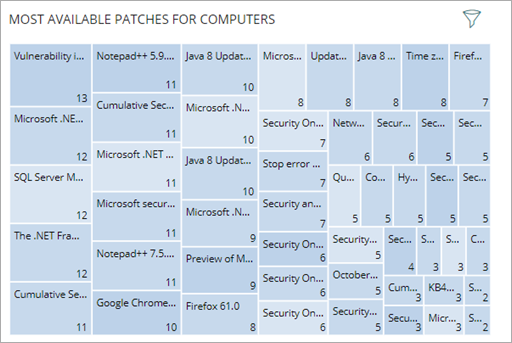
Mit einem Klick auf filtern Sie die Patches in der Kachel nach Priorität, Computertyp, Plattform oder Patch-Typ.
Zeigen Sie auf ein Feld in der Kachel, um eine Kurzbeschreibung des Patches zu sehen. Dazu gehören:
- Patchname
- Anzahl der betroffenen Computer
- Programm (oder Betriebssystemfamilie)
- Priorität
- Veröffentlichungsdatum
- CVE-ID (Common Vulnerabilities and Exposures)
Mit einem Klick auf ein Feld in der Kachel öffnen Sie die Liste Verfügbare Patches, gefiltert nach dem gewählten Patch. Diese Liste zeigt die Computer und Geräte ohne dieses Patch.
Um die Computer in der Liste Verfügbare Patches zu verwalten, klicken Sie in der Zeile für einen Computer auf und wählen Sie aus dem sich öffnenden Menü:
- Installieren
- Installation planen
- Ausschließen
- Computer isolieren
- Alle verfügbaren Patches für den Computer anzeigen
- Anzeigen, bei welchen Computern der Patch verfügbar ist
Computer mit den meisten verfügbaren Patches
Die Kachel Computer mit den meisten verfügbaren Patches führt die Geräte auf, bei denen Patches fehlen, sowie in absteigender Reihenfolge von links nach rechts die Anzahl der Patches, die bei dem Gerät fehlen.

Mit einem Klick auf filtern Sie die Computer in der Kachel nach Priorität, Computertyp, Plattform oder Patch-Typ.
Mit einem Klick auf ein Feld in der Kachel öffnen Sie die Liste Verfügbare Patches, gefiltert nach dem gewählten Computer. Die Liste zeigt das Programm und das fehlende Patch sowie die Gefährlichkeit des Patches und den Installationsstatus.
Um die Computer in der Liste Verfügbare Patches zu verwalten, klicken Sie in der Zeile für einen Computer auf und wählen Sie aus dem sich öffnenden Menü:
- Installieren
- Installation planen
- Ausschließen
- Computer isolieren
- Alle verfügbaren Patches für den Computer anzeigen
- Anzeigen, bei welchen Computern der Patch verfügbar ist
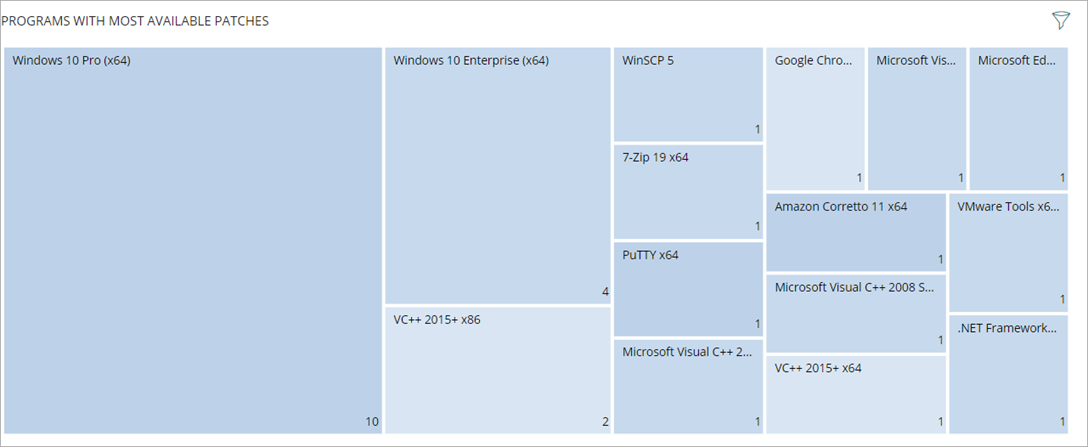
Programme mit den meisten verfügbaren Patches
In der Kachel Programme mit den meisten verfügbaren Patches sind die Software-Programme mit fehlenden Patches aufgeführt. Die Programme sind nach der Anzahl der fehlenden Patches in absteigender Reihenfolge von links nach rechts geordnet. Mit einem Klick auf ein Feld in der Kachel öffnen Sie die Liste Verfügbare Patches, gefiltert nach Programm. Die Liste zeigt das Programm und das fehlende Patch sowie die Kritikalität (Priorität) des Patches.
Um die Computer in der Kachel nach Priorität, Computer-Typ, Plattform oder Patch-Typ zu filtern, klicken Sie auf .