Gilt für: WatchGuard Advanced EPDR, WatchGuard EPDR, WatchGuard EDR und WatchGuard EDR Core
Sie können einen gefährdeten Computer isolieren, um die Kommunikation von und zum Gerät zu blockieren. Wenn Sie einen Computer isolieren, blockiert WatchGuard Endpoint Security alle Kommunikationen, mit Ausnahme derer, die es benötigt. Weitere Informationen finden Sie unter Isolierte Computer – Zugelassene Prozesse.
Diese Funktion ist mit Windows-, Mac- und Linux-Workstations und -Servern kompatibel. Sie wird auf iOS- und Android-Geräten nicht unterstützt.
Wenn ein Computer isoliert ist, ist seine Kommunikation mit Ausnahme des Zugriffs auf den Computer von der Endpoint Security-Verwaltungsoberfläche aus eingeschränkt. Dies ermöglicht es Ihnen, erkannte Probleme mit den Tools in Endpoint Security zu analysieren und zu beheben.
Mit ThreatSync können Sie in WatchGuard Cloud kontoübergreifend Ereignisse überwachen und Computer isolieren. Sie können auch Automatisierungsregeln für die automatische Isolierung von Computer bei Auftreten spezifischer Vorfallstypen erstellen. Weitere Informationen finden Sie unter Über ThreatSync-Automatisierungsregeln.
Ihre Operator-Rolle bestimmt, was Sie in WatchGuard Cloud anzeigen und tun können. Ihre Rolle muss die Berechtigung Computer isolieren haben, um diese Funktion anzuzeigen oder zu konfigurieren. Weitere Informationen finden Sie unter WatchGuard Cloud-Operatoren und -Rollen verwalten.
Isolieren eines Computers von der Computer-Seite aus:
- Wählen Sie in WatchGuard Cloud Konfigurieren > Endpoints.
- Wählen Sie Computer.
- Wählen Sie im linken Fenster die Registerkarte Meine Organisation.
- Klicken Sie neben dem Computer oder der Gruppe von Computern, den/die Sie isolieren wollen, auf
 .
. - Wählen Sie Computer isolieren.
Das Dialogfeld Computer isolieren wird geöffnet.
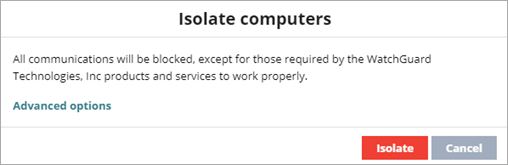
- Um einen Prozess auf dem isolierten Computer als Ausnahme festzulegen, so dass er ausgeführt werden darf, klicken Sie auf Erweiterte Optionen.
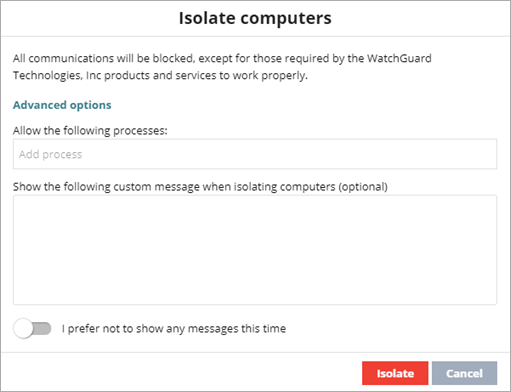
- Geben Sie im Textfeld Folgende Prozesse erlauben die Programme ein, die Sie vom Isolierungsprozess ausnehmen wollen (beispielsweise spotify.exe).
Diese Programme können normal mit anderen Computern in der Organisation oder mit externen Computern kommunizieren. Wenn Sie bei einer vorherigen Isolierungsmaßnahme Ausnahmen für Programme erstellt haben, werden diese im Textfeld angezeigt. Sie können die Werte im Textfeld bearbeiten. - (nur Windows-Computer) Geben Sie im Textfeld Beim Isolieren von Computern die folgende benutzerdefinierte Meldung anzeigen eine beschreibende Nachricht ein, um Benutzer zu informieren, dass ihr Computer vom Netzwerk isoliert wurde.
- Um dem Client die benutzerdefinierte Meldung nicht zu zeigen, aktivieren Sie den Schalter Ich möchte dieses Mal keine Meldungen anzeigen.
- Klicken Sie auf Isolieren.
Neben dem Computer erscheint ein oranges Symbol , bis er isoliert ist. Wenn der Computer isoliert ist, wird ein rotes Symbol
  angezeigt.
Beenden der Isolierung von der Computer-Seite aus:
- Klicken Sie neben dem Computer oder der Gruppe von Computern, für den/die Sie die Isolierung beenden wollen, auf .
- Wählen Sie Computer isolieren stoppen.
Neben dem Computer erscheint ein oranges Symbol , bis er nicht mehr isoliert ist. Der Computer kann mit anderen Computern auf Basis der in anderen Modulen, Produkten oder dem Betriebssystem konfigurierten Einstellungen kommunizieren.