Gilt für: WatchGuard Patch Management
In manchen Fällen kann WatchGuard Patch Management keine Download-URL für die automatische Installation eines Patch erhalten. Dies kann eintreten, wenn ein Patch eine Zahlung erfordert, wenn es sich um einen nicht öffentlich verfügbaren Patch handelt, oder wenn für den Download eine Anmeldung des Benutzers erforderlich ist. Für diese Patches können Sie den Patch manuell herunterladen und zum Patch-Repository auf einem Endpoint Security-Cache-Computer hinzufügen, damit Computer ihn von dort installieren können. Um einen Patch manuell zum Repository hinzuzufügen, benötigen Sie die URL zum Herunterladen des Patches. Weitere Informationen finden Sie unter Cache-Computer-Liste manuell konfigurieren.
Linux-Computer nutzen den Paketmanager der Distribution, um Patches aus dem Internet herunterzuladen. Sie können Patches nicht von einem Cache-Computer herunterladen, den Sie in Endpoint Security angegeben haben.
Befolgen Sie die folgenden Schritte für das Installieren von Patches, die manuell heruntergeladen werden müssen:
- Patches identifizieren, die Sie manuell herunterladen müssen.
- URL zum Herunterladen des Patches beim Anbieter abrufen und Patch herunterladen.
- Heruntergeladenen Patch zum Patch-Repository hinzufügen.
- Patch markieren als manuell heruntergeladen und zur Installation verfügbar.
Patches identifizieren, die manuell heruntergeladen werden müssen
Erstellen Sie eine Abfrage, um eine Liste der Patches zu erstellen, die einen manuellen Download erfordern.
Ihre Operator-Rolle bestimmt, was Sie in WatchGuard Cloud anzeigen und tun können. Ihre Rolle muss die Berechtigung Filter, Listen und geplante Berichte hinzufügen haben, um diese Funktion anzuzeigen oder zu konfigurieren. Weitere Informationen finden Sie unter WatchGuard Cloud-Operatoren und -Rollen verwalten.
So identifizieren Sie Patches, die manuell heruntergeladen werden müssen:
- Wählen Sie in WatchGuard Cloud Überwachen > Endpoints.
- Wählen Sie Status.
- Klicken Sie im linken Fenster im Abschnitt Meine Listen auf Hinzufügen.

- Klicken Sie auf Verfügbare Patches.
- Geben Sie einen Namen für die Liste ein (z. B. Verfügbare Patches mit manuellen Downloads).
Sie können einen geplanten Bericht erstellen, um die generierte Liste per E-Mail zu senden. Weitere Informationen finden Sie unter Berichte planen. - Konfigurieren Sie im Abschnitt Installation die folgenden Filter:
- Erfordert manuellen Download — Ausgewählt
- Nicht herunterladbare Patches anzeigen — Ja
- Klicken Sie auf Speichern.
In der Liste sind alle Patches aufgeführt, die Computer im Netzwerk erfordern aber von Patch Management nicht automatisch heruntergeladen werden können.

URL zum Herunterladen des Patches abrufen und Patch herunterladen
Wenn ein Patch nicht automatisch heruntergeladen werden kann, stellt Patch Management einen Link für das manuelle Herunterladen des Patches bereit.
Ihre Operator-Rolle bestimmt, was Sie in WatchGuard Cloud anzeigen und tun können. Ihre Rolle muss die Berechtigung Patches installieren, deinstallieren und ausschließen haben, um diese Funktion anzuzeigen oder zu konfigurieren. Weitere Informationen finden Sie unter WatchGuard Cloud-Operatoren und -Rollen verwalten.
So rufen Sie die URL zum Herunterladen des Patches ab und laden den Patch herunter:
- In der Liste Verfügbare Patches können Sie einen Patch als einen markieren, der einen manuellen Download erfordert.
Die Detailseite Patch erkannt wird geöffnet und zeigt die Details des Patches an.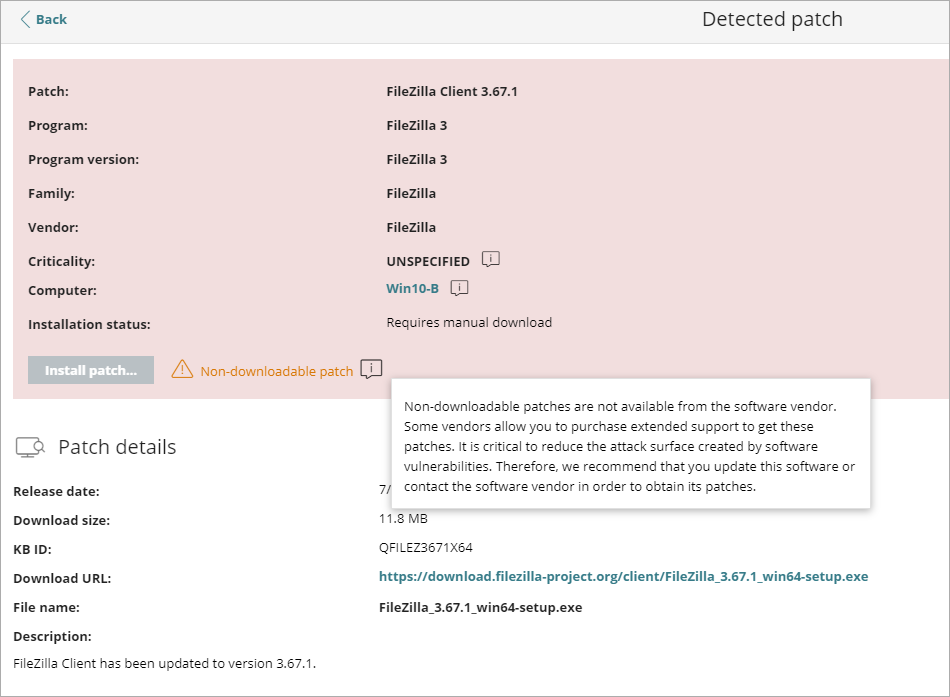
- Notieren Sie sich den genauen Dateinamen, wie im Abschnitt Patch-Details angezeigt.
- Um den Patch herunterzuladen, klicken Sie auf den Link der URL zum Herunterladen.
Patch-Downloads
Heruntergeladenen Patch zum Patch-Repository hinzufügen
Nachdem Sie die Patch-Datei heruntergeladen haben, müssen Sie diese in den Programmordner von Endpoint Security kopieren.
Patches können von Cache-Computern oder aus dem Internet heruntergeladen werden. Patches können nicht über einen Endpoint Security-Proxy heruntergeladen werden.
Ihre Operator-Rolle bestimmt, was Sie in WatchGuard Cloud anzeigen und tun können. Ihre Rolle muss die Berechtigung Patches installieren, deinstallieren und ausschließen haben, um diese Funktion anzuzeigen oder zu konfigurieren. Weitere Informationen finden Sie unter WatchGuard Cloud-Operatoren und -Rollen verwalten.
So fügen Sie den heruntergeladenen Patch zum Patch-Repository hinzu:
- Identifizieren Sie im Netzwerk einen Computer mit Cache-Rolle und installierter WatchGuard Endpoint Security.
- Kopieren Sie die heruntergeladene Datei auf dem Cache-Computer nach:
C:\ProgramData\WatchGuard\Panda Aether Agent\Repository\ManuallyDeploy
Falls Sie WatchGuard Endpoint Security auf einem anderen Computerlaufwerk als dem Standard-Installationslaufwerk installiert haben, kopieren Sie die Datei nach X:\PandaSecurity\Panda Aether Agent\Repository\ManuallyDeploy, wobei X das Laufwerk darstellt, auf dem sich das Repository befindet.
- Falls es noch keinen Ordner ManuallyDeploy gibt, erstellen Sie ihn mit Lese- und Schreib-Administratorberechtigungen.
- Bei Bedarf benennen Sie die heruntergeladene Datei gemäß der im Abschnitt URL zum Herunterladen des Patches abrufen und Patch herunterladen .
Patch markieren als manuell heruntergeladen
Nachdem Sie den Patch in das Repository kopiert haben, können Sie den Patch in der Liste Verfügbare Patches als manuell heruntergeladen markieren.
Nachdem Sie einen Patch als manuell heruntergeladen markiert haben, ändert sich dessen Status von Erfordert manuellen Download zu Ausstehend (manuell heruntergeladen) für alle Computer, die ihn installieren müssen, und der Patch kann wie ein automatisch heruntergeladener Patch installiert werden. Weitere Informationen finden Sie unter Patches Installieren.
Patch Management prüft nicht, ob es auf Cache-Computern Patches mit dem Status Ausstehend (manuell heruntergeladen) gibt oder ob Computern im Netzwerk, die einen Patch benötigen, ein Cache-Computer zugewiesen ist, der den Patch in seinem Repository hat. Sie müssen sicherstellen, dass für Patch-Downloads verwendete Cache-Computer über alle erforderlichen, manuell heruntergeladenen Dateien im Ordner ManuallyDeploy verfügen.
So markieren Sie einen Patch als manuell heruntergeladen:
- Aktivieren Sie in der Liste Verfügbare Patches das Kontrollkästchen in den Zeilen derjenigen Patches, die Sie als manuell heruntergeladen markieren wollen.
- Klicken Sie auf der Symbolleiste auf Als Manuell heruntergeladen markieren.

- Klicken Sie auf OK.
Falls nötig können Sie einen manuell heruntergeladenen Patch später deaktivieren. Weitere Informationen finden Sie unter Manuell heruntergeladenen Patch für die Installation deaktivieren.
Nicht herunterladbare Patches installieren
Als nächstes suchen Sie den heruntergeladenen Patch in der Liste Verfügbare Patches und erstellen eine Aufgabe, um ihn zu installieren.
Ihre Operator-Rolle bestimmt, was Sie in WatchGuard Cloud anzeigen und tun können. Ihre Rolle muss die Berechtigung Patches installieren, deinstallieren und ausschließen haben, um diese Funktion anzuzeigen oder zu konfigurieren. Weitere Informationen finden Sie unter WatchGuard Cloud-Operatoren und -Rollen verwalten.
So installieren Sie Patches:
- Wählen Sie in WatchGuard Cloud Überwachen > Endpoints.
- Wählen Sie Status > Patch-Verwaltung.
- Klicken Sie in der Kachel Verfügbare Patches auf Alle verfügbaren Patches anzeigen.
Die Liste Verfügbare Patches wird geöffnet.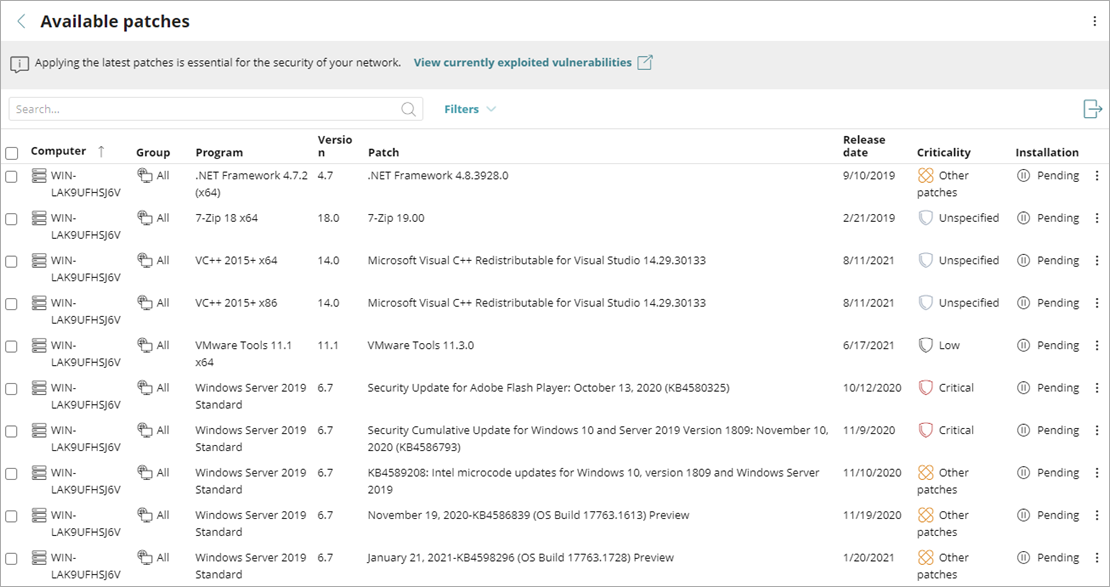
- Klicken Sie auf Filter und filtern Sie die Liste, um die nicht herunterladbaren Patches anzuzeigen.
Sie könnten die Liste auch nach einem Computer filtern, auf dem Sie den Patch installieren möchten. - Aktivieren Sie in den Ergebnissen die Kontrollkästchen derjenigen Computer und Patches, die Sie installieren wollen.
Das Symbol wird neben Computern angezeigt, die als Test-Computer für die Patch-Installation festgelegt sind.
 - In der Symbolleiste:
- Zum sofortigen Installieren der Patches klicken Sie auf Installieren. Im Dialogfeld, das sich öffnet, klicken Sie auf OK.
Patch Management fügt eine Patch-Installationsaufgabe hinzu und startet sie sofort. - Zum Installieren der Patches zu einer vorgegebenen klicken Sie auf Installation planen. Klicken Sie im dann angezeigten Dialogfeld auf Installation planen.
Die Seite Aufgabe bearbeiten wird geöffnet. Folgen Sie den Schritten für das Verfahren Patches manuell herunterladen. - Bestätigen Sie auf der Seite Aufgaben, dass die Patch-Installationsaufgabe abgeschlossen ist.

Manuell heruntergeladenen Patch für die Installation deaktivieren
Falls ein manuell heruntergeladener Patch nicht länger für die Installation verfügbar sein soll, können Sie den Patch für die Installation deaktivieren.
Ihre Operator-Rolle bestimmt, was Sie in WatchGuard Cloud anzeigen und tun können. Ihre Rolle muss die Berechtigung Patch-Verwaltung konfigurieren haben, um diese Funktion anzuzeigen oder zu konfigurieren. Weitere Informationen finden Sie unter WatchGuard Cloud-Operatoren und -Rollen verwalten.
So deaktivieren Sie einen manuell heruntergeladenen Patch für die Installation:
- Klicken Sie in der Liste Verfügbare Patches auf Filter.
- Aktivieren Sie im Abschnitt Installation das Kontrollkästchen Ausstehend (manuell heruntergeladen).
- Wählen Sie in der Dropdown-Liste Nicht herunterladbare Patches anzeigen die Option Ja aus.

- Klicken Sie auf Filter.
In der Liste sind alle Computer aufgeführt, die manuell heruntergeladene Patches haben und zur Installation bereit sind. - Aktivieren Sie das Kontrollkästchen in den Zeilen aller Patches, deren Installation Sie deaktivieren wollen.

- Klicken Sie auf der Symbolleiste auf Als Erfordert manuellen Download markieren.
Der Patch wird aus dem Repository der installierbaren Patches entfernt und Sie können ihn nicht installieren.