適用対象: WatchGuard Advanced EPDR。, WatchGuard EPDR。, WatchGuard EDR。, WatchGuard EPP。
ワークステーションとサーバーの設定プロファイルの Web アクセス制御の設定 で、特定の Web コンテンツ カテゴリへのアクセスを制限し、アクセスを許可および拒否する URL のリストを構成することができます。しかし、Web アクセスの制御で、期待通りに Web ページへのアクセスがブロックまたは許可されない場合があります。本ヘルプ トピックでは、考えられる原因と解決策について説明します。
ブラウザと QUIC プロトコル
HTTP/3 (QUIC) は、トランスポート層のネットワーク プロトコルです。これはサードパーティ独自のプロトコルであるため、Web アクセス制御と QUIC プロトコルは互換性がありません。
QUIC プロトコルを無効化するには、関連するブラウザで以下の手順を実行します。
ブラウザの設定はバージョンによって異なる場合がります。
Google Chrome
ブラウザのアドレス バーに chrome://flags と入力します。実験用 QUIC プロトコル オプションを無効にします。
Microsoft Edge
ブラウザのアドレス バーに edge://flags/ と入力します。実験用 QUIC プロトコル オプションを無効にします。
Mozilla Firefox
ブラウザのアドレス バーに about:config と入力します。network.http.http3.enabled オプションを無効にします。
Opera
ブラウザのアドレス バーに opera://flags/#enable-quic と入力します。実験用 QUIC プロトコル ドロップダウン リストで 無効 を選択します。
詳細については、次を参照してください:HTTP/3 (QUIC) プロトコルを無効にする。
情報を収集する
サポートに提供するために、このセクションに記載されている情報を収集する場合は、その前にまずブラウザのキャッシュをクリアして、ブラウザを閉じる必要があります。これにより、サポート ケースの分析に影響を与え得るキャッシュ済みの情報を排除することができます。問題を再現する場合は、それと同時に情報を収集します。
サポートに連絡する場合は、以下に従ってください。
- 問題の説明を提供する。
- Pserrortrace ツール を実行して、診断ファイルを生成する。
- PSInfo ツール を使用して、サポート関連情報を生成する。
- Urlviewer ツール を使用して、URL サポート関連情報を生成する。
- NNSDiag ツール を実行して、診断ファイルを生成する。
- WatchGuard Cloud アカウントへの サポート アクセス を有効化する。
URLviewer ツールを使用するには、以下の手順を実行します。
- URLviewer ツールをダウンロードします。
- WatchGuard Endpoint Security ソフトウェアが 8.00.17 以前の場合は、urlviewer_cyren.zip (外部リンク) をダウンロードします。
- WatchGuard Endpoint Security ソフトウェアが 8.00.18 以降の場合は、urlviewer_forcepoint.zip (外部リンク) をダウンロードします。
- .EXE ファイルを任意の場所に解凍します。
プロンプトが表示されたら、パスワード「panda」を入力します。 - 管理者権限でコマンド ウィンドウを開きます。
- コマンド プロンプトで、インストールの場所を参照します。
- 以下のコマンドを入力します。
WebAccessControlViewer.exe -d:1 -o:C:\urls.csv - ツールが完了するまで待機します。
完了すると、指定されたパスに .CSV ファイルが生成されます。

- .CSV ファイルをサポートに送信します。
ブロックされるべきでない 1 つまたは複数の URL が Web アクセス制御によってブロックされた場合は、NNSDiag ツールを使用して、診断ファイルを生成することができます。また、URL のブロックに Web アクセス制御以外のアプリケーションを使用する場合に、このツールを使用して、互換性の問題を診断することができます。
ブロックされるべき 1 つまたは複数の URL が Web アクセス制御で ブロックされない 場合は、NNSDiag ツールを使用して診断ファイルを生成し、同時にサードパーティの Wireshark アプリケーションを使用してキャプチャ ファイルを生成することができます。詳細情報については、 Wireshark セクション を参照してください。
- NNSDiag ツールをダウンロードします。
- WatchGuard Endpoint Security バージョン 8.00.22.00xx:この NNSDiag インストール パッケージ (外部リンク) をダウンロードします。
パスワード「panda」を使用して、アーカイブを開きます。 - WatchGuard Endpoint Security バージョン 8.00.23.00xx:この NNSDiag インストール パッケージ (外部リンク) をダウンロードします。
パスワード「panda」を使用して、アーカイブを開きます。
WatchGuard Endpoint Security のバージョンを確認する方法については、次を参照してください:ソフトウェア バージョンを決定する。
- WatchGuard Endpoint Security バージョン 8.00.22.00xx:この NNSDiag インストール パッケージ (外部リンク) をダウンロードします。
- システムの C:\ ドライブに、NNSDiag フォルダを作成します。
- NNSDiag.exe ファイルを解凍し、NNSDiag フォルダに配置します。
プロンプトが表示されたら、パスワード「panda」を入力します。 - 管理者権限でコマンド ウィンドウを開きます。
- コマンド プロンプトで、C:\NNSDiag を参照します。
- 以下のコマンドを入力して実行します。
NNSDiag.exe c:\NNSDiag 5 - Web ブラウザを開いて、問題を再現します。
- ツールが完了するまで待機します。
完了すると、指定されたパスに NNSDiagResults.zip ファイルが生成されます。 - .ZIP ファイルをサポートに送信します。
Wireshark および NNSDiag ツールを使用するには、以下の手順を実行します。
- まだ NNSDiag ツールをダウンロードしていない場合は、このツールをダウンロードして、NNSDiag ツールをインストールします。
- https://www.wireshark.org/download.html (外部リンク) から、Wireshark アプリケーションをダウンロードして、インストールします。
- Wireshark アプリケーションを起動します。
- 管理者権限でコマンド ウィンドウを開きます。
- コマンド プロンプトで、C:\NNSDiag を参照します。
- 以下のコマンドを入力すると、NNSDiag ツールが起動して 5 分間実行されます。
NNSDiag.exe c:\NNSDiag 5 - Wireshark で、ネットワーク インターフェイスを右クリックして、キャプチャを開始する を選択します。
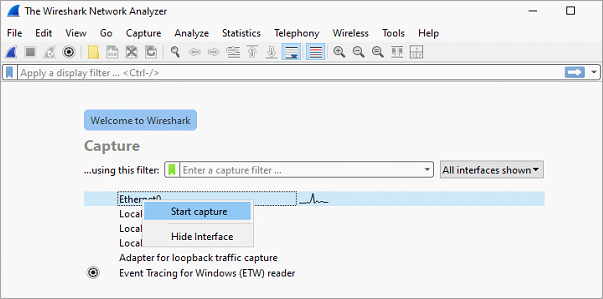
- Web ブラウザを開いて、問題を再現します。手順 6 で NNSDiag コマンドを実行してから 5 分以内に問題を再現する必要があります。
- NNSDiag ツールが完了するまで待機します。
完了すると、指定されたパスに NNSDiagResults.zip アーカイブが生成されます。 - Wireshark アプリケーションによるキャプチャを停止するには、赤い四角のアイコンをクリックします。

- Wireshark アプリケーションで、ファイル > 名前を付けて保存 の順に選択して、WireShark_KO.pcap として Wireshark キャプチャを保存します。
- NNSDiagResults.zip と WireShark_KO.pcap ファイルをサポートに送信します。問題の再現に使用した URL を必ず含めてください。