WatchGuard サポートを有効化して WatchGuard Cloud アカウントに接続すると、より容易に問題のトラブルシューティングを実行できるようになります。サポート アクセスを有効化する際に選択するアクセス ロールによって、サポートに付与される権限が異なります。
- Auditor または Observer ロール — サポートには、アカウントにおける読み取り専用の権限が付与されます。これらが既定のロールです。
- Owner または Administrator ロール - サポートには、サービスとデバイスを構成できる完全な権限が付与されます。サポートはライセンスとインベントリの割り当てを表示することができます。
Service Provider の場合は、サポート (Auditor または Owner ロール) へのアクセスを有効化すると、サポートは Service Provider のアカウントおよび Service Provider が管理するすべてのアカウントにアクセスできるようになります。Owner として Service Provider アカウントへのサポート アクセスを有効化すると、サポートは委任されている Subscriber アカウントで Auditor ロールを持つことになります。委任済み Service Provider アカウントでサポート アクセスを有効化するには、アカウント マネージャーから Service Provider アカウントを選択し、委任要求を開始する必要があります。
アカウントの種類とロールの詳細については、次を参照してください:WatchGuard Cloud アカウントの種類について および WatchGuard Cloud 管理ユーザーとロールを管理する。
サポート アクセスを有効化すると、アラートと監査ログに、オプトインしたユーザーの名前が表示されます。アラートと監査ログには、アカウントに対してなされた変更に関するサポート委任が表示されます。
管理ユーザーのロールに応じて、WatchGuard Cloud で表示および実行できる内容が異なります。既定では、Owner、Helpdesk、Administrator、または Analyst ロールを持つ管理ユーザーは、サポート アクセスを有効化または無効化することができます。この機能を表示または構成するには、カスタム ロールに サポート アクセスを管理する 権限が必要です。詳細については、次を参照してください:WatchGuard Cloud 管理ユーザーとロールを管理する。
サポート アクセスを有効化する
WatchGuard Cloud アカウントへのサポート アクセスを有効化するには、以下の手順を実行します。
- 管理 > 管理アクセス の順に選択します。
- サポート アクセス セクションで、サポート アクセスを有効化する をクリックします。
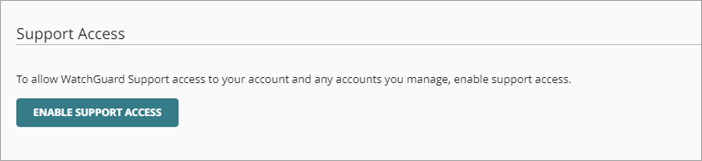
- アクセス ロール ドロップダウン リストから、サポートに付与するアクセス レベルを選択します。
- カレンダーでカスタム有効期限を選択します。既定では、有効期限が 7 日に設定されます。サポート アクセスは最大 45 日間までしか設定できません。
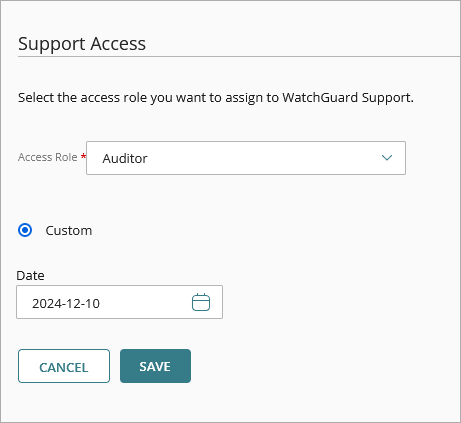
- 保存 をクリックします。
アクセス権を取り消す
サポート アクセスはいつでも取り消すことができます。
WatchGuard Cloud アカウントへのサポート アクセスを取り消すには、以下の手順を実行します。
- 管理 > 管理アクセス の順に選択します。
- サポート アクセス セクションで、アクセス権を取り消す をクリックします。

- 確認ダイアログ ボックスで、アクセス権を取り消す をクリックします。