適用対象: WatchGuard Advanced EPDR。, WatchGuard EPDR。, WatchGuard EDR。,WatchGuard EDR Core。, WatchGuard EPP。
PSInfo (Product Support Information) ツールを使用して、影響を受けた Endpoint コンピュータからサポート関連情報を収集することができます。問題を報告する場合に、このサポート関連情報をサポートに送信することができます。PSInfo を使用すると、情報を .7Z ファイルとしてローカルに保存することが可能です。WatchGuard Endpoint PSInfoViewer (Product Support Info Viewer) を使用して、.7Z ファイルの内容をローカルで表示することができます。詳細については、次を参照してください:PSInfoViewer について。
PSInfo をインストールする
PSInfo をインストールするには、以下の手順を実行します。
- ブラウザのアドレス バーに、以下の URL を入力します。
https://www.pandasecurity.com/psinfo - Enter を押します。
.ZIP ファイルがコンピュータにダウンロードされます。 - PSInfo.exe ファイルを任意の場所に抽出します。
プロンプトが表示されたら、パスワード「panda」を使用して、アーカイブを開きます。
PSInfo を実行して情報を収集する
PSInfo を実行して情報を収集するには、以下の手順を実行します。
- PSInfo.exe を実行します。
ライセンス契約ページが開きます。 - I Accept the Terms of this Agreement (この契約の条件に同意する) チェックボックスを選択します。
- Accept をクリックします。
PSInfo ウィンドウが開きます。 - General タブを選択します。
- まだ入力されていない場合は、Account ID テキスト ボックスにアカウント ID 番号を入力します。
Endpoint Security 製品がインストールされていない場合は、事前入力が行われないため、アカウント番号を手動で入力する必要があります。 - 製品 ドロップダウン リストから、レポートを作成する製品を選択します (事前入力されていない場合)。
Endpoint Security 製品がインストールされていない場合は、事前入力が行われないため、Product ドロップダウン リストから製品を手動で選択する必要があります。 - Problem Description テキスト ボックスに、問題の概要を入力します。関連するサポート ケース番号があれば、その番号を入力することもできます。サポートが支援を提供する上で、ケース番号は有用となります。
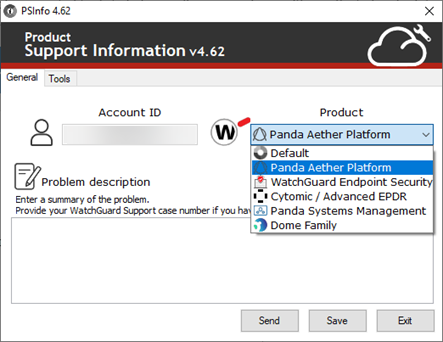
- サポート関連情報をサポートに送信するか、ローカルに保存するかを選択します。
- サポート関連情報をサポートに送信するには、送信 をクリックします。

このオプションにより、サポート関連情報を作成し、受信者の電子メール アドレスに自動的に送信することができます。
- Contact Email Address テキスト ボックスに、ケース関連の連絡に使用する連絡先電子メール アドレスを入力します。
- Recipient Email Address テキスト ボックスに、サポート プロバイダの電子メール アドレスを入力します。PSInfo を WatchGuard サポートに送信する場合は、このテキスト ボックスを空白のままにします。
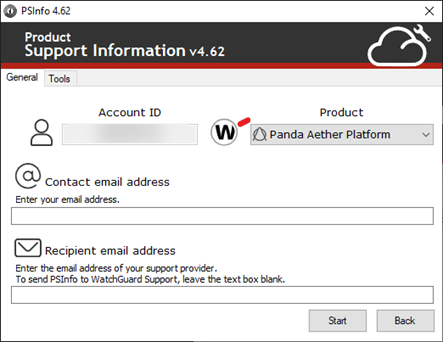
- Start をクリックします。
PSInfo により、サポート関連情報がバックグラウンドで収集されます。収集が行われている間、コンピュータのシステム トレイに Collecting Data アイコンが表示されます。収集が完了すると、収集が完了したことを示すメッセージがシステム トレイに表示されます。サポート関連情報が電子メール受信者に送信されます。
- サポート関連情報をローカルに保存するには、保存 をクリックします。
このオプションにより、サポート関連情報を .7Z ファイルとしてローカルに生成して保存することができます。
- Save Collected Data テキスト ボックスに、保存場所を入力するか参照します。
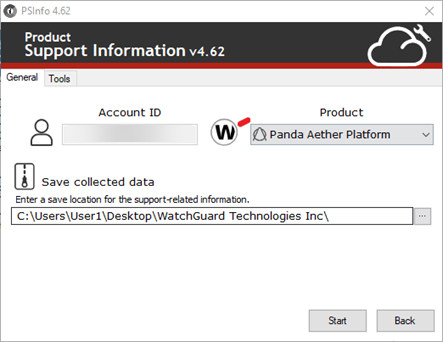
- Start をクリックします。
PSInfo により、サポート関連情報がバックグラウンドで収集されます。収集が行われている間、コンピュータのシステム トレイに Collecting Data アイコンが表示されます。収集が完了すると、収集が完了したことを示すメッセージがシステム トレイに表示されます。サポート関連の情報がローカルに保存されます。サポート関連情報は、サポート プロバイダに自動的には送信されません。
- Save Collected Data テキスト ボックスに、保存場所を入力するか参照します。
トラブルシューティング
PSInfo ユーザー インターフェイスで .7Z ファイルを生成できない場合は、以下のトラブルシューティング手順を試みてください。
PSInfo で .7Z ファイルが生成されない場合
まれに、長時間経過しても PSInfo で .7Z ファイルが生成されない場合があります。これが発生した場合は、以下の手順を実行します。
- コンピュータで、temp フォルダを参照します。たとえば、Microsoft Windows コンピュータを使用している場合は、以下の場所を参照します。
C:\Windows\Temp - PSInfo フォルダを .7Z ファイルに圧縮します。
- .7Z ファイルをサポートに送信します。
PSInfo フォルダが temp フォルダに含まれているのではない場合は、これらのフォルダを .7Z ファイルに圧縮して保存してから、その .7Z ファイルをサポートに送信します。
- C:\ProgramData\Panda Security\Panda Aether Agent\Logs
- C:\ProgramData\Panda Security\Panda Aether Agent\Messages
- C:\ProgramData\Panda Security\PSLogs
詳細ログ ツールを使用すると、PSInfo によってメッセージ フォルダが作成されます。
PSInfo が起動しない、または突然停止した場合
PSInfo が起動しない場合、または突然停止した場合は、コマンド行を使用して PSInfo を実行し、サポート関連情報を収集することができます。
コマンド行を使用して PSInfo を実行するには、以下の手順を実行します。
- Windows コンピュータで、管理者権限でコマンド プロンプトを開きます。
- コマンド プロンプト ウィンドウで、cd コマンドを使用して、PSInfo インストールのルート フォルダを参照します。通常、以下のコマンドを使用して、ルート フォルダを参照することができます。
cd C:\Program Files (x86)\Panda Security\Panda Aether Agent\Additional files - コマンド プロンプトで、以下を入力します。
PSInfo.exe -local -nogui - Enter を押します。
PSInfo ツールがコマンド行から起動します。

データの収集には時間がかかる場合があります。タスク マネージャーで、ツールによってデータが実際に収集されているかどうかを確認することができます。タスク マネージャーで Panda Support Information プロセスがアクティブになっている場合は、実際にツールによってデータが収集されています。
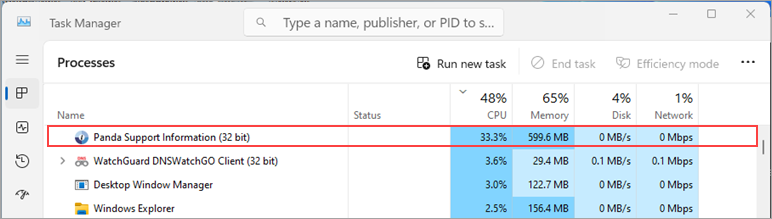
このツールでは、収集の完了時に通知が表示されません。
- 収集が完了すると、ツールによって .7Z ファイルがデスクトップに保存されます。そのファイルをサポートに送信することができます。