適用対象: WatchGuard Advanced EPDR、WatchGuard EPDR、WatchGuard EDR および WatchGuard EDR Core。
リスクのあるコンピュータを隔離して、デバイスとの間の通信をブロックすることができます。コンピュータを隔離すると、WatchGuard Endpoint Security により、必要な通信を除くすべての通信がブロックされます。詳細については、次を参照してください:隔離されたコンピュータ – 許可されるプロセス。
この機能は、Windows、Mac、Linux ワークステーションおよびサーバーと互換性があります。iOS または Android デバイスではサポートされていません。
コンピュータが隔離されると、Endpoint Security 管理 UI からのコンピュータへのアクセスを除き、その通信が制限されます。これにより、Endpoint Security のツールで検出された問題を分析して解決することができます。
WatchGuard Cloud の ThreatSync を使用すると、イベントを追跡し、複数のアカウント間でコンピュータを隔離することができます。特定の種類のインシデントが発生した場合に、コンピュータを自動的に隔離する自動化ポリシーを作成することもできます。詳細については、次を参照してください:ThreatSync 自動化ポリシーについて。
管理ユーザーのロールに応じて、WatchGuard Cloud で表示および実行できる内容が異なります。この機能を表示または構成するには、コンピュータを隔離する 権限のあるロールを担っている必要があります。詳細については、次を参照してください:WatchGuard Cloud 管理ユーザーとロールを管理する。
コンピュータを隔離するには、コンピュータ ページで以下の手順を実行します。
- WatchGuard Cloud で、構成 > Endpoint の順に選択します。
- コンピュータ を選択します。
- 左ペインで、自分の組織 タブを選択します。
- 隔離するコンピュータまたはコンピュータ グループの横にある
 をクリックします。
 - コンピュータを隔離 を選択します。
コンピュータを隔離 ダイアログ ボックスが開きます。
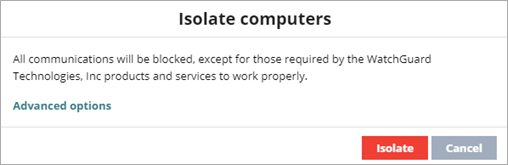
- 隔離されたコンピュータのプロセスを除外して実行できるようにするには、詳細オプション をクリックします。
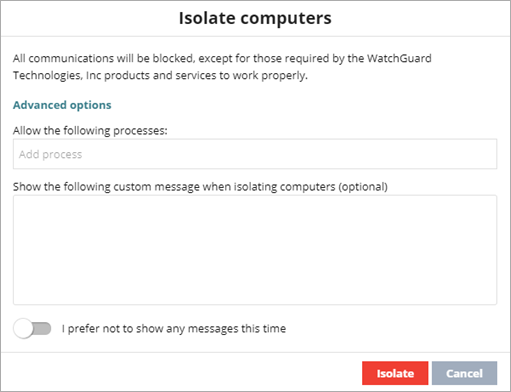
- 次のプロセスを許可する テキスト ボックスに、隔離プロセスから除外するプログラム (例:spotify.exe) を入力します。
こうしたプログラムからは、組織の他のコンピュータや外部コンピュータと正常に通信することができます。以前の隔離操作で除外されているプログラムがある場合は、それがテキスト ボックスに表示されます。テキスト ボックスの値は編集することができます。 - (Windows コンピュータのみ) コンピュータを隔離する際に以下のカスタム メッセージを表示する テキスト ボックスに、コンピュータがネットワークから隔離されていることをユーザーに通知する説明メッセージを入力します。
- カスタム メッセージをクライアントに表示しない場合は、今回はメッセージを表示しない トグルを有効化します。
- 隔離 をクリックします。
コンピュータが隔離されるまで、コンピュータの横にオレンジ色のアイコン が表示されます。コンピュータが隔離されると、赤い
  が表示されます。
隔離を停止するには、コンピュータ ページで以下の手順を実行します。
- 隔離を停止するコンピュータまたはコンピュータ グループの横にある をクリックします。
- コンピュータの隔離を停止する を選択します。
隔離から解除されるまで、コンピュータの横にオレンジ色のアイコン が表示されます。他のモジュール、製品、またはオペレーティング システムに構成されている設定に基づいて、コンピュータから他のコンピュータに通信できるようになります。