Kaseya VSA 用 WatchGuard Endpoint Security プラグインは、Kaseya VSA UI ではモニタと構成の 2 つの主なセクションに分割されています。
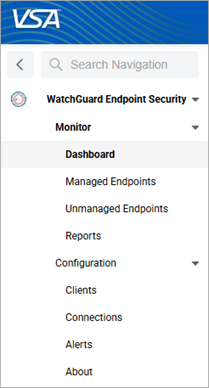
Monitor (モニタ)
Monitor セクションには、ダッシュボード、管理対象および管理されていない Endpoint、およびレポートが含まれます。
ダッシュボード
Dashboard ページにはクライアント アカウントの概要が提供され、特定の脅威のカウンターが表示されます。ダッシュボードにはクライアント アカウントのコンピュータとデバイスの数が表示される他、WatchGuard Endpoint Security 製品がインストールされているデバイス上でのセキュリティ インシデントのカウンターが表示されます。詳細については、次を参照してください:ダッシュボード。
Managed Endpoints (管理対象 Endpoint)
Managed Endpoints ページでは、各クライアントのすべての管理対象顧客デバイスの Endpoint を管理し、それらの現在のセキュリティ ステータスを確認することができます。セキュリティ構成を設定したり、WatchGuard Endpoint Agent をアンインストールしたり、ファイル スキャンを実行したり、デバイスを隔離または隔離を解除したりすることができます。詳細については、次を参照してください:Managed Endpoints (管理対象 Endpoint)。
Unmanaged Endpoints (管理されていない Endpoint)
Unmanaged Endpoints ページでは、WatchGuard Endpoint Agent がインストールされていないクライアントのリストを表示したり、エージェントを選択したクライアントに配備したりすることができます。詳細については、次を参照してください:Unmanaged Endpoints (管理されていない Endpoint)。
レポート
Reports ページは、脅威と影響を受けるデバイスに関する詳細、過去 1 時間以内の発生回数、リスク レベル、および脅威が発生した日時が表示されます。詳細については、次を参照してください:レポート。
構成
Configuration セクションには、クライアント、接続、アラートおよびバージョン情報ページが含まれます。このセクションを使用して Kaseya を構成し、WatchGuard Cloud アカウント情報をリンクし、WatchGuard クライアントを Kaseya VSA にマッピングします。
クライアント
Clients ページでは、選択したクライアント アカウントのコンピュータとデバイスを管理することができます。WatchGuard Endpoint Security プラグインを構成し、WatchGuard Cloud アカウントへの WatchGuard Cloud API アクセスの接続をテストした後、Kaseya VSA と WatchGuard Cloud の間でアカウントをマッピングする必要があります。詳細については、次を参照してください:Kaseya VSA と WatchGuard Cloud アカウントをマッピングする。
接続
Connections ページでは、WatchGuard Cloud の API アクセス情報を使用してプラグインを構成することができます。WatchGuard Cloud で API アクセスを有効にした際に提供された認証情報と API の URL、アクセス ID とパスワード、および API キーが必要です。詳細については、次を参照してください:Kaseya VSA 用 Endpoint Security プラグインを構成する。
アラート
Alerts ページでは、アラームとチケットを作成して、セキュリティ イベントの通知を受けることができます。詳細については、次を参照してください:アラートを作成し管理する。
概要
About ページには、プラグインのバージョンに関する情報、ビルドの日時、WatchGuard Endpoint Securityドキュメント ページへのリンク、および WatchGuard Web サイトへのリンクが表示されます。
Kaseya Virtual System Administrator (VSA) 用 WatchGuard Endpoint Security プラグインについて