WatchGuard Cloud で Endpoint Security 管理 API にアクセスするには、プラグインを構成する必要があります。これにより、WatchGuard Cloud に接続して管理対象アカウント データをダウンロードできるようになります。すると WatchGuard Cloud 管理対象アカウントを既存の Kaseya VSA 顧客アカウントにマッピングすることができます。
アカウントで既定の構成が有効になっている場合は、その構成が継承されます。自分のアカウントのみの構成を変更したい場合は、構成を保存する際に 既定の構成 チェック ボックスが選択されていないことを確認してください。構成を変更し、構成を保存する際に 既定の構成 チェック ボックスが選択されている場合、新しい構成は、既定の構成が有効になっているすべてのユーザーに適用されます。
WatchGuard Cloud で API アクセスを有効化する
WatchGuard パブリック API は、トークンベースの認証に Open Authorization (OAuth) 2.0 認証フレームワークを使用します。Endpoint Security 管理 API を使用するには、まず WatchGuard Cloud アカウントで API アクセスを有効化してプラグインの構成に必要なパラメータを取得する必要があります。詳細については、WatchGuard Cloud で API アクセスを有効化する を参照してください。
WatchGuard Cloud で API アクセスを有効化するには、以下の手順を実行します:
- WatchGuard Cloud にログインする。
Service Provider の場合は、アカウント マネージャー から マイ アカウント または管理アカウントを選択します。 - 管理 > 管理アクセス の順に選択します。
- API アクセスを有効化する をクリックします。
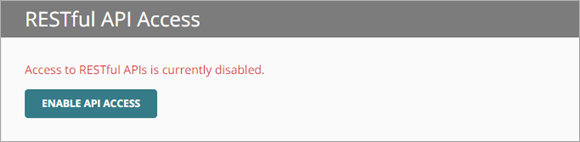
- API アクセスの認証情報として使用する 読み書き および 読み取り専用 パスワードを指定します。
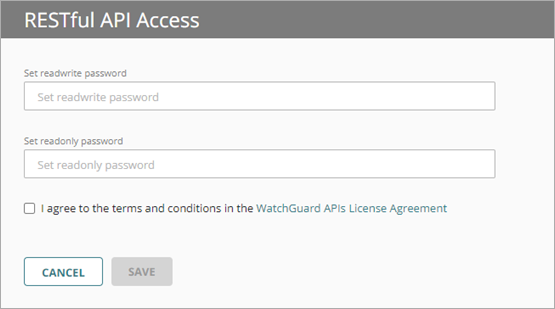
パスワードには大文字、小文字、数字および特殊文字を含める必要があります。読み書き パスワードと 読み取り専用 パスワードは異なる必要があります。
プラグイン構成には 読み書き アクセス ID とパスワードを使用する必要があります。
- WatchGuard API 使用許諾契約の条項に同意します チェック ボックスを選択します。
- Save をクリックします。
API アクセスを有効化すると、プラグイン構成で指定する必要があるパラメータが表示されます。WatchGuard Cloud で、管理 > 管理アカウント の順に移動したページで、パラメータを確認することができます。
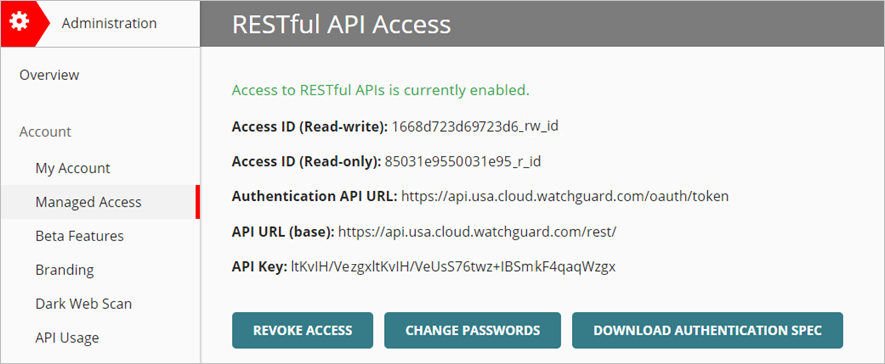
ベース URL は地域によって異なります。この例は、米国にあるサーバーを示しています。
プラグインを構成する
Connections ページで Kaseya VSA 用 Endpoint Security プラグインを構成します。
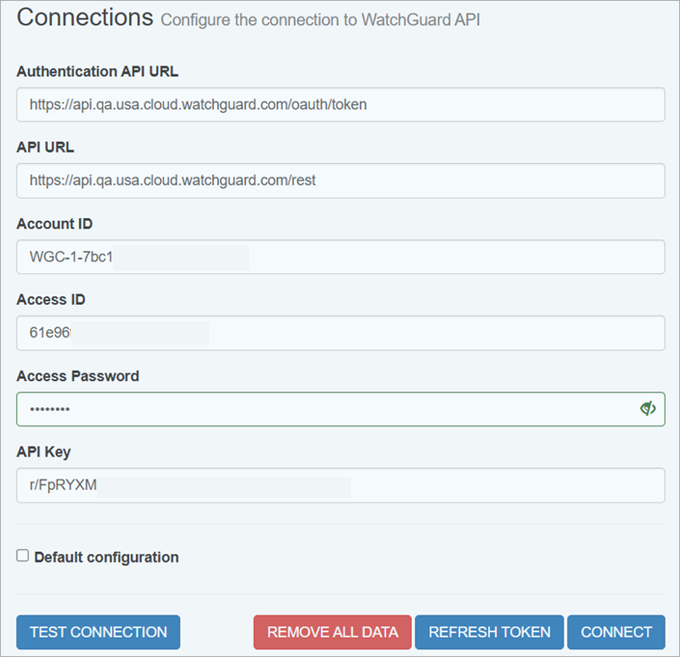
WatchGuard Endpoint Security プラグインを構成するには、以下の手順を実行します:
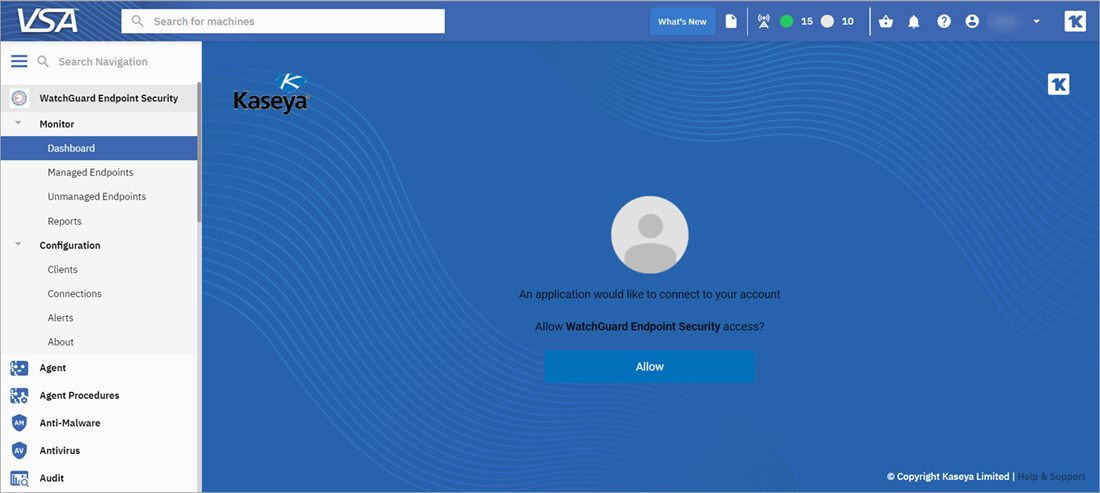
- 左側のナビゲーション ペインで WatchGuard Endpoint Security アイコンをクリックします。
既定により Dashboard ページが開きます。 - Allow をクリックして WatchGuard Endpoint Security に Kaseya アカウントへのアクセスを許可します。
- Connections ページで以下のパラメータを構成します。エラーを避けるため、URL をコピーして貼り付けることをお勧めします。
- Authentication API URL — WatchGuard Cloud への API アクセスを認証するための URL を入力します。認証 API URL では大文字と小文字が区別されます。ベース URL は地域によって異なります。たとえば、米国地域の URL は次のようになります:https://api.usa.cloud.watchguard.com/oauth/token
- API URL — WatchGuard Cloud への API アクセス用の URL を入力します。
ベース URL は地域によって異なります。この例では、米国に所在するサーバーを使用しています。WatchGuard Endpoint Security 製品の顧客の場合は、次の URL を入力します:
https://api.usa.cloud.watchguard.com/rest/endpoint-security/management - Account ID — API リクエストを行う管理対象アカウントの WatchGuard Cloud アカウント ID を入力します。これは、WatchGuard Cloud で管理する Service Provider または Subscriber アカウントのアカウント ID でなければなりません。アカウント ID を表示するには、WatchGuard Cloud で 管理 > マイ アカウント を選択します。
- アクセス ID — WatchGuard Cloud への 読み書き API アクセスが可能なアクセス ID を入力します。
- アクセス パスワード — WatchGuard Cloud への API アクセス用に指定した 読み書き 可能なアクセス ID のパスワードを入力します。
- API キー — WatchGuard Cloud アカウントと関連付けられた API キーを入力します。
- 既定の構成 — 構成の変更を自身のアカウントにのみ適用する場合は、Default Configuration チェックボックスの選択を解除します。Default Configuration チェックボックスが選択されている状態で変更を保存すると、新規構成が現在の Kaseya テナントのすべてのユーザーに適用されます。
API アクセス用の 読み書き アクセス ID とパスワードを必ず指定してください。プラグインを使用すると、読み取り専用 アクセス ID がエラーを引き起こす可能性があります。
複数のユーザーを管理している管理者は、ユーザーの既定構成を設定して、接続ページを非表示にすることができます。ユーザーには構成が継承されますが、それぞれのユーザーが独自のマッピング、自動配備、デバイス情報、セキュリティ情報を持つことができます。Default Configuration チェックボックスは他のページにも表示されますが、これは読み取り専用になっています。これにより、ユーザーは既定の構成を継承していることを認識することができます。他のユーザーに Connections ページが表示されないようするには、Security Roles > TAP Apps の順に移動して、ページの表示設定を変更します。
接続をテストする
WatchGuard Cloud API アクセスの接続をテストするには、Test Connection をクリックします。
テスト接続に失敗した場合は、以下を確認します。
- WatchGuard Cloud で API アクセスのアクセス ID が有効になっていることを確認します。
- アクセス ID とパスワードが正しい WatchGuard Cloud アカウント ID のものであることを確認します。
- API キーを確認します。
- アカウント ID が正しいことを確認します。
- WatchGuard Cloud のアカウント ID が削除されたか、別のアカウントとマージされていないかを確認します。
すべてのプラグイン データを削除する
プラグインからは、すべての顧客アカウント データと WatchGuard Cloud API アクセス情報をを含む現在のユーザーのすべてのデータを削除することができます。また、Kaseya VSA UI からプラグインを削除することもできます。詳細については、次を参照してください:Kaseya VSA 用 Endpoint Security プラグインを削除する。
プラグインからすべてのデータを削除するには、以下の手順を実行します:
- Remove All Data をクリックします。
確認メッセージが表示されます。 - すべてのプラグイン データの削除を確認するには、Yes をクリックします。
- プラグインを再起動して再構成する場合は、Kaseya VSA を閉じて再起動します。
API トークンを更新する
セキュリティ侵害が検出された場合、またはその疑いがある場合は、Refresh Token をクリックして、プラグインの API トークンを変更します。
接続
接続を確立するには、Connect をクリックします。接続が正常に確立されると、プラグインによって構成が保存されます。そうすれば、クライアント マッピングを続行することができます。詳細については、次を参照してください:Kaseya VSA と WatchGuard Cloud アカウントをマッピングする。
WatchGuard Cloud Service Provider アカウントを使用してプラグインを構成すると、そのプラグインは Service Provider アカウントのすべての管理対象アカウントも取得します。アカウントに多数のクライアントがある場合は、このプロセスに時間がかかることがあります。
Kaseya VSA 用 Endpoint Security プラグインをインストールする