適用対象: WatchGuard Advanced EPDR。, WatchGuard EPDR。, WatchGuard EDR。,WatchGuard EDR Core。, WatchGuard EPP。
Endpoint Security マルチテナント管理 UI を開くには、Service Provider アカウントのインベントリにアクティブな WatchGuard Endpoint Security 製品ライセンスが割り当てられている必要があります。
WatchGuard Advanced EPDR、EPDR、EDR、EDR Core、EPP によって、設定が異なります。このドキュメントでは、WatchGuard Endpoint Security は、概してすべての製品を指します。Endpoint Security 管理 UI に設定が表示されない場合は、これが製品でサポートされていないということです。
テンプレートと同様に、Service Provider は、設定ページでセキュリティ設定プロファイルを作成および編集し、管理対象アカウント (Subscriber か Service Provider) またはアカウント グループに割り当てることができます。設定プロファイルを活用することで、管理時間が短縮されます。また、設定の継承により、アカウント グループとサブグループ、およびそのグループ内のコンピュータとデバイスに設定を迅速に割り当てることができます。
Service Provider は、マルチテナント管理 UI で、委任されたアカウントのセキュリティ設定を管理することはできません。
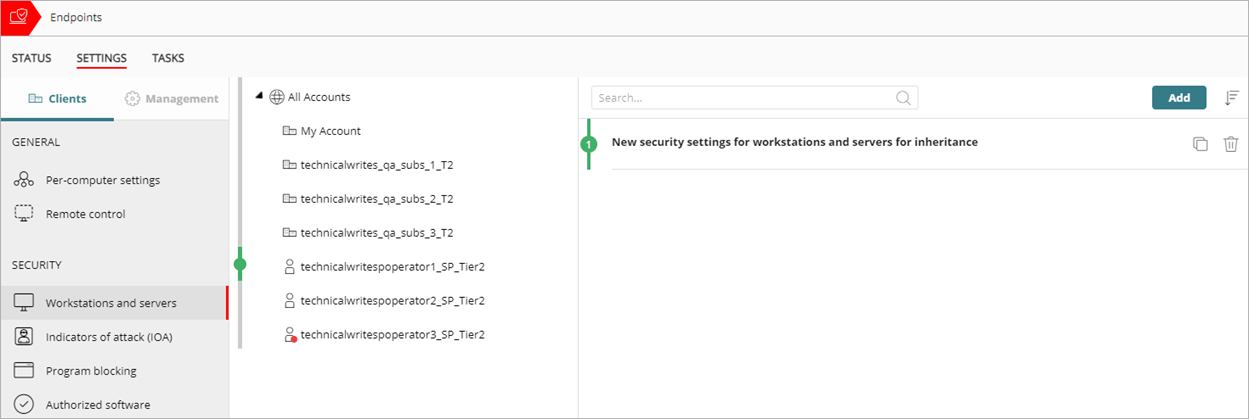
セキュリティ設定プロファイルを一元的に割り当てる方法については、次を参照してください:マルチテナント管理 — 管理対象アカウントに Endpoint Security 設定を割り当てる。
マルチテナント Endpoint Security 設定プロファイルを開くには、WatchGuard Cloud で以下の手順を実行します。
- アカウント マネージャーで、Service Provider アカウントを選択します。
自分自身の Service Provider アカウントを選択するには、 概要 を選択します。または、ティア-N Service Provider アカウントを選択します。
 - 構成 > Endpoint の順に選択します。
- 設定 ページで、表示する設定の種類を選択します。
セキュリティ設定プロファイルを作成、コピー、編集、削除する方法の詳細については、次を参照してください:設定プロファイルを管理する。
作成するマルチテナント設定プロファイルには、以下の設定を含めることができます。
コンピュータごとの設定
この設定を使用して、エージェントの可視性、ソフトウェアの更新、改ざん防止保護、二要素認証 (2FA)、シャドウ コピーなど、ユーザーのコンピュータにインストールされている Endpoint Security 製品の機能を構成します。使用可能な設定については、次を参照してください:コンピュータごとの設定を構成する。
リモート コントロール (Advanced EPDR のみ)
ユーザー コンピュータへのリモート アクセスを構成するには、これらの設定を使用します。使用可能な設定の詳細については、次を参照してください:リモート コントロール設定を構成する。
ワークステーションとサーバー
この設定を使用して、Endpoint Security 製品で脅威に対して実行される措置を指定します。これには、監査モード、デコイ ファイル、AMSI スキャン、高度なセキュリティ ポリシー、エクスプロイト対策保護、脆弱なドライバの検出、ネットワーク攻撃からの保護といった高度な保護機能が含まれます。また、攻撃対象領域を最小限に抑えるために、ネットワーク リソースへのアクセスに関する管理者ルールを設定することもできます。使用可能な設定については、次を参照してください:ワークステーションとサーバーのセキュリティ設定を構成する。
攻撃の指標
この設定を使用して、検出する IOA (Indicators of Attack) を有効化または無効化します。Advanced EPDR では、高度な IOA を有効または無効にすることもできます。使用可能な設定の詳細については、次を参照してください:IOA (攻撃の指標) の設定を構成する。
リスク
デバイスで検出するリスクを構成し、リスク レベルを設定するには、この設定を使用します。使用可能なリスクは、WatchGuard Endpoint Security 製品によって異なります。使用可能な設定については、次を参照してください:リスク設定を構成する。
プログラムのブロック
この設定を使用して、実行が試行された際にブロックするプログラムを指定します。使用可能な設定については、次を参照してください:プログラムのブロック セキュリティ設定を構成する (Windows コンピュータ)。
承認済みソフトウェア
この設定を使用して、WatchGuard Endpoint Security で分類中もブロックされないプログラムを指定します。使用可能な設定については、次を参照してください:承認済みソフトウェア設定を構成する (Windows コンピュータ)。
モバイル デバイス
この設定を使用して、iOS および Android 携帯電話とタブレットで検出された脅威に対してエンドポイント セキュリティ製品で実行される対応を指定します。使用可能な設定については、次を参照してください:モバイル デバイスのセキュリティ設定を構成する。
Patch Management
ネットワークにインストールされている Windows オペレーティング システムおよびサードパーティ ソフトウェアのベンダーによって公開された新しいセキュリティ パッチをパッチ管理モジュールがどのように検出するか指定するには、この設定を使用します。使用可能な設定については、次を参照してください:Patch Management の設定を構成する。すべての管理対象アカウントのコンピュータ別に、パッチのインストール オプションのリストをエクスポートすることができます。
Endpoint アクセス コントロール
この設定を使用して、リスクのあるコンピュータからのインバウンド接続の条件を指定します。既定では、Endpoint アクセス コントロールは、SMB および RDP トラフィックのインバウンド接続の監視が行われるように設定されています。プロトコルを指定して、インバウンド接続を監視することができます。Advanced EPDR がインストールされている Endpoint では、リスクのあるコンピュータからの接続をブロックすることもできます。使用可能な設定については、次を参照してください:Endpoint アクセス コントロール設定を構成する (Windows コンピュータ)。
Data Control
Data Control モジュールがネットワーク上の個人データを監視する方法を指定するには、この設定を使用します。使用可能な設定については、次を参照してください:Data Control 設定。
暗号化
Full Encryption モジュールを使用して、ネットワーク コンピュータの暗号化のステータスを監視し、対応するリカバリ キーを一元管理する方法を指定するには、この設定を使用します。クライアント アカウントのデバイスの自動再生と自動実行を無効化することができます。使用可能な設定については、次を参照してください:暗号化の設定。
マルチテナント管理 — 管理対象アカウントに Endpoint Security 設定を割り当てる