適用対象: WatchGuard Advanced EPDR。, WatchGuard EPDR。, WatchGuard EDR。,WatchGuard EDR Core。, WatchGuard EPP。
Endpoint Security マルチテナント管理 UI を開くには、Service Provider アカウントのインベントリにアクティブな WatchGuard Endpoint Security 製品ライセンスが割り当てられている必要があります。
ティア-1 Service Provider は、Endpoint Security のマルチテナント管理 UI で、設定プロファイルを作成し、管理対象 Service Provider アカウントにそれを割り当てることができます。このトピックでは、Service Provider が管理対象 Service Provider アカウントに設定を割り当てる場合の設定継承について説明します。
管理対象 Subscriber アカウントの継承については、次を参照してください。マルチテナント管理 — Subscriber アカウントの設定継承。
ティア-1 Service Provider が管理対象 Service Provider アカウントまたはアカウント グループに割り当てる設定プロファイルは、管理対象アカウントで読み取り専用となります。設定プロファイルには、管理対象アカウントによって作成されたプロファイルと区別することを目的として、緑色の 継承された設定 ラベルが表示されます。
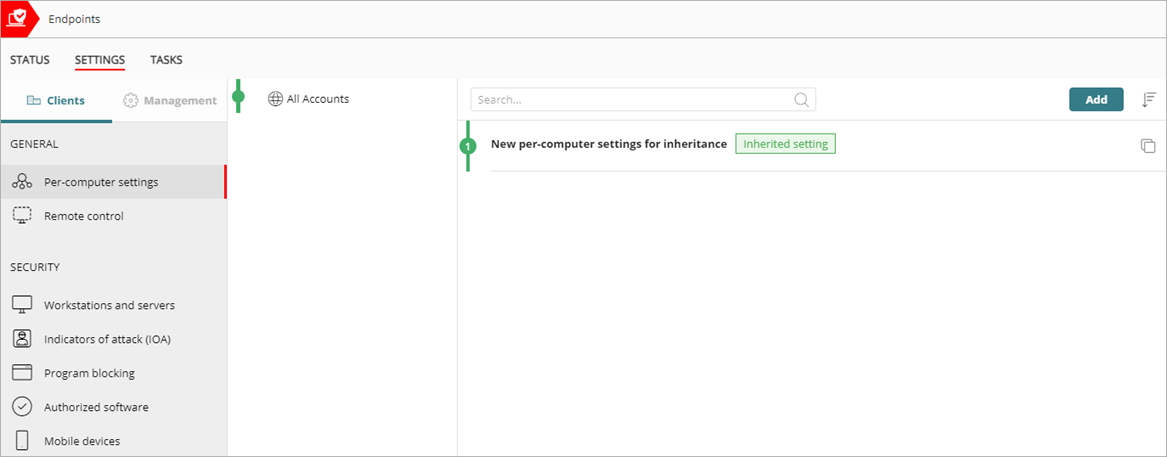
セキュリティ設定は、Service Provider アカウントおよびそのアカウントに属するすべてのコンピュータとデバイスに自動的に割り当てられます。設定を割り当てると、セキュリティ設定プロファイルの受信者リストのアカウント グループも更新されます。
既存の設定が割り当てられている Service Provider アカウントまたはアカウント グループに設定を割り当てる際に、ティア-1 Service Provider アカウントは、管理対象アカウントにすべての設定を強制的に継承させること、またはアカウントに既存の設定を保持させることができます。
Service Provider は、マルチテナント管理 UI で、委任されたアカウントにセキュリティ設定を割り当てることはできません。
管理対象 Service Provider アカウントに設定を割り当てるには、以下の手順を実行します。
- アカウント マネージャー で 概要 を選択します。
- 構成 > Endpoint の順に選択します。
- 設定 タブで、設定の種類を選択します。
- 必要に応じて、設定プロファイルを追加します。詳細については、次を参照してください:設定プロファイルを管理する。
- 設定プロファイルをすべてのアカウントまたは Service Provider アカウントにドラッグします。アカウントですでにすべてのアカウント グループに設定が直接割り当てられている場合は、アカウント名の横に赤い点が表示されます。
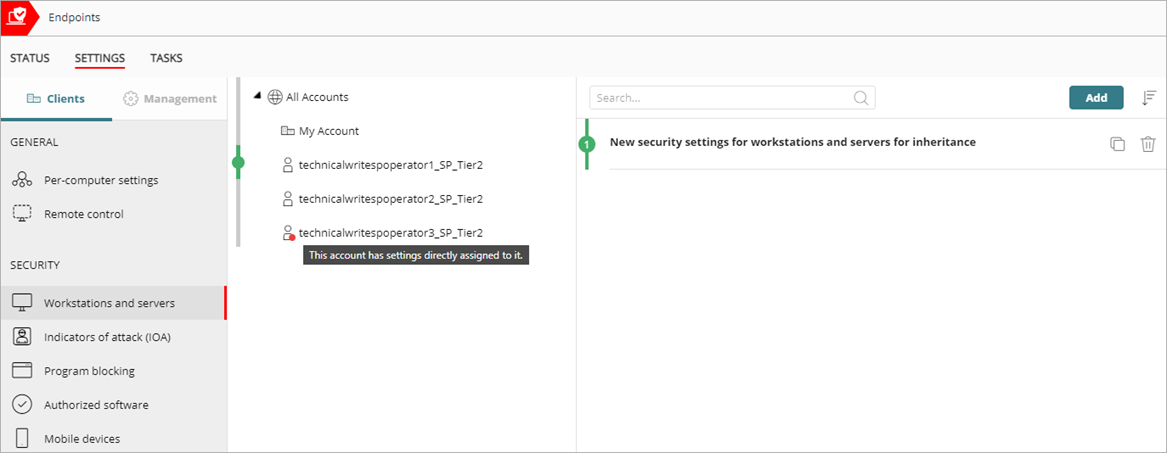
- 設定プロファイルをグループにドラッグした場合に、1 つまたは複数のアカウントまたはアカウント グループに既存の設定がすでに割り当てられていると、確認ダイアログ ボックスが開きます。
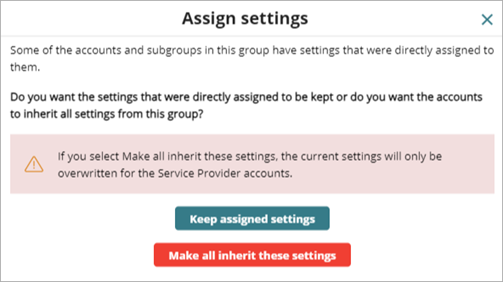
以下のいずれかの適切なアクションを選択します。
- 割り当てられている設定を保持する — このオプションを選択すると、直接設定が割り当てられていないグループとアカウントにのみ新しい設定が適用されます。既存設定が維持され、直接適用された構成設定がある最初のグループまたはアカウントへの新たな継承設定の適用が停止されます。
- これらの設定をすべてに継承する — このオプションを選択すると、すべてのグループとアカウントで新たな設定が継承されます。WatchGuard Endpoint Security では、すべての設定が上書きされ、グループの下層に直接割り当てられたすべての設定が削除されます。
- すでに設定が割り当てられている管理対象 Service Provider アカウントに設定プロファイルをドラッグすると、確認ダイアログ ボックスが開きます。
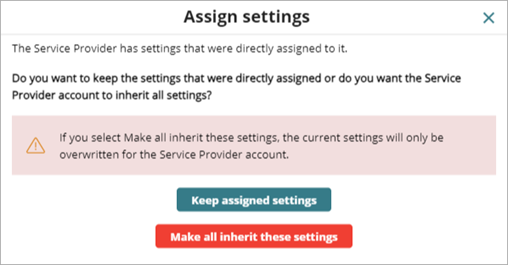
以下のいずれかの適切なアクションを選択します。
- 割り当てられている設定を保持する — このオプションを選択すると、管理対象 Service Provider アカウントで既存の設定が保持されます。既存設定が維持され、直接適用された構成設定がある最初のアカウントへの新たな継承設定の適用が停止されます。
- これらの設定をすべてに継承する — このオプションを選択すると、WatchGuard Endpoint Security により、管理対象 Service Provider アカウントに割り当てられているすべてのアカウント設定が上書きされます。管理対象 Service Provider アカウントのグループとアカウントに直接割り当てられている設定がない場合は、新規設定が適用されます。管理対象 Service Provider アカウントによって直接割り当てられている設定は保持されます。
管理対象 Service Provider アカウントから継承された設定を削除する
管理対象 Service Provider アカウントから、継承された設定を削除するには、ティア-1 Service Provider が、継承されたセキュリティ設定プロファイルからアカウントの割り当てを解除する必要があります。管理対象アカウントを使用して、継承された設定を削除することはできません。

設定プロファイルからアカウントを削除すると、上位グループまたは すべて グループのセキュリティ設定がアカウントに継承されます。上位グループがない場合は、新しい設定プロファイルが割り当てられるまで、管理対象アカウントで設定が保持されます。
設定プロファイルから Service Provider アカウントの割り当てを解除するには、WatchGuard Cloud で以下の手順を実行します。
- アカウント マネージャー で 概要 を選択します。
- 構成 > Endpoint の順に選択します。
- 設定 ページで、受信者を割り当て解除するプロファイルの設定の種類を選択します。
- リストから、プロファイルを選択します。
- 既存の受信者をクリックします。
受信者ページが開きます。
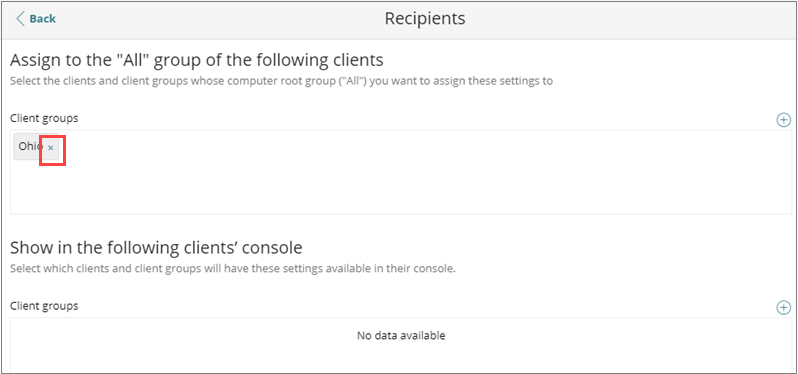
- Service Provider アカウント名またはアカウントが属するグループの横にある × をクリックします。
確認メッセージが開きます。
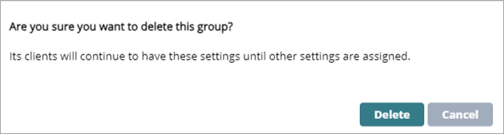
- 削除 をクリックします。