適用対象: WatchGuard Advanced EPDR, WatchGuard EPDR, WatchGuard EPP
Android デバイスの場合は、詳細ページの上半分に盗難対策ダッシュボードが含まれています。ここから、管理対象デバイスのリモート アクションを開始することができます。
Android デバイスの盗難対策機能を有効化してプライベート モードを構成する方法の詳細情報については、Android デバイスの盗難対策設定を構成する を参照してください。
管理ユーザーのロールに応じて、WatchGuard Cloud で表示および実行できる内容が異なります。この機能を表示または構成するには、モバイル デバイスのセキュリティ設定 を行う権限のあるロールが付与されている必要があります。詳細については、次を参照してください:WatchGuard Cloud 管理ユーザーとロールを管理する。
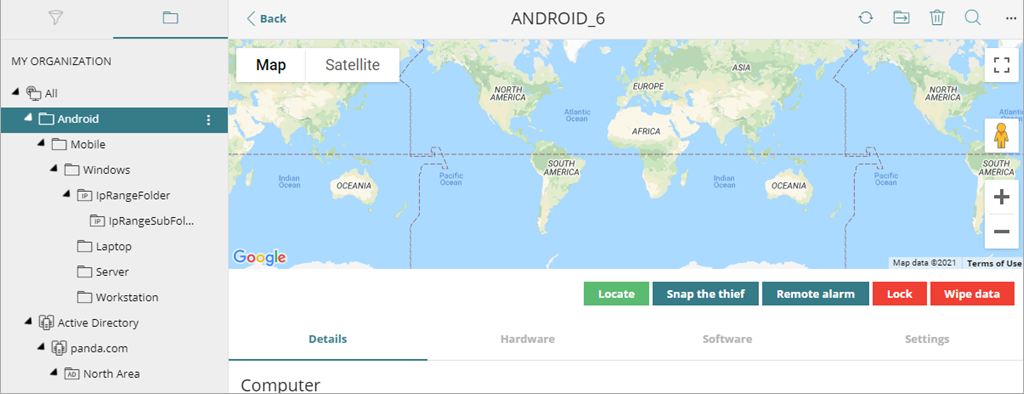
盗難対策ダッシュボードのマップの下に表示されている以下のアクションを利用することができます。
現在地を特定
Android デバイスの位置がマップに表示されます。
プライベート モードが有効になっていると、管理 UI がウィンドウを開き、プライベート モードを有効にするためにデバイス ユーザーが入力したコードを入力するよう求められます。正しいコードを入力すると、WatchGuard Endpoint Security によりデバイス座標が取得され、マップにデバイスの場所が表示されます。
プライベート モードを無効化すると、WatchGuard サーバーがデバイスの座標を取得し、マップにデバイスの位置が表示されます。
詳細については、次を参照してください:デバイスの現在地を特定する (Android および iOS デバイス)。
窃盗者の撮影
デバイスを使用している人物の写真を撮り、それを指定された電子メール アドレスに送信することができます。ユーザーがデバイスのプライバシー モードを有効化している場合は、この機能を使用することはできません。詳細については、次を参照してください:窃盗者の撮影 (Android デバイス)。
リモート アラーム
可聴アラームとメッセージがデバイスに送信されます。詳細については、次を参照してください:リモート アラームを送信する (Android および iOS デバイス)。
ロック
デバイスがロックされます。デバイスを開くには、4 桁のコードを入力する必要があります。
バージョン 7 より前の Android デバイスの場合、管理 UI は、デバイスをロックするために使用される PIN を作成するよう求めます。
Android デバイス (バージョン 7~11) の場合、PIN がユーザーによって以前に作成されている場合は、それが電話をロックするのに使用されます。PIN が作成されたことがない場合、管理 UI は、PIN を作成して携帯電話をロックするのに使用するよう求めます。
バージョン 11 以降の Android デバイスでは、管理 UI は PIN を作成するよう要求しません。ユーザーによって以前に PIN が作成されている場合、それが電話をロックするのに使用されます。PIN が作成されたことがない場合、デバイスの画面はオフになります。
詳細については、次を参照してください:デバイスをロックする (Android および iOS デバイス)。
データをワイプする
デバイスからすべてのコンテンツとアプリケーションを消去することができます。デバイスが出荷時の既定設定にリセットされます。詳細については、次を参照してください:デバイス データをワイプする (Android および iOS デバイス)。
詳細ページの下半分には、以下のタブが含まれています。
- 詳細 — デバイスのハードウェア、ソフトウェア、セキュリティ設定の概要が表示されます。
- ハードウェア — CPU、メモリ、ディスク、BIOS など、ハードウェア プロパティの概要が表示されます。
- ソフトウェア — デバイスにインストールされているソフトウェア パッケージおよびバージョンと変更が表示されます。デバイスに加えられたすべてのソフトウェア変更の履歴を表示するには、インストールとアンインストール をクリックします。
- 設定 — デバイスに割り当てられているセキュリティ設定が表示されます。別のセキュリティ プロファイルを選択して継承を指定するには、変更 をクリックします。セキュリティ プロファイルを編集するには、設定に進む をクリックします。
設定プロファイルを作成および編集する方法の詳細については、次を参照してください:設定を管理する。