適用対象: WatchGuard Advanced EPDR, WatchGuard EPDR, WatchGuard EPP
盗難防止機能が有効になっている場合、Android または iOS デバイスをリモートでロックし、紛失や盗難の際に使用されるのを防止することができます。盗難防止の詳細については、次を参照してください:モバイル デバイスのセキュリティ設定を構成する。
デバイスがロックされている場合にデバイスを開くには、ユーザーは管理 UI で指定された PIN を入力する必要があります。この機能を有効にすると、Android と iOS デバイスでは動作が異なります。
Android デバイス
デバイスでの動作は Android OS のバージョンによって異なります。
- 7 より前のバージョン: 管理 UI は、デバイスをロックするために使用される PIN を作成するよう求めます。
- バージョン 7 ~ 10:PIN が作成されたことがない場合、管理 UI は、PIN を作成して携帯電話をロックするのに使用するよう求めます。ユーザーによって以前に PIN が作成されている場合は管理 UI で指定した PIN に関係なく、それが携帯電話をロックするのに使用されます。
- バージョン 11 以降:ユーザーによって以前に PIN が作成されている場合は管理 UI で指定した PIN に関係なく、それが携帯電話をロックするのに使用されます。PIN が作成されたことがない場合、デバイスの画面が不になり、ロック PIN はありません。
iOS デバイス
ロックは、WatchGuard MDM ソリューションに統合された iOS バージョン 13 以降のデバイスのみで使用可能です。ユーザーによって以前に PIN が作成されている場合は管理 UI で指定した PIN に関係なく、それが携帯電話をロックするのに使用されます。PIN が作成されたことがない場合、デバイスの画面が不になり、ロック PIN はありません。
管理ユーザーのロールに応じて、WatchGuard Cloud で表示および実行できる内容が異なります。この機能を表示または構成するには、モバイル デバイスの盗難防止保護を使用する 権限のあるロールが付与されている必要があります。詳細については、次を参照してください:WatchGuard Cloud 管理ユーザーとロールを管理する。
デバイスをロックする
デバイスをリモートでロックするには、以下の手順を実行します:
- WatchGuard Cloud で、監視 > Endpoint の順に選択します。
- コンピュータ を選択します。
- 左ペインで、
 自分の組織 を選択します。
 - Android または iOS グループを選択します。
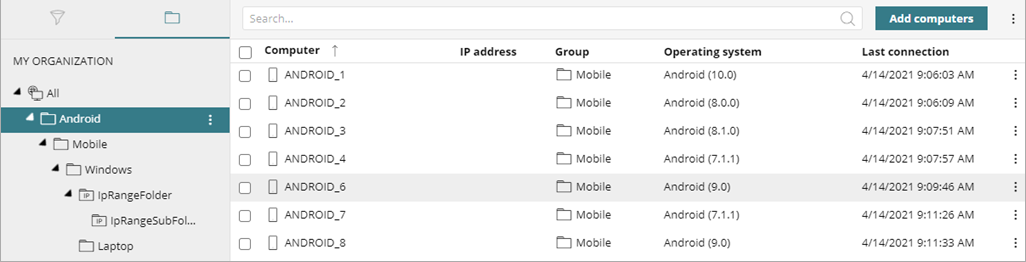
- デバイスのリストから、ロックするデバイスを選択します。
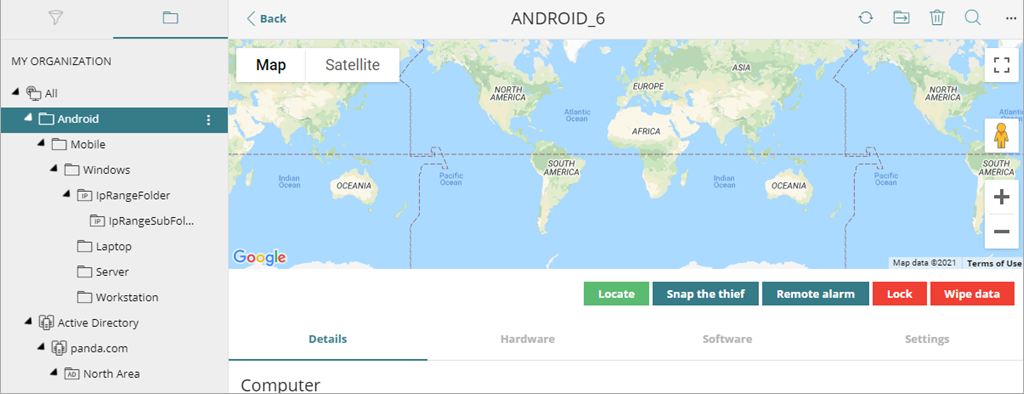
- ロック をクリックします。
デバイスをロックする ダイアログ ボックスが開きます。

- デバイスをロックするための PIN を入力します。
PIN は Android デバイスの場合は 4 桁、iOS デバイスの場合は 6 桁です。 - デバイスをロックする をクリックします。
デバイスのロックを解除するには、ユーザーが指定した PIN を入力する必要があります。