適用対象: WatchGuard Advanced EPDR。, WatchGuard EPDR。, WatchGuard EDR。,WatchGuard EDR Core。, WatchGuard EPP。
コンピュータ ページを使用して、Endpoint Security の管理対象デバイスすべてをグループ化および管理することができます。
管理ユーザーのロールに応じて、WatchGuard Cloud で表示および実行できる内容が異なります。この機能を表示または構成するには、コンピュータ ツリーの管理 を行う権限のあるロールが付与されている必要があります。詳細については、次を参照してください:WatchGuard Cloud 管理ユーザーとロールを管理する。
コンピュータ ページを開くには、以下の手順を実行します:
- WatchGuard Cloud で、構成 > Endpoint の順に選択します。
- コンピュータ を選択します。

コンピュータ ページには、2 つのペインがあります。左ペインで、コンピュータとデバイスをフィルリングして、整理することができます。右ペインを使用して、詳細を確認します。

ネットワークに多数のコンピュータやデバイスが存在している場合に、フィルタが役立ちます。Endpoint Security には、管理者がネットワーク コンピュータの整理や検出を行うために一般的に使用するフィルタが多数含まれています。これらの事前定義済みフィルタは、編集または削除することができます。一般的にネットワーク管理者が作成するその他のフィルタの例については、次を参照してください:フィルタの例。
左ペイン
フィルタ タブと自分の組織 タブを使用して、管理しているコンピュータを表示および整理します。

フィルタ タブ
 フィルタ タブで、コンピュータとデバイスの特性に基づいて、ネットワークのコンピュータとデバイスを動的にグループ化することができます。
論理演算子を使用して、複雑なフィルタを定義することが可能です。たとえば、オペレーティング システムやインストールされているソフトウェア別に、または設定、保護ステータス、ハードウェア、ソフトウェア、IP アドレスの範囲、グループ、エージェントで使用される最新のプロキシに関する特定のルールに基づくカスタム フィルタで、コンピュータをフィルタリングすることができます。
詳細については、次を参照してください:フィルタを追加する。
自分の組織 タブ
コンピュータをグループに手動で割り当てることができます。 自分の組織 タブを使用して、グループ、サブグループ、コンピュータのマルチ レベル構造を作成することが可能です。組織構造は、カスタム、会社の Active Directory 構造、またはこの 2 つの組み合わせにすることができます。
Active Directory 構造は自動的に生成されます。コンピュータをカスタム グループまたは Active Directory パスに含めるには、WatchGuard エージェントをインストールする必要があります。必要に応じて、コンピュータやデバイスを、あるパスから別のパスに移動することができます。詳細については、次を参照してください:グループを管理する。
右ペイン
左ペインでフィルタまたはグループを選択すると、右ペインにネットワークのコンピュータの詳細が一覧された表が表示されます。検索バーを使用して、リストにある特定のコンピュータを検索することができます。コンピュータ名、デバイス ID、または MUID で検索します。
コンピュータの追加 をクリックして、WatchGuard エージェントをダウンロードします。詳細については、次を参照してください:WatchGuard エージェント インストーラをダウンロードする。
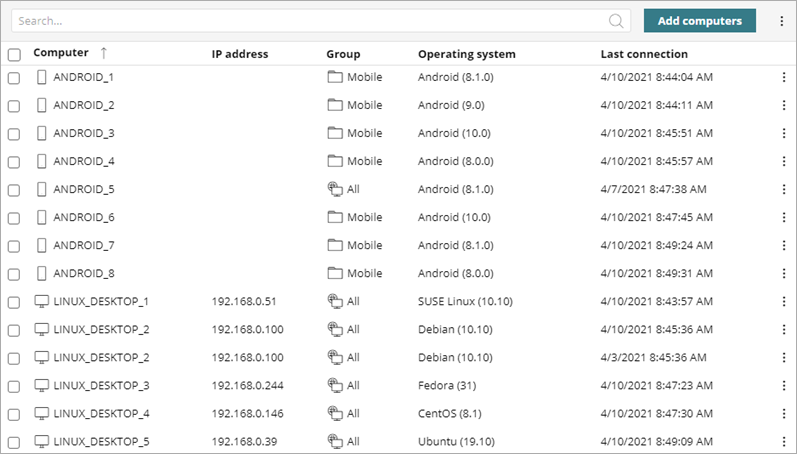
表に表示されている情報を制限または展開するには、(右上隅にある) オプション  メニューで、列の追加または削除 を選択します。表に表示する列を選択します。
表を CSV ファイルにエクスポートするには、右上隅に表示されている をクリックして、エクスポート を選択します。縮小エクスポート を選択して、表の情報のサブセットを送信します。
コンピュータのリストで、オプション メニューをクリックして、アクションのリストを開きます。使用可能なアクションは、Endpoint で実行しているオペレーティング システムによって異なります。
- 移動先 — デバイスを別のグループに移動します。
- Active Directory パスに移動 — コンピュータを別の Active Directory パスに移動します。
- 削除 — Endpoint Security 管理 UI からデバイスと関連情報 (検出など) を削除します。この機能は、Windows、Mac、Linux デバイスで使用することができます。デバイスを削除すると、保護が解除されます。削除されたデバイスが WatchGuard サーバーに再接続されると、デバイスと情報が管理 UI に再度表示されます。WatchGuard エージェントを削除する方法については、次を参照してください:Endpoint ソフトウェアをアンインストールする。
- 今すぐスキャンする — コンピュータのウイルス スキャンを開始します。
- スキャンをスケジュール設定する — タスク ページを開いて、コンピュータのスケジュール設定されたスキャン タスクを作成します。
- 再起動する — コンピュータを再起動します。
- コンピュータを隔離する — ダイアログ ボックスが開きます。ここで、コンピュータをネットワークから隔離します。このオプションは、Windows および Mac コンピュータで使用することができます。
- RDP 攻撃封じ込めモードを終了 — コンピュータの RDP 攻撃封じ込めモードをオフにします。外部 RDP 接続がブロックされなくなります。
- 利用可能なパッチを表示 — 使用可能なパッチのリストが開きます。このオプションは、Patch Management モジュールでのみ使用することができます。
- パッチのインストールをスケジュール — タスク ページ が開きます。ここで、コンピュータへのパッチのインストールをスケジュールします。このオプションは、Patch Management モジュールでのみ使用することができます。
- コンピュータ インベントリの表示 — 個人データが含まれているファイルのリストが開きます。アクセスが発生したコンピュータのすべてのファイルが表示されます。このオプションは、WatchGuard Data Control モジュールでのみ使用することができます。
- 冗長モード — コンピュータの拡張テレメトリを生成することができます。このオプションは、監査モードの Windows コンピュータでのみ使用することができます。詳細については、次を参照してください:冗長モードを構成する。
- 保護を再インストールする — 保護を再インストールする ダイアログ ボックスが開きます。保護を今すぐインストールするか、スケジュールされた時間にインストールするかを選択します。
- エージェントの再インストール — エージェントの再インストール ダイアログ ボックスが開きます。WatchGuard エージェントをコンピュータに再インストールするディスカバリー コンピュータを選択して、必要な認証情報を入力します。
コンピュータの詳細情報を表示するには、表に示されているコンピュータをクリックします。詳細については、次を参照してください:コンピュータの詳細。