適用対象: WatchGuard Advanced EPDR。, WatchGuard EPDR。, WatchGuard EDR。,WatchGuard EDR Core。, WatchGuard EPP。
コンピュータ ページの左ペインでフィルタまたはグループを選択すると、右ペインにネットワークのコンピュータとデバイスが一覧された表が表示されます。

管理ユーザーのロールに応じて、WatchGuard Cloud で表示および実行できる内容が異なります。この機能を表示または構成するには、コンピュータの追加、検出と削除 を行う権限のあるロールが付与されている必要があります。詳細については、次を参照してください:WatchGuard Cloud 管理ユーザーとロールを管理する。
コンピュータの詳細を表示するには、以下の手順を実行します。
- WatchGuard Cloud で、監視 > Endpoint の順に選択します。
- コンピュータ を選択します。
- 表内のコンピュータを選択します。
詳細ページに、コンピュータを特定できる情報および潜在的な問題が示された通知が表示されます。
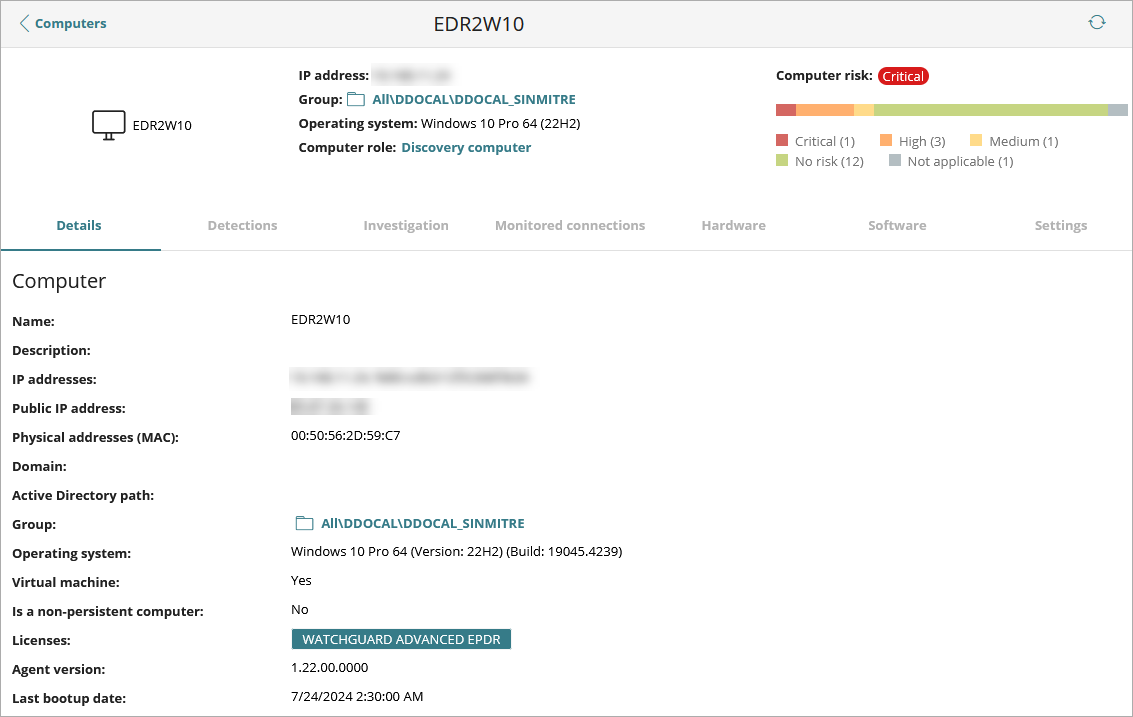
- 変更 をクリックして、値を編集します。
コンピュータ ツールバー
ページの右上隅に、コンピュータ ツールバーが表示されます。これには、管理対象コンピュータで実行できる各アクションのボタンが含まれています。

ウィンドウのサイズとアクションの数に応じて、一部のアクションはオプション メニューで利用することができます。オプション メニューを開くには、 をクリックします。
アクションには以下が含まれます。
- コンピュータの情報を更新 — 更新されたコンピュータ ステータス情報でページを更新します。コンピュータにインストールされているエージェントで、強制的に保留中のアクション、タスク、適用された設定がチェックされます。
- 移動先 — 移動先 ダイアログ ボックスが開きます。ここで、コンピュータを移動する先のターゲット グループを選択します。コンピュータには、ターゲット グループに割り当てられている設定が継承されます。詳細については、次を参照してください:あるグループから別のグループにコンピュータを移動する。
- Active Directory パスに移動する — Windows コンピュータを Active Directory の組織単位に対応するグループに移動します。
- 削除する — 管理 UI からコンピュータを削除して、Endpoint ソフトウェアをアンインストールします。詳細については、次を参照してください:Endpoint ソフトウェアをアンインストールする。
- 今すぐスキャンする — 直ちにコンピュータをスキャンします。詳細については、次を参照してください:今すぐスキャンを開始する 。
- スキャンをスケジュール設定する — コンピュータまたはデバイスの今後のスキャンをスケジュール設定します。詳細については、次を参照してください:スキャンをスケジュール設定する。
- 再起動する — コンピュータを再起動します。詳細については、次を参照してください:コンピュータを再起動する (Windows コンピュータ)。
- コンピュータを隔離する — WatchGuard Endpoint Security への接続に必要な通信を除き、リスクのある Windows または Mac コンピュータとの間で確立されているすべての通信をブロックします。詳細については、次を参照してください:コンピュータを隔離する。
- 利用可能なパッチを表示— 利用可能なパッチ ページを開きます。このページで最新のパッチを適用することができます。
- パッチのインストールをスケジュール— タスクの編集 ページが開きます。ここでは、パッチをインストールするタスクを作成できます。
- 冗長モード — コンピュータの拡張テレメトリを生成することができます。詳細については、次を参照してください:冗長モードを構成する。
- 保護を再インストールする: 保護を再インストールする ダイアログ ボックスを開きます。ここで、保護機能をすぐに再インストールする、または再インストールをスケジュール設定する (8 時間先まで) ことを選択することができます。詳細については、次を参照してください:Endpoint Security を再インストールする (Windows コンピュータ)。
- エージェントの再インストール — エージェントの再インストール ダイアログ ボックスが開きます。ここで、選択したコンピュータに Endpoint ソフトウェアを再インストールするディスカバリー コンピュータを選択します。詳細については、次を参照してください:WatchGuard エージェントを再インストールする (Windows コンピュータ)。
一般詳細セクション
ページのこのセクションには、コンピュータ、潜在的なリスク、および潜在的な問題を示す可能性がある通知を特定するのに役立つ情報が表示されます。
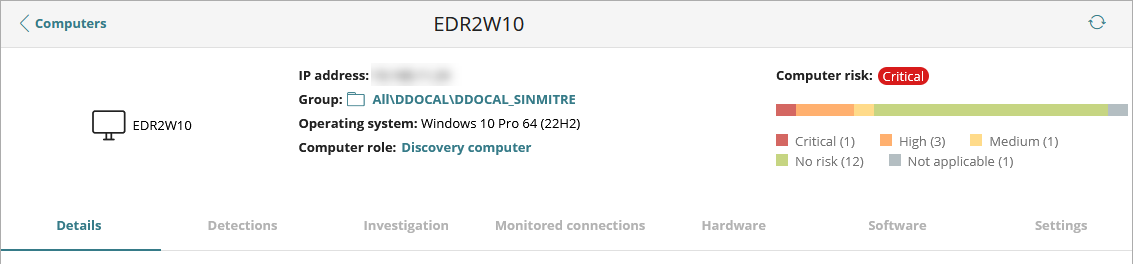
ページの上半分の情報には次のフィールドが含まれる場合があります:
|
コンピュータのアイコン |
コンピュータ名とコンピュータのステータスを示すアイコン。 |
|
IP アドレス |
コンピュータの IP アドレス。 |
|
Active Directory パス |
企業の Active Directory 内のコンピュータへのフル パス。 |
|
グループ |
コンピュータが属するグループ ツリー内のフォルダ。 |
|
オペレーティング システム |
コンピュータにインストールされているオペレーティング システムのフル バージョン。 |
| コンピュータのロール | キャッシュやディスカバリー コンピュータなどのコンピュータのロール。 |
| コンピュータのリスク | リスク レベルを含むコンピュータのリスク情報。コンピュータに対してフィルターを適用されたリスクを開くには、リスクの種類をクリックします。 |
実行できる通知と推奨アクションの詳細なリストについては、次を参照してください:コンピュータの詳細 – アイコンと通知。
モバイル デバイスに固有の一般的な詳細については、次を参照してください:Android デバイスを管理する または iOS デバイスを管理する。
コンピュータの詳細タブ
詳細ページの下半分には、以下のタブが含まれています。
- 詳細 — コンピュータのハードウェア、ソフトウェア、セキュリティ設定の概要リスト。
- 検出 — 検出されたマルウェア、PUP、エクスプロイト、ネットワーク攻撃インシデント、アンチウイルスとサポート終了の脆弱性、利用可能なパッチとトレンド、および特定のコンピュータまたはサーバーの IOA の数のリスト (フィルタ条件が日付)。
- 調査 — 収集されたコンピュータのテレメトリを一覧することができます。詳細については、次を参照してください:調査ページのコンピュータのテレメトリ。一般的な詳細セクションを最小化すると、調査タブでイベントをより簡単に確認することができます。
- 監視対象接続 — リモート コンピュータからの受信接続試行を一覧することができます。監視対象接続の詳細情報については、次を参照してください:Endpoint アクセス コントロール設定を構成する (Windows コンピュータ)。
- ハードウェア — コンピュータにインストールされているハードウェア、そのコンポーネントと周辺機器、およびリソースの消費と使用に関するリスト。
- ソフトウェア — コンピュータにインストールされているソフトウェア パッケージおよびバージョンと変更に関するリスト。コンピュータに加えられたすべてのソフトウェア変更の履歴を表示するには、インストールとアンインストール リンクをクリックします。これは、デバイスが WatchGuard MDM と統合されている場合に、iOS デバイス用のみに使用可能です。詳細については、次を参照してください:iOS デバイス用モバイル デバイス管理。
- 設定 — コンピュータに割り当てられているセキュリティ設定およびその他の設定のリスト。別のセキュリティ プロファイルを選択して継承を指定するには、変更 をクリックします。セキュリティ プロファイルを編集するには、設定に進む をクリックします。
設定プロファイルを作成および編集する方法については、次を参照してください:設定プロファイルを管理する。