適用対象: WatchGuard Advanced EPDR
冗長モードを使用することで、ネットワークにある少数のコンピュータで、限定的な期間の拡張テレメトリを生成することができます。この情報を分析して、IOA (Indicators of Attack) イベント発生時に使用されていた Endpoint Security ソフトウェア コンポーネントを評価することができます。
冗長モードを活用して、IT インフラストラクチャへの攻撃をシミュレートするテスト環境で、セキュリティ ソフトウェアの機能を評価することも可能です。
標準テレメトリと拡張テレメトリの詳細情報については、次を参照してください:調査ページのコンピュータのテレメトリ。
コンピュータの冗長モードを有効化する前に、以下の点を確認してください。
- ワークステーションとサーバーの設定プロファイルがコンピュータに割り当てられていること。ワークステーションとサーバーの設定の詳細情報については、次を参照してください:ワークステーションとサーバーのセキュリティ設定を構成する。
- コンピュータの監査モードが有効化されていること。監査モードを有効化する方法の詳細情報については、次を参照してください:監査モードを構成する。
管理ユーザーのロールに応じて、WatchGuard Cloud で表示および実行できる内容が異なります。この機能を表示または構成するには、コンピュータの再起動と修復 を行う権限のあるロールが付与されている必要があります。詳細については、次を参照してください:WatchGuard Cloud 管理ユーザーとロールを管理する。
冗長モードを有効化する
冗長モードを有効化するには、以下の手順を実行します。
- WatchGuard Cloud で、構成 > Endpoint の順に選択します。
- コンピュータ を選択します。
- 左ペインで、自分の組織 タブを選択します。
-
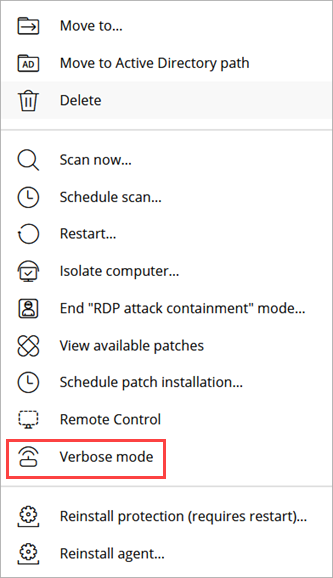
冗長モードを有効化するコンピュータの横にある
 をクリックします。
 - 冗長モード を選択します。
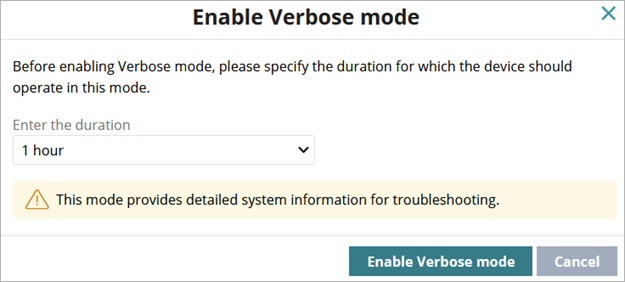
冗長モードを有効化する ダイアログ ボックスが開きます。 -
期間を入力する ドロップダウン リストから、冗長モードの期間を選択します。
冗長モードを有効化する期間には、1 時間、24 時間、3 日間、7 日間のいずれかを選択することができます。 -
冗長モードを有効化する をクリックします。
冗長モードが有効になり、リストのコンピュータの横に アイコンが表示されます。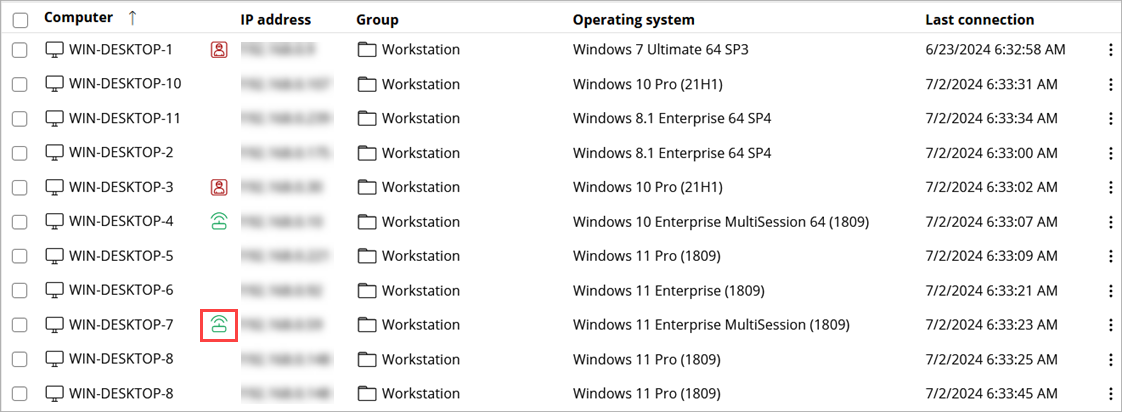
最大 20 台のコンピュータで同時に冗長モードを有効化することができます。コンピュータの冗長モードを有効化できる期間は、最大 7 日間です。
冗長モードを無効化する
冗長モードを無効化するには、以下の手順を実行します。
- WatchGuard Cloud で、構成 > Endpoint の順に選択します。
- コンピュータ を選択します。
- 左ペインで、自分の組織 タブを選択します。
-
冗長モードを無効化するコンピュータの横にある をクリックします。
- 冗長モードを無効化する をクリックします。
冗長モードが無効になり、 アイコンが消えます。
冗長モード フィルタを作成する
コンピュータ ページのフィルタ タブで、ネットワークで冗長モードになっているコンピュータとデバイスを表示するグループを作成することができます。
- WatchGuard Cloud で、構成 > Endpoint の順に選択します。
- コンピュータ を選択します。
- 左ペインで、
 フィルタ を選択します。
 - フィルタを追加するフォルダの横にある をクリックします。

- フィルタの追加 を選択します。
フィルタを追加する ページが開きます。

- 名前 テキスト ボックスにフィルタの名前を入力します。
名前は一意である必要はありません。 -
カテゴリを選択してください ドロップダウン リストから、コンピュータ を選択します。
-
プロパティを選択してください ドロップダウン リストから、冗長モード を選択します。
-
演算子を選択してください ドロップダウン リストから、等しい を選択します。
-
値を選択してください ドロップダウン リストから、あり を選択します。
- 追加 をクリックします。
フィルタ タブに新しいフィルタが表示されます。