適用対象: WatchGuard Advanced EPDR。, WatchGuard EPDR。, WatchGuard EDR。,WatchGuard EDR Core。, WatchGuard EPP。
エージェントの問題を解決するには、ワークステーションとサーバーの両方の Endpoint Security 管理 UI からリモートで再インストールすることができます。
リストのステータス列にインストール エラーが表示され、エラーの原因がわかっている場合は、アイコンをポイントするとエラーの説明が表示されます。
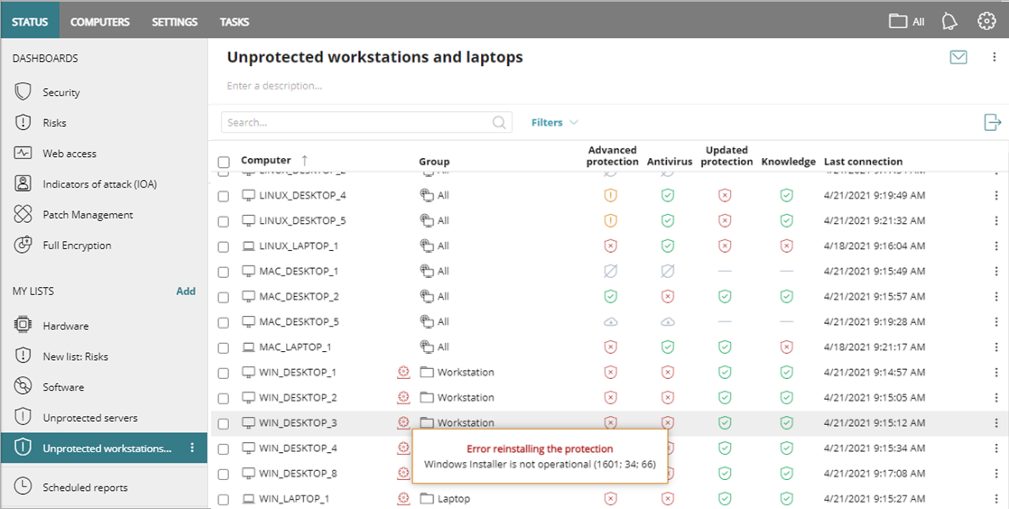
インストール エラーに関する情報については、次を参照してください:コンピュータの詳細 – アイコンと通知。
検出済みコンピュータの詳細を表示するには、検出された未管理のコンピュータ リストから、詳細を表示するコンピュータを選択します。
- コンピュータ アラート — インストールの問題が表示されます。詳細については、次を参照してください:WatchGuard エージェント – インストールとアップグレードのエラーメッセージ。
- コンピュータの詳細 — コンピュータのハードウェア、ソフトウェア、セキュリティ設定の概要が表示されます。
- 最新のディスカバリー コンピュータ — 最後にコンピュータを検出した検出コンピュータが表示されます。
管理ユーザーのロールに応じて、WatchGuard Cloud で表示および実行できる内容が異なります。この機能を表示または構成するには、コンピュータの追加、検出と削除 を行う権限のあるロールが付与されている必要があります。詳細については、次を参照してください:WatchGuard Cloud 管理ユーザーとロールを管理する。
WatchGuard エージェントを再インストールするには、以下の手順を実行します。
- WatchGuard Cloud で、構成 > Endpoint の順に選択します。
- コンピュータ を選択します。
- 左ペインで、自分の組織 タブを選択します。
- エージェントを再インストールするコンピュータまたはコンピュータのグループの横にある
 をクリックします。
複数のコンピュータにソフトウェアを再インストールする場合は、コンピュータのチェックボックスを選択して、表の上にある WatchGuard エージェントを再インストールする をクリックします。 - エージェントの再インストール を選択します。
エージェントの再インストールする ダイアログ ボックスが開きます。
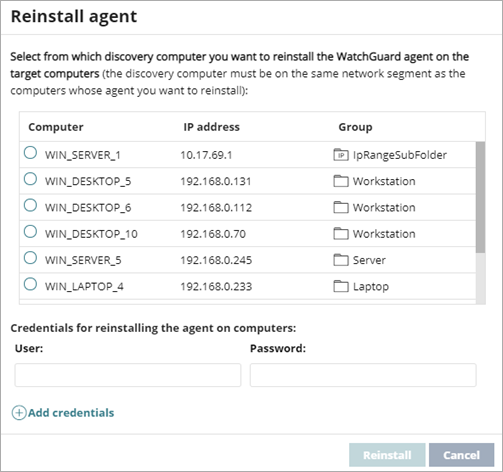
- エージェントを取得する検出コンピュータを選択します。
ディスカバリー コンピュータにより、管理されていないコンピュータが検出され、WatchGuard エージェントがリモートでインストールされます。これは、エージェントを再インストールするコンピュータと同じネットワーク セグメントに存在している必要があります。 - ユーザー と パスワード テキスト ボックスに、コマンドを送信するための管理者の認証情報を入力します。
ターゲット コンピュータのローカルまたはドメイン管理者アカウントを使用して、再インストールを完了します。 - 認証情報を追加するには、資格情報の追加 をクリックします。
- 再インストール をクリックします。