適用対象: クラウド管理の Firebox
WatchGuard Cloud から Firebox の構成を管理するには、Firebox をクラウド管理デバイスとして WatchGuard Cloud に追加する必要があります。クラウド管理の Firebox は、WatchGuard Cloud からのみ管理することができます。
ローカル管理の Firebox をクラウド管理に変更する方法のベスト プラクティスについては、次を参照してください:Firebox のクラウド管理への移行ガイド。
Caution: クラウド管理の Firebox を追加すると、WatchGuard Cloud に新しい構成が作成されます。WatchGuard Cloud に既存の構成を移行することはできません。既存の Firebox をローカル管理からクラウド管理に変更する方法については、 次を参照してください:ローカル管理の Firebox をクラウド管理に変更する。
開始する前に
Firebox を WatchGuard Cloud に追加する前に、以下を確認してください。
- WatchGuard アカウントで Firebox がアクティブ化されていること
- Firebox に有効な Standard Support ライセンス (Fireware v12.9 以降)、あるいは現行の Total Security または Basic Security Suite サブスクリプションが含まれていること
- Firebox に Subscriber アカウントが割り当てられていること (Service Provider のみ) 詳細については、次を参照してください:Firebox を割り当てる。
- Firebox がネットワークに接続されており、信頼性の高いインターネット アクセスが可能となっていること
管理ユーザーのロールに応じて、WatchGuard Cloud で表示および実行できる内容が異なります。この機能を表示または構成するには、ユーザーのロールに デバイス 権限が必要です。詳細については、次を参照してください:WatchGuard Cloud 管理ユーザーとロールを管理する。
Firebox をクラウド管理デバイスとして追加するには、以下の要件を満たしている必要があります。

Firebox をクラウド管理デバイスとして WatchGuard Cloud に正常に接続するためには、Fireware v12.5.7 以降を実行している必要があります。
新しい Firebox の製造時の Fireware バージョンは、Firebox のパッケージに貼られたシールに記載されています。デバイスの製造時の元の Fireware バージョンは、WatchGuard Web サイト の 製品の詳細 ページの デバイス情報 セクションにも表示されています。
Firebox で低いバージョンの Fireware が使用されている場合は、クラウド管理デバイスとして追加する前に、まず Firebox をローカル管理デバイスとして設定し、Fireware を v12.5.7 以上にアップグレードする必要があります。デバイスがそのデバイスの最新のファームウェア バージョンに自動的にアップグレードされます。Fireware のアップグレード方法については、次を参照してください:Firebox のアップグレード、ダウングレード、および移行。
Firebox をローカル管理デバイスとして構成していた場合、クラウド管理デバイスとして WatchGuard Cloud に接続する前に、工場出荷時の既定の設定にリセットする必要があります。Firebox をリセットする手順については、次を参照してください:Firebox をリセットする。
クラウド管理の Firebox を WatchGuard Cloud に追加する
Firebox をクラウド管理デバイスとして WatchGuard Cloud に追加する際に、デバイス名、タイム ゾーン、外部ネットワーク設定、ワイヤレス、およびデバイスのパスワードを構成します。その他のデバイス設定は、セキュリティで保護された既定値で自動的に構成されます。
Firebox をクラウド管理デバイスとして WatchGuard Cloud に追加するには、以下の手順を実行します。
- WatchGuard Cloud アカウントにログインします。
- Service Provider アカウントの場合は、アカウント マネージャーから マイ アカウント を選択します。
- 監視 > デバイス または 構成 > デバイス の順に選択します。
- デバイスを追加する をクリックします。
アクティブな Firebox のリストが開きます。
デバイスがアクティブ化されているものの表示されない場合は、Service Provider の場合は、Firebox が Subscriber アカウントに割り当て済みであることを確認してください。詳細については、次を参照してください:Firebox を割り当てる。
- 追加する Firebox の 名前 をクリックするか、
 をクリックします。
確認ダイアログ ボックスが開きます。 - デバイスを追加する をクリックします。
WatchGuard Cloud にデバイスを追加するページが開きます。
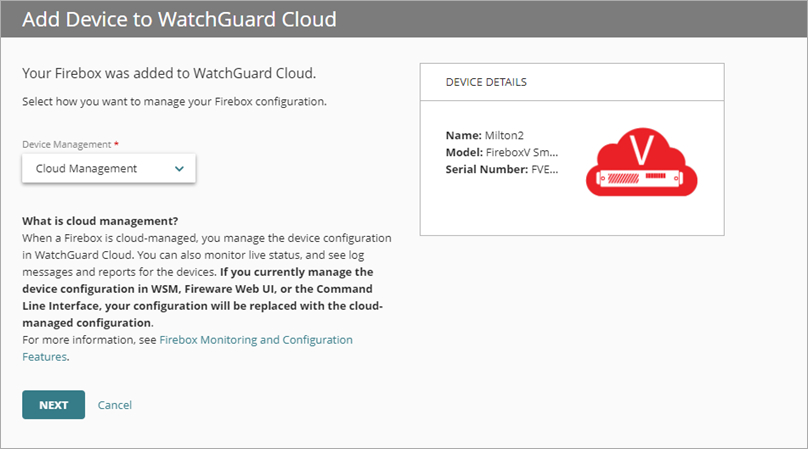
- クラウド管理 を選択します。
- 次へ をクリックします。
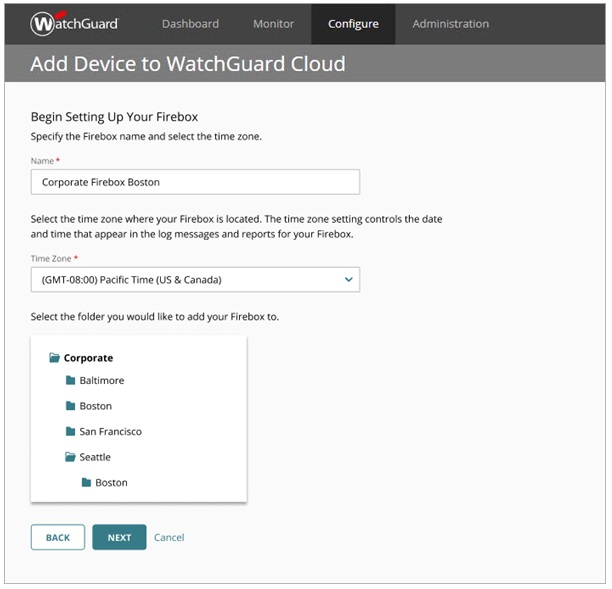
- 以下の Firebox のシステム設定を構成します。
- 名前 — WatchGuard Cloud で Firebox を識別するための名前
- タイム ゾーン — Firebox がインストールされている場所のタイム ゾーン
- デバイス フォルダ — デバイスを追加するフォルダを選択します。デバイス フォルダ により、デバイスのグループのステータスと概要データを容易に確認することができます。
ルート フォルダが 1 つしかない場合は、フォルダ リストは表示されません。
- Firebox の外部インターフェイスの 接続の種類 を選択します。次のうちいずれかのオプションを選択して構成します。
DHCP
DHCP を使用して外部ネットワークの IP アドレスを要求するよう Firebox を構成するには、このオプションを選択します。
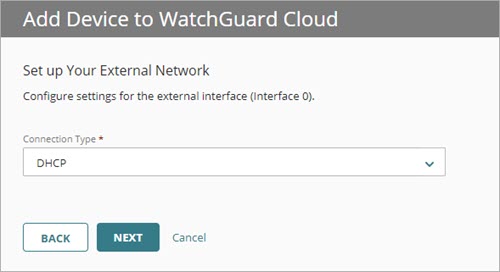
DHCP を選択した場合、他に設定する必要があるネットワーク設定はありません。
静的 IP
外部ネットワークで静的 IP アドレスを使用するように Firebox を構成するには、このオプションを選択します。
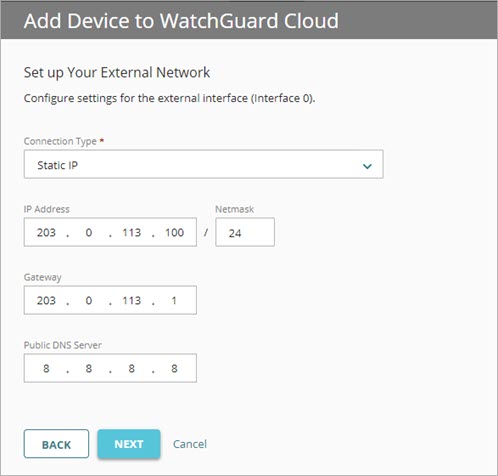
静的 IP を選択した場合は、Firebox の外部ネットワークの IP アドレスとネットマスク、同じサブネット上のネットワーク ゲートウェイ、およびパブリック DNS サーバーの IP アドレスを構成します。
PPPoE
PPPoE を使用して外部ネットワークの IP アドレスを取得するよう Firebox を構成するには、このオプションを選択します。
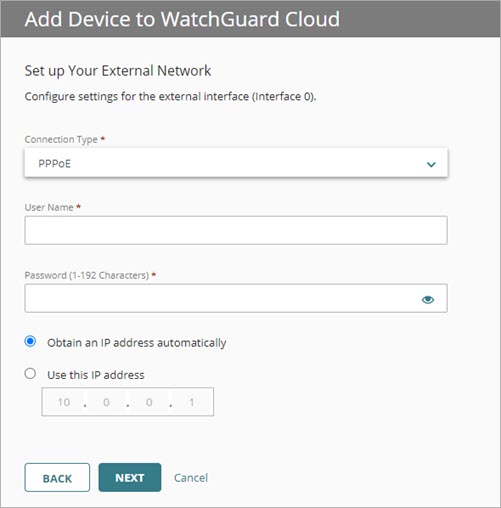
PPPoE を選択した場合は、ユーザー名とパスワードを構成し、IP アドレスを自動的に取得するか、特定の IP アドレスを構成するかを選択します。
4G LTE または 5G モデム
4G LTE インターフェイス モジュールまたは統合 5G モデムが Firebox に備わっている場合は、セルラー接続を有効化することができます。
一部のワイヤレス サービス プロバイダでは、セルラー モデムの接続を確立する際にアクセス ポイント名 (APN) が必要となります。セルラー モデムの構成要件を確認するには、接続にアクセス ポイント名 (APN) が必要かどうかをプロバイダに確認してください。
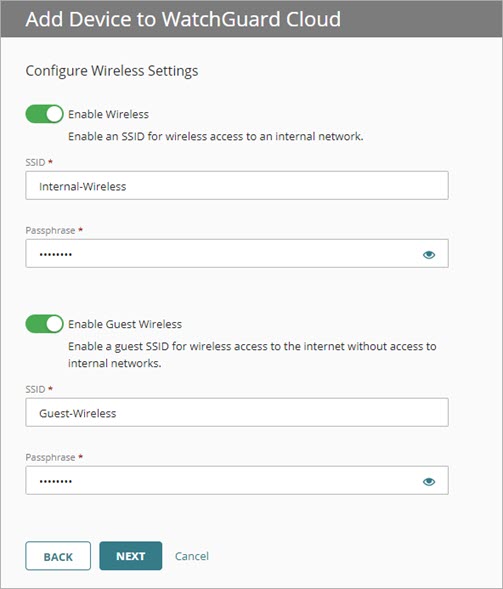
- ワイヤレス Firebox の場合は、内部ネットワークとゲスト ネットワークでワイヤレスを有効にすることができます。
- ワイヤレスを有効化する — このオプションを有効にすると、内部ネットワークへのワイヤレス接続に使用する SSID とパスフレーズを構成できます。
- ゲスト ワイヤレスを有効化する — このオプションを有効にすると、ゲスト ネットワークへのワイヤレス接続に使用する SSID とパスフレーズを構成できます。
- Firebox の Fireware Web UI に接続するための Firebox デバイスのパスワードを設定します。デバイスのパスワードは 8 ~ 32 文字で、大文字と小文字の両方、および少なくとも数字と記号がそれぞれ 1 つずつ含まれている必要があります。
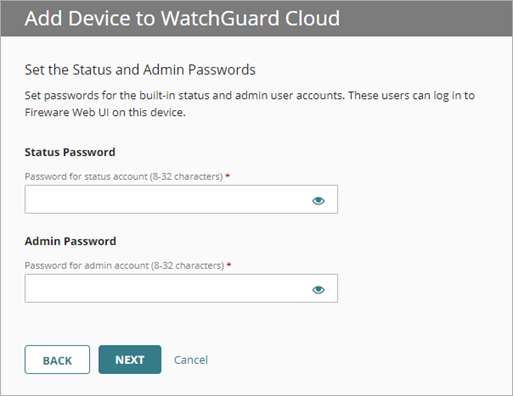
Caution: デバイスを安全に維持するために、管理者アカウント (読み取り/書き込み) とステータス アカウント (読み取り専用) に既定のパスフレーズは使用しないてください。管理する Firebox ごとに一意のパスフレーズを指定し、頻繁にこれを変更することが勧められます。
クラウド管理の Firebox の場合、Fireware Web UI を使用して WatchGuard Cloud への Firebox 接続を回復することができます。Fireware Web UI を使用して Firebox の構成を変更することはできません。
- Add Device Wizard の最後のページで、Firebox に接続するための手順を確認します。
接続の種類が静的 IP または PPPoE の場合、Firebox を接続するには追加の手順を行う必要があります。
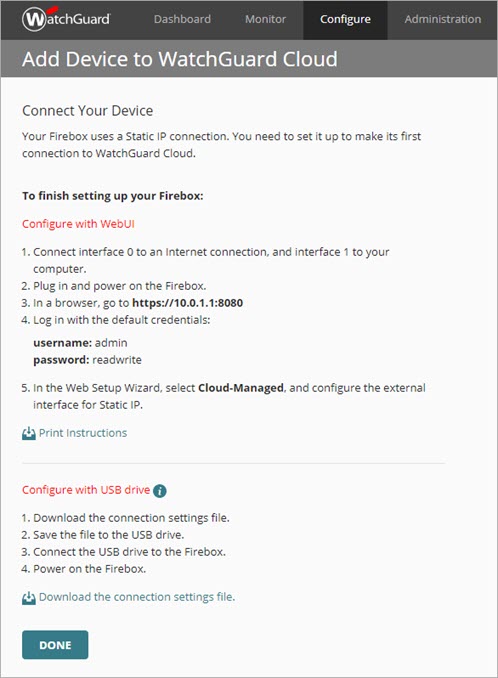
- 手順の全ページを印刷するには、説明書を印刷する をクリックします。
- 接続設定をダウンロードするには、接続設定ファイルをダウンロードする をクリックします。ダウンロードを正しく行うためには、以下の条件を満たしている必要があります。
- USB ドライブは、FAT、VFAT または FAT32 ファイル システムでフォーマットし、書き込み可能にする必要があります。
- ファイルが CSV (カンマ区切り) (*.csv) ファイル形式で保存されている必要があります。
詳細については、USB ドライブを使用してインターフェイス設定を構成する を参照してください。
クラウド管理の Firebox を追加すると、デバイス構成は直ちに配備され、Firebox がダウンロードできる状態になります。
WatchGuard Cloud から削除した Firebox を再度追加した場合で、現時点の構成に BOVPN が含まれていない場合は、BOVPN が含まれている以前の構成バージョンに戻すことができます。ピア Endpoint Firebox の BOVPN 構成を削除していなければ、BOVPN トンネルを再度利用できるようになります。他の Firebox を削除した後で他の Firebox を再度追加する前にピア Endpoint Firebox で配備を行った場合に、未配備の BOVPN の変更に関するメッセージを受信した場合は、ピア Endpoint Firebox での配備をスケジュールする必要があります。
以前の構成バージョンが利用できるかどうかは、データ保持設定によって異なります。データ保持については、次を参照してください:データ保持およびデータ削除について。
構成が正常に配備されなかった場合は、新しいデバイスの既定名が WatchGuard Cloud デバイスのリストに表示されます。
Firebox の既定の構成設定
クラウド管理の Firebox の初期設定は、以下のように設定されています。
ネットワーク:
- 外部 (インターフェイス 0) — 構成する IP アドレス
- 内部 (他のすべてのインターフェイス、ブリッジ) — IP アドレス 10.0.1.1/24
- ゲスト (ワイヤレス、サポートされていて有効な場合) — IP アドレス 10.0.1.2/24
ポリシー:
- 送信 — 内部ネットワークから外部ネットワークへのアウトバウンド TCP、UDP、Ping 接続を許可します
- ゲスト — ゲスト ネットワークからのアウトバウンド TCP、UDP、Ping 接続を許可します
セキュリティ サービス:
- 既定のポリシーでは、セキュリティ サービスが有効になっています
クラウド管理の Firebox を追加すると、構成を編集して Firebox がダウンロードできるように配備することができます。
Firebox を接続する
Firebox を信頼できるインターネット アクセスのあるネットワークに接続します。Firebox の設定と接続の手順は、Firebox が外部インターフェイスの IP アドレスを取得する方法によって異なります。
DHCP を使用して IP アドレスを取得できる Firebox を接続するには、以下の手順を実行します。
- インターフェイス 0 をネットワークに接続します。
- 工場出荷時の設定で Firebox を起動する。
Firebox は、構成をダウンロードするために自動的に WatchGuard Cloud への接続を試みます。
Firebox を工場出荷時の既定設定にリセットする手順については、次を参照してください:Firebox をリセットする。
Firebox で、DHCP を使用してアドレスを取得することができない場合は、Web Setup Wizard を使用して接続設定を行うか、接続設定ファイルを使用します。
Web Setup Wizard を使用するには、以下の手順を実行します。
- インターネット アクセスがあるネットワークに Firebox インターフェイス 0 を接続します。
- 工場出荷時の設定で Firebox を起動する。
- Firebox インターフェイス 1 をコンピュータに接続します。
- Web ブラウザを開き、https://10.0.1.1:8080 に移動します。
- ユーザー名 admin とパスフレーズ readwrite でログインします。
- 構成方法として クラウド管理 を選択します。
- Firebox からネットワークに接続するために必要な外部ネットワーク設定を構成します。
Fireboxはこれらの設定を使用してローカル ネットワークに接続した後、WatchGuard Cloud に接続して構成をダウンロードします。
接続設定ファイルを使用して Firebox の設定を行う方法の詳細については、次を参照してください:USB ドライブを使用してインターフェイスを構成する。
ファームウェアの自動アップグレード
WatchGuard Cloud が構成を配備するために必要な Fireware の最小バージョンが、現在 Firebox にインストールされているバージョンよりも高い場合があります。クラウド管理に必要となるファームウェアの最小バージョンは、v12.5.7 (M Series) または v12.6.4 (T Series) となります。
Firebox を初めて接続すると、WatchGuard Cloud は構成をダウンロードする前に Firebox にアップグレードが必要かどうかを判断します。アップグレード (たとえば、v12.5.4 から v12.5.6 または v12.6.1 から v12.6.3) が必要になると、WatchGuard Cloud により、クラウド管理の Firebox が最新のファームウェア バージョンに自動的にアップグレードされます。アップグレードが完了すると、Firebox が WatchGuard Cloud に接続され、構成がダウンロードされます。
Firebox のステータスを確認する
Firebox を接続した後は、Firebox の接続ステータスやその他の概要情報は、デバイスの概要ページやライブ ステータス ページで確認できます。
詳細については、次を参照してください:
WatchGuard Cloud への Firebox の接続を回復する
FireboxV を WatchGuard Cloud (クラウド管理下) に追加する
Firebox Cloud を WatchGuard Cloud (クラウド管理下) に追加する