Service Provider によってアクティブ化された Firebox は、WatchGuard Cloud のService Provider インベントリに表示されます。Firebox が Subscriber アカウントに割り当てられると、そのアカウントに追加できるデバイス リストにデバイスが表示されます。Service Provider は、自身のアカウントまたは管理しているいずれかのアカウントにデバイスを割り当てることができます。
Subscriber アカウントに割り当てるデバイスの割り当ては編集することができます。デバイスの割り当てを編集すると、デバイスを異なるアカウントに再割り当てすることができます。このアクションにより、元のアカウントからデバイスの割り当てが解除され、指定されたアカウントに再割り当てされます。
WatchGuard Cloud の インベントリ ページでデバイスを割り当てます。アカウント マネージャー で 概要 を選択します。Service Provider アカウントの 概要 > インベントリ > 概要 の順に移動したページには、インベントリのユーザーとデバイスがすべて表示されます。
Firebox セクションには次の情報が表示されます:
- 次回のライセンスの有効期限 — 次に Firebox ライセンスの有効期限が切れる日付
- 未割り当ての Firebox — アカウントで未割り当てになっている Firebox の数
- 割り当て済みの Firebox — 管理対象アカウントに現在割り当てられている Firebox の数
- 合計 Firebox — アカウントで WatchGuard Cloud ライセンスが付与されている Firebox の数
- データ保持ライセンス — アカウントにおけるデータ保持ライセンスの数

委任されたアカウントを管理している場合、概要 > インベントリ > 概要 の順に移動したページには、委任されたアカウントによりアクティブ化されたインベントリは含まれません。委任されたアカウントによりアクティブ化されたインベントリを表示するには、アカウント マネージャーでアカウントを選択する必要があります。
デバイスをアカウントに割り当てるまたは再割り当てする際に、割り当ての有効期限を指定できます。割り当ての有効期限は、顧客とのビジネス関係の管理に役立つ日付を設定します。割り当て有効期限により Firebox の動作に影響が及ぶことはなく、これは Firebox 機能キーまたはサービスの有効期限とは関係ありません。割り当てが期限切れになっても、Firebox は引き続き完全に機能します。
Service Provider は、以下を行うことができます:
- 未割り当てのデバイスをアカウントに割り当てる — 未割り当てのデバイスを Subscriber アカウントに割り当てる場合は、以下の手順を実行します。
- デバイスを異なるアカウントに再割り当てする — 既に割り当て済みのデバイスを異なる Subscriber アカウントに再割り当てする場合は、以下の手順を実行します。
未割り当てのデバイスをアカウントに割り当てる
未割り当てのデバイスは、Subscriber アカウントに割り当てられていない Service Provider アカウント内のデバイスのことです。デバイスを Subscriber アカウントに追加する前に、アカウントに割り当てる必要があります。WatchGuard Cloud に割り当て済みデバイスを追加する方法については、次を参照してください:使用を開始する — WatchGuard Cloud にデバイスを追加する。
デバイスをアカウントに割り当てるには、以下の手順を実行します。
- WatchGuard Cloud Service Provider アカウントにログインします。
- アカウント マネージャー で 概要 を選択します。
- インベントリ を選択します。
Service Provider インベントリの概要ページが開きます。 - Firebox セクションで、未割り当て を選択します。
すべての未割り当ての Firebox のリストが表示されます。

- アカウントに Firebox を割り当てるには、Firebox の 名前 をクリックします。
割り当て詳細ページが開きます。

- 割り当て先 ドロップダウン リストから、このデバイスを割り当てるアカウントを選択します。
自身のアカウントでも、管理対象アカウントでも構いません。 - (任意) 割り当ての有効期限を指定するには、以下の手順を実行します。
- カスタム を選択します。
- カレンダーで、有効期限を指定します。
- 保存 をクリックします。
デバイスが未割り当てリストから削除され、選択したアカウントの割り当てリストに追加されます。
デバイスの割り当ての詳細を編集する
割り当ての有効期限を変更する、または Firebox を割り当て解除し、再割り当てすることができます。
デバイスの割り当ての詳細を変更するには、以下の手順を実行します。
- アカウント マネージャー で 概要 を選択します。
- インベントリ を選択します。
Service Provider インベントリの概要ページが開きます。 - Firebox セクションで、割り当て を選択します。
既定では、割り当てページには、割り当てられたデバイス概要がアカウント名別に表示されます。 - ドロップダウン リストから デバイス別 を選択します。
割り当て概要リストが変更され、割り当てられているすべてのデバイスが一覧されます。 - 編集するデバイスを選択します。
デバイスの割り当て詳細が表示されます。
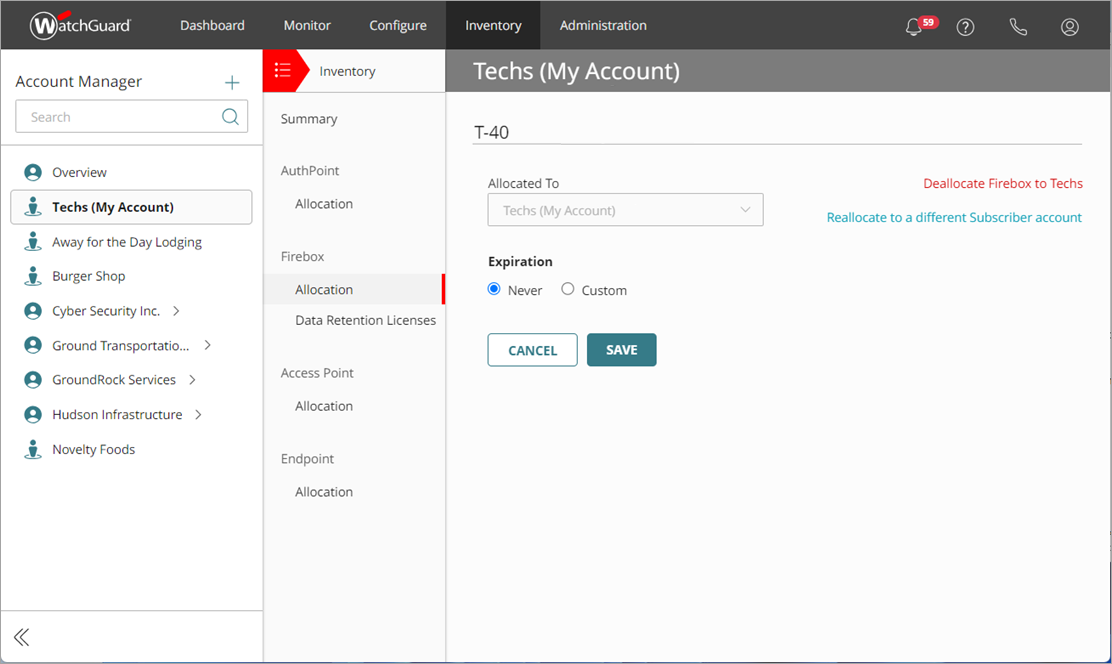
割り当てられている Firebox の割り当てを編集する際、以下のアクションを実行することができます。
Firebox を割り当て解除する
このアクションにより、アカウントからデバイスが削除され、未割り当ての Firebox インベントリに返されます。Firebox の割り当てを解除するには、割り当ての詳細ページで、Firebox を割り当て解除する をクリックします。
別の Subscriber アカウントに再割り当てする
このアクションにより、元のアカウントからライセンスの割り当てが解除され、指定された Subscriber アカウントに再割り当てされます。詳細については、このトピックの デバイスを異なるアカウントに再割り当てする セクションを参照してください。
割り当ての有効期限を編集する
割り当ての有効期限を変更することができます。これによりデバイスの動作に影響がもたらされることはなく、アカウントのデバイスで利用できるレポートとログ メッセージ データが変更されることもありません。割り当ての有効期限は、アカウントの管理に有用であるだけです。
割り当て概要を表示する
Service Provider アカウントの最上位のフォルダを選択すると、アカウントまたはデバイス別に Firebox インベントリを表示および管理することができます。
アカウント別に Firebox 割り当て概要を表示するには、以下の手順を実行します。
- アカウント マネージャー で 概要 を選択します。
- インベントリ を選択します。
Service Provider インベントリの概要ページが開きます。 - Firebox セクションで、割り当て を選択します。
既定では、Firebox 割り当てページには、各アカウントに割り当てられているデバイスの数の概要が表示されます。

- アカウントに割り当てられているデバイスのリストを表示するには、アカウント名 をクリックします。
アカウント マネージャーでアカウントが選択され、割り当てリストにそのアカウントに割り当てられている Firebox が表示されます。

デバイス別に Firebox の割り当て概要を表示するには、以下の手順を実行します。
- アカウント マネージャー で 概要 を選択します。
- インベントリ を選択します。
Service Provider インベントリの概要ページが開きます。 - Firebox セクションで、割り当て を選択します。
既定では、割り当てページには、割り当てられたデバイス概要がアカウント名別に表示されます。 - ドロップダウン リストから デバイス別 を選択します。
割り当て概要リストが変更され、割り当てられているすべてのデバイスが一覧されます。

Service Provider アカウントの Firebox の割り当ての概要を .CSV 形式でダウンロードするには、インベントリ > Firebox > 割り当て の順に移動したページの右上隅にある  をクリックします。
デバイスを異なるアカウントに再割り当てする
デバイスを Subscriber アカウントに割り当てるように編集すると、デバイスを異なるアカウントに再割り当てすることができます。デバイスの再割り当ては、Subscriber アカウント間でのみ可能です。
クラウド管理のデバイスを再割り当てし、構成を保持しないと、デバイスはローカル管理デバイスになり、直近に配備された構成を使用します。クラウド管理のデバイスの再割り当てと構成の保持の詳細については、このトピックの クラウド管理のデバイスを異なるアカウントに再割り当てし、構成を保持する セクションを参照してください。
アカウントから Firebox の割り当てが解除されると、または Firebox が別のアカウントに再割り当てされると、デバイスが元のアカウントに関連付けられなくなります。Firebox にデータ保持ライセンスが割り当てられていない限り、ログ メッセージとレポートのデータは利用できなくなります。詳細については、次を参照してください:データ保持ライセンスを割り当てる。
Service Provider は、以下を行うことができます:
- デバイスを異なるアカウントに再割り当てする — 割り当て済みのデバイスを異なる Subscriber アカウントに再割り当てする場合は、以下の手順を実行します。
- クラウド管理のデバイスを異なるアカウントに再割り当てし、構成を保持する — 割り当て済みのクラウド管理のデバイスを異なる Subscriber アカウントに再割り当てし、構成を保持する場合は、以下の手順を実行します。
デバイスを異なるアカウントに再割り当てする
デバイスを異なる Subscriber アカウントに再割り当てすると、Firebox は新規アカウントにローカル管理の Firebox として追加されます。
ローカル管理のデバイスを再割り当てする場合、これが使用可能な唯一の再割り当てオプションです。
以下を行いたい場合にデバイスを再割り当てすることができます:
- 管理している別のアカウントにデバイスを再割り当てする。
- デバイスの誤った割り当てを修正する。
- アカウントを再編成するためにデバイスを再割り当てする。
クラウド管理のデバイスを再割り当てし、構成を保持しない場合:
- クラウド管理のデバイスはクラウド管理されなくなります。
- このデバイスはローカル管理デバイスになり、最後に配備された構成を使用します。
デバイスを異なる Subscriber アカウントに再割り当てするには、WatchGuard Cloud から以下の手順を実行します。
- WatchGuard Cloud Service Provider アカウントにログインします。
- アカウント マネージャー で 概要 を選択します。
- インベントリ を選択します。
アカウントの概要ページが開きます。 - Firebox セクションで、割り当て を選択します。
Firebox 割り当てページには、各アカウントに割り当てられているデバイスの数の概要が表示されます。 - アカウントに割り当てられているデバイスのリストを表示するには、アカウント名 をクリックします。
アカウント マネージャーでアカウントが選択され、割り当てリストにそのアカウントに割り当てられている Firebox が表示されます。 - デバイスの 名前 をクリックします。
デバイスの割り当ての詳細ページが開きます。
- 別の Subscriber アカウントに再割り当てする をクリックします。
Firebox の再割り当てオプションが表示されます。

- 再割り当て先 ドロップダウン リストから、アカウントを選択します。
- 構成を保持しない を選択します。
ローカル管理のデバイスを再割り当てすると、構成を保持しない および 構成を保持する オプションは表示されません。
- (任意) 有効期限を指定するには、以下の手順を実行します。
- 有効期限 から カスタム を選択します。
- 日付 カレンダーで有効期限を選択します。
- 再割り当て をクリックします。
デバイスを再割り当てする ダイアログ ボックスが開きます。 - 再割り当て をクリックします。
再割り当てが完了すると、デバイスは Subscriber アカウントの割り当て概要ページに表示されます。

クラウド管理のデバイスを異なるアカウントに再割り当てし、構成を保持する
クラウド管理デバイスを異なるアカウントに再割り当てし、構成を保持すると、そのデバイスは直近に配備された構成を保持します。デバイスと構成は、新規アカウントからクラウド管理されます。
以下を行いたい場合は、クラウド管理のデバイスを再割り当てし、構成を保持することができます:
- デバイスを管理している別のアカウントに再割り当てし、デバイス構成を保持する。
- あるアカウントでデバイス構成を作成し、そのデバイスと構成を異なるアカウントに再割り当てする。
- デバイスの誤った割り当てを修正し、構成を保持する。
- アカウントを再編成するためにデバイスを再割り当てする。
クラウド管理のデバイスを再割り当てし、構成を保持する場合:
- デバイスは引き続きクラウド管理されます。
- クラウド管理の Firebox、FireboxV、または Firebox Cloud デバイスの構成は、保持することができます。
- デバイスの再割り当ては、Subscriber アカウント間でのみ可能です。
- クラウド管理の FireCluster の構成は保持できません。
- アカウントのいずれか 1 つが委任されたティア-1 Subscriber アカウントである場合、構成を保持することはできません。
クラウド管理のデバイスを再割り当てし、構成を保持すると、WatchGuard Cloud は以下の情報を保持できません:
- 配備履歴
- ログ履歴
さらに、WatchGuard Cloud は、デバイスの以下の構成設定を保持できません:
- Subscriber レベルの Firebox テンプレート
- BOVPN
- AuthPoint 認証サーバー
- 共有認証ドメイン、ユーザー、およびグループ
- アクセス ポイント VPN
- FireCluster 構成
デバイスを再割り当てする前に、WatchGuard Cloud が保持できない構成設定に関する情報を含むデバイス構成レポートを閲覧することができます。詳細については、次を参照してください:デバイス構成レポートを表示する。
デバイスを再割り当てする前に、それらの構成設定を削除する必要があります。この設定は、再割り当ての完了後に再度作成することができます。
詳細については、このトピックの 再割り当て後の追加手順 セクションを参照してください。
Fireware v12.10.x 以降では、再割り当てには 5 分以上かかる場合があります。Fireware v12.9.x 以前では、再割り当てには 18 分以上かかる場合があります。デバイスの監査ログが表示されるのにも一定の時間がかかることがあります。
デバイスを異なるアカウントに再割り当てし、構成を保持するには、以下の手順を実行します。
- WatchGuard Cloud Service Provider アカウントにログインします。
- アカウント マネージャー で 概要 を選択します。
- インベントリ を選択します。
アカウントの概要ページが開きます。 - Firebox セクションで、割り当て を選択します。
Firebox 割り当てページには、各アカウントに割り当てられているデバイスの数の概要が表示されます。 - アカウントに割り当てられているデバイスのリストを表示するには、アカウント名 をクリックします。
アカウント マネージャーでアカウントが選択され、割り当てリストにそのアカウントに割り当てられている Firebox が表示されます。 - デバイスの 名前 をクリックします。
デバイスの割り当ての詳細ページが開きます。
- 別の Subscriber アカウントに再割り当てする をクリックします。
Firebox の再割り当てオプションが表示されます。
- 再割り当て先 ドロップダウン リストから、アカウントを選択します。
- 構成を保持する を選択します。

- (任意) 有効期限を指定するには、以下の手順を実行します。
- 有効期限 から カスタム を選択します。
- 日付 カレンダーで有効期限を選択します。
- 再割り当て をクリックします。
デバイスを再割り当てする ダイアログ ボックスが開きます。

- 再割り当て をクリックします。
進捗バーが表示されます。

- 再割り当てが完了すると、デバイスが正常に再割り当てされました メッセージが表示されます。完了 をクリックします。

- デバイスは新規アカウントに再割り当てされ、構成を保持します。

クラウド管理のデバイスの場合は、それぞれの配備でデバイスの構成ファイルが作成され、各構成にバージョン番号が付けられます。再割り当てされたデバイスの配備履歴ページには、再割り当ての初期配備エントリが記載されるようになりました。このエントリは、以前のアカウントのデバイスに関する直近の配備エントリと同じです。詳細については、次を参照してください:デバイス構成レポートを表示する。

再割り当て後の追加手順
デバイスを異なるアカウントに再割り当てし、構成を保持しても、すべての情報と構成設定が保持されるわけではありません。
再割り当て後にデバイスの設定を完了するには、以下のエリアを確認します:
配備履歴
WatchGuard Cloud は、デバイスの配備履歴を保持することはできません。
ログおよびレポート履歴
WatchGuard Cloud は、デバイスのログおよびレポート データを保持することはできません。デバイスを再割り当てすると、そのデバイスを元のアカウントに再び割り当てた場合でも、ログおよびレポート データは直ちに削除されます。
Subscriber レベルの Firebox テンプレート
WatchGuard Cloud は、同じテンプレートが新規アカウントで使用可能でない限り、Firebox テンプレート構成設定を保持できません。WatchGuard Cloud でテンプレートを管理する方法については、次を参照してください:Firebox テンプレートについて。
BOVPN
WatchGuard Cloud は、BOVPN の構成設定を保持できません。新規アカウントのデバイス上で BOVPN トンネルを使用するには、BOVPN を再構成する必要があります。BOVPN を再構成する方法については、次を参照してください:クラウド管理の Firebox で BOVPN を管理する。
AuthPoint 認証サーバー
WatchGuard Cloud は AuthPoint 認証サーバーの構成設定を保持できません。AuthPoint 認証サーバーを再構成する方法については、次を参照してください:AuthPoint について。
共有認証ドメイン、ユーザー、およびグループ
WatchGuard Cloud は共有認証ドメイン、ユーザー、およびグループの構成設定を保持できません。これらの設定を再構成する方法については、次を参照してください:ユーザー、グループ、およびデバイスを認証ドメインに追加する。
アクセス ポイント VPN
WatchGuard Cloud は、アクセス ポイント VPN の構成設定を保持できません。これらの設定を再構成する方法については、次を参照してください:アクセス ポイント VPN を構成する。
FireCluster
WatchGuard Cloud は、クラウド管理の FireCluster の構成設定を保持できません。これらの設定を再構成する方法については、次を参照してください:クラウド管理の FireCluster を追加する。
ThreatSync
ThreatSync は、個々のデバイス構成ではなく、アカウント レベルで有効化および構成されます。デバイスを再割り当てすると、ThreatSync の構成に新規アカウント設定を使用します。.
ThreatSync にデータを送信するデバイスを変更し、新しい Firebox またはアクセス ポイントで ThreatSync が自動的に有効化されるようにするかどうかを指定する場合は、ThreatSync デバイス設定を構成することができます。詳細については、次を参照してください:ThreatSync を構成する。