適用対象: クラウド管理の Firebox
Firebox Cloud の Bring Your Own License (BYOL) には、WatchGuard Cloud のライセンスも含まれています。Firebox Cloud の BYOL ライセンスをアクティブ化した後、Firebox Cloud インスタンスを WatchGuard Cloud アカウントに追加できます。
Firebox Cloud は、Amazon Web Services (AWS) および Microsoft Azure クラウド コンピューティング プラットフォームで利用できます。
WatchGuard Cloud で Firebox Cloud を管理するには、Firebox Cloud をクラウド管理デバイスとして追加してから、Firebox Cloud インスタンスにペイロードをアップロードする必要があります。
Firebox Cloud は仮想プライベート クラウドのサーバー保護に最適化されているため、セットアップの要件、構成オプション、使用可能な機能が他の Firebox モデルと異なる場合があります。詳細については、次を参照してください:Firebox Cloud 機能の相違点。
開始する前に
Firebox Cloud インスタンスを WatchGuard Cloud に追加する前に、以下を確認してください。
- Firebox Cloud BYOL ライセンスを購入していること。
- AWS または Azure インスタンスを配備していること。
- インスタンス ID (VM ID とも呼ばれる) があること。これはライセンスをアクティベートし、Fireware Web UI にログインして、Firebox Cloud セットアップ ウィザードを実行するために必要です。
- WatchGuard アカウントで Firebox Cloud インスタンスがアクティブ化されていること。
- Firebox Cloud インスタンスに Subscriber アカウントが割り当てられていること (Service Provider のみ) 詳細については、次を参照してください:Firebox を割り当てる。
管理ユーザーのロールに応じて、WatchGuard Cloud で表示および実行できる内容が異なります。この機能を表示または構成するには、ユーザーのロールに デバイス 権限が必要です。詳細については、次を参照してください:WatchGuard Cloud 管理ユーザーとロールを管理する。
Firebox Cloud インスタンスをクラウド管理デバイスとして追加するには、以下の要件を満たしている必要があります。

Firebox Cloud インスタンスをクラウド管理として WatchGuard Cloud に正常に接続するためには、Fireware v12.7.1 以降を実行している必要があります。
デバイスの製造時の元の Fireware バージョンは、WatchGuard Web サイト の 製品の詳細 ページの デバイス情報 セクションに表示されています。
Firebox で低いバージョンの Fireware が使用されている場合は、クラウド管理デバイスとして追加する前に、まず Firebox をローカル管理デバイスとして設定し、Fireware を v12.7.1 以上にアップグレードする必要があります。Fireware のアップグレード方法については、次を参照してください:Firebox のアップグレード、ダウングレード、および移行。
Firebox Cloud インスタンスをローカル管理として構成していた場合、クラウド管理デバイスとして WatchGuard Cloud に接続する前に、工場出荷時の既定の設定にリセットする必要があります。Firebox Cloud インスタンスをリセットする手順については、次を参照してください:Firebox Cloud の再起動が必要となる変更。
WatchGuard Cloud に Firebox Cloud デバイスを追加する
Firebox Cloud インスタンスをクラウド管理デバイスとして WatchGuard Cloud に追加する際に、デバイス名、タイム ゾーン、およびデバイスのパスワードを構成します。ネットワーク設定は、Microsoft AWS または Microsoft Azure で構成されます。
Firebox Cloud をクラウド管理デバイスとして WatchGuard Cloud に追加するには、以下の手順を実行します。
- WatchGuard Cloud アカウントにログインします。
- Service Provider アカウントの場合は、アカウント マネージャーから マイ アカウント を選択します。
- 管理 > デバイス または 構成 > デバイス の順に選択します。
- デバイスを追加する をクリックします。
アクティブな Firebox のリストが開きます。 - 追加する Firebox の 名前 をクリックするか、
 をクリックします。
確認ダイアログ ボックスが開きます。 - デバイスを追加する をクリックします。
WatchGuard Cloud にデバイスを追加するページが開きます。
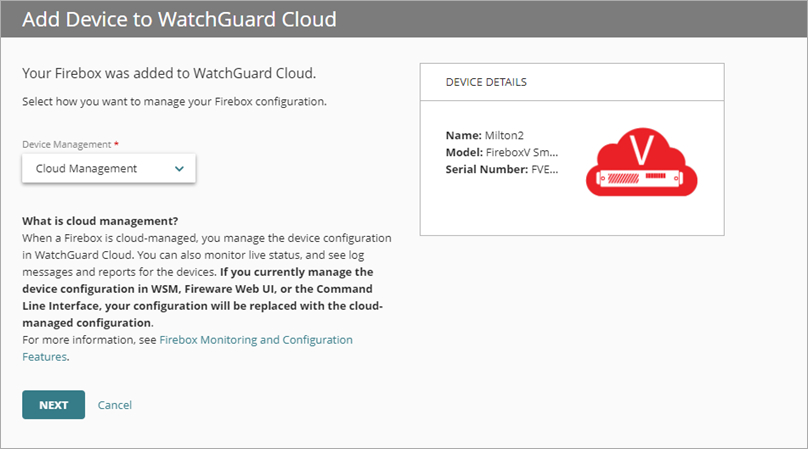
- クラウド管理 を選択します。
- 次へ をクリックします。
- 以下の Firebox のシステム設定を構成します。
- 名前 — WatchGuard Cloud で Firebox を識別するための名前。
- タイム ゾーン — Firebox がインストールされている場所のタイム ゾーン
- デバイス フォルダ — デバイスを追加するフォルダを選択します。デバイス フォルダ により、デバイスのグループのステータスと概要データを容易に確認することができます。
ルート フォルダが 1 つしかない場合は、フォルダ リストは表示されません。
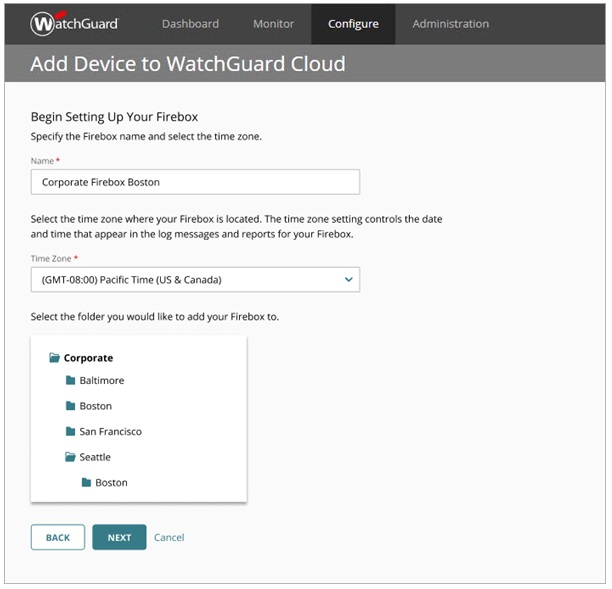
- 次へ をクリックします。
- Firebox の Fireware Web UI に接続するための Firebox デバイスのパスワードを設定します。デバイスのパスワードは 8 ~ 32 文字で、大文字と小文字の両方、および少なくとも数字と記号がそれぞれ 1 つずつ含まれている必要があります。
ここで指定した管理者パスワードは、ペイロードの暗号化に使用されます。Firebox Cloud の Web Setup Wizard でペイロードをアップロードする際にも、同じ管理者パスワードを使用する必要があります。
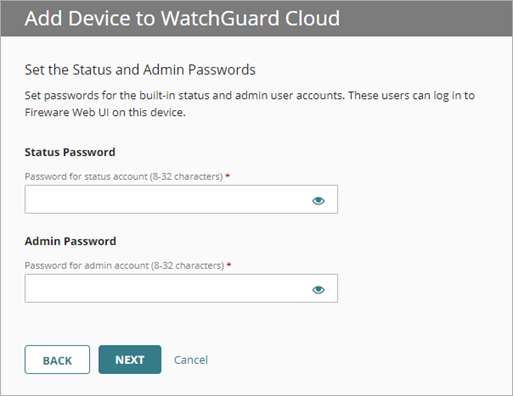
Caution: デバイスを安全に維持するために、管理者アカウント (読み取り/書き込み) とステータス アカウント (読み取り専用) に既定のパスフレーズは使用しないてください。管理する Firebox ごとに一意のパスフレーズを指定し、頻繁にこれを変更することが勧められます。
クラウド管理の Firebox の場合、Fireware Web UI を使用して WatchGuard Cloud への Firebox 接続を回復することができます。Fireware Web UI を使用して Firebox の構成を変更することはできません。
- 次へ をクリックします。
- ペイロードのダウンロード をクリックします。
ペイロード ファイルをブラウザの既定のダウンロード フォルダに保存するダイアログ ボックスが表示されます。パッケージの拡張子は .TGZ です。例えば、package_FVE1028C0754 のようになります。
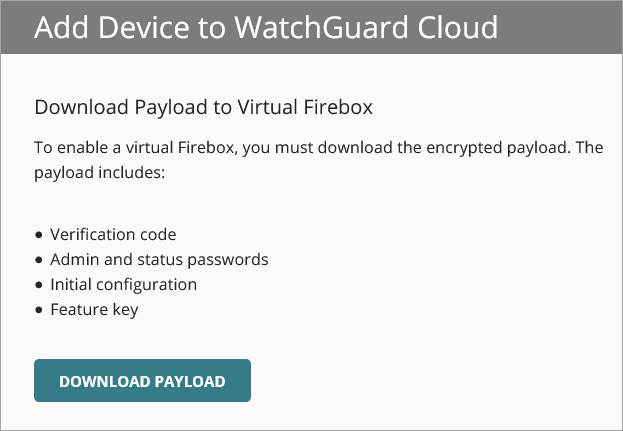
ペイロード ファイルを保存した場所を記録しておきます。次のセクションでは、Firebox Cloud インスタンスを WatchGuard Cloud に接続するために、Fireware Web UI でペイロードをアップロードします。
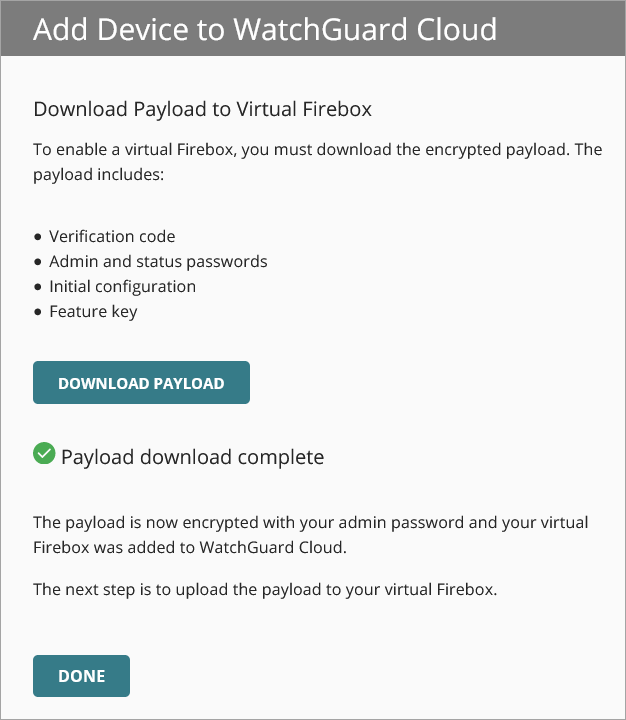
これでデバイスは WatchGuard Cloud に追加されましたが、まだ接続はされていません。次に Fireware Web UI でペイロードを Firebox Cloud インスタンスにアップロードする必要があります。
ペイロードをアップロードして Firebox に接続する
WatchGuard Cloud で Firebox Cloud を管理できるようになるには、WatchGuard Cloud からダウンロードしたペイロードをアップロードする必要があります。
ペイロードには、以下が含まれます。
- 検証コード
- 管理者とステータスのパスワード
- 初期構成
- 機能キー
ペイロードをアップロードして Firebox Cloud インスタンスを WatchGuard Cloud に接続するには、以下の手順を実行します。
- Web ブラウザを開き、https://<eth0_public_IP>:8080 にアクセスします。
- 次の既定の管理者アカウントのユーザー名とパスワードを使用してログインします。
- ユーザー名 — admin
- パスワード — Firebox Cloud のインスタンス ID
- クラウド管理を有効にする を選択します。
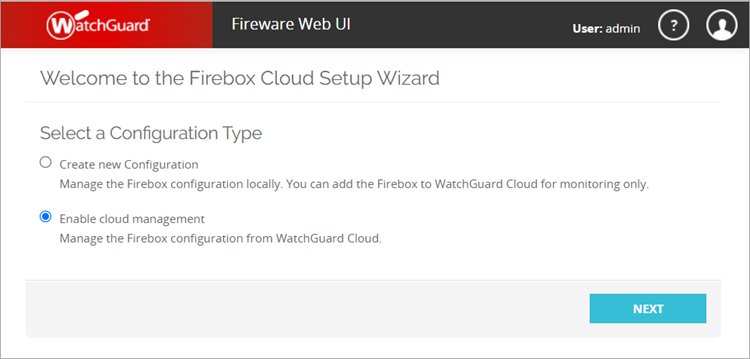
- 次へ をクリックします。
- 使用許諾契約の同意に同意します。
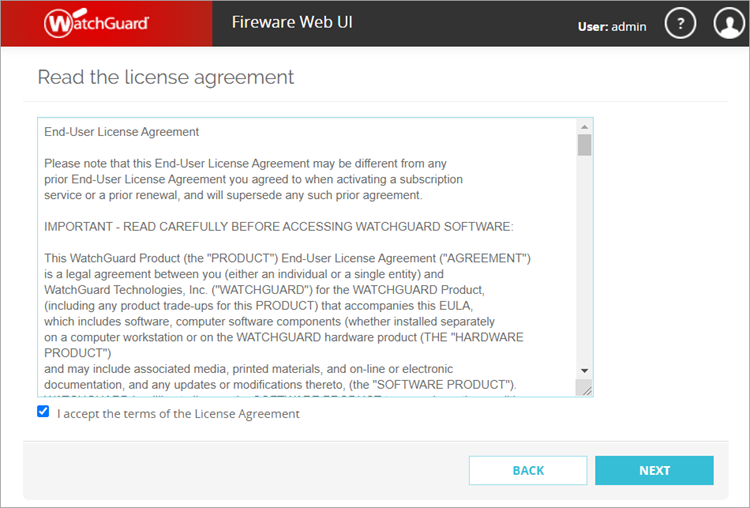
- 次へ をクリックします。
- ペイロードをアップロードします。
- WatchGuard Cloud の Add Device Wizard で作成した管理者パスワードを入力します。このパスワードは、ペイロードを復号化するために使用されます。
- 参照 をクリックし、ペイロードを保存した場所に移動してペイロード ファイルを選択します。
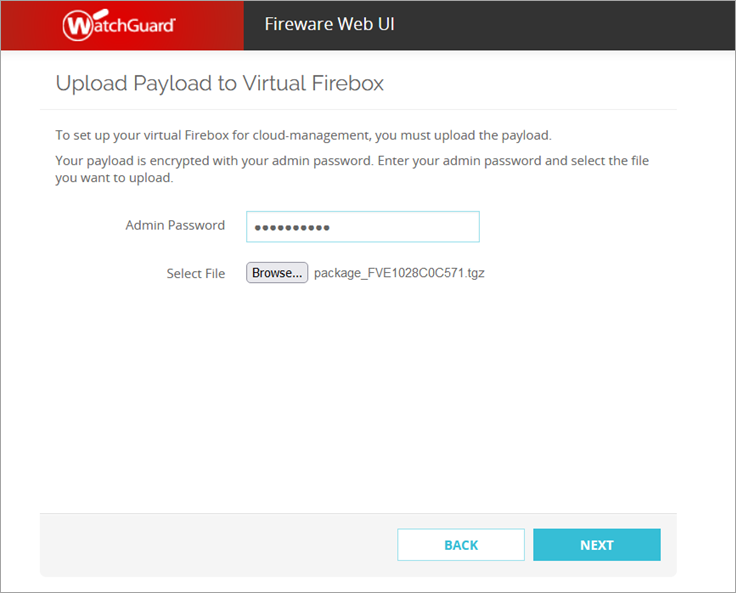
- 次へ をクリックします。
ペイロード ファイルがアップロードされ、Firebox に変更が適用されます。処理が完了すると、メッセージが表示されます。
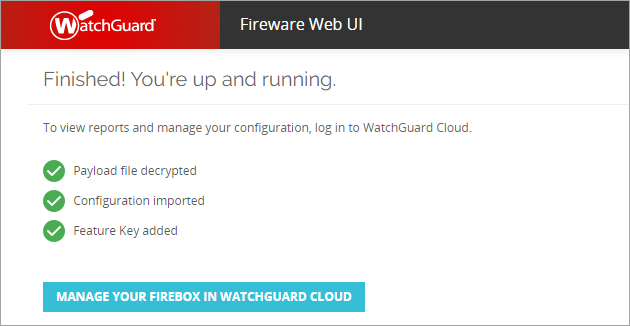
Firebox Cloud のステータスを確認する
ペイロードをアップロードして Fireware Web UI で Firebox Cloud を接続したら、WatchGuard Cloud にログインして、デバイス設定ページと配備履歴ページで接続ステータスやその他の概要情報を確認します。
Firebox Cloud のネットワーク情報は AWS または Azure が制御しているため、WatchGuard Cloud のネットワークおよびライブ ステータス監視セクションには、物理的な Firebox や FireboxV に対して表示されるレベルの詳細情報は表示されません。
詳細については、次を参照してください:
WatchGuard Cloud への Firebox の接続を回復する
クラウド管理の Firebox を WatchGuard Cloud に追加する