適用対象: クラウド管理の Firebox, ローカル管理の Firebox, WatchGuard Cloud の管理対象アクセス ポイント
デバイスの概要 ページでは、現時点で選択されている期間におけるすべてのデバイスのステータスの概要、および各デバイスの詳細なステータスを確認することができます。
- クラウド管理の Firebox の現時点のステータスを確認するには、ライブ ステータス レポートを開きます。詳細については、次を参照してください:Firebox および FireCluster のライブ ステータス レポート。
- クラウド管理のアクセス ポイントに関連付けられているワイヤレス クライアントの現時点のステータスを確認する方法については、次を参照してください:ワイヤレス クライアントを表示する。
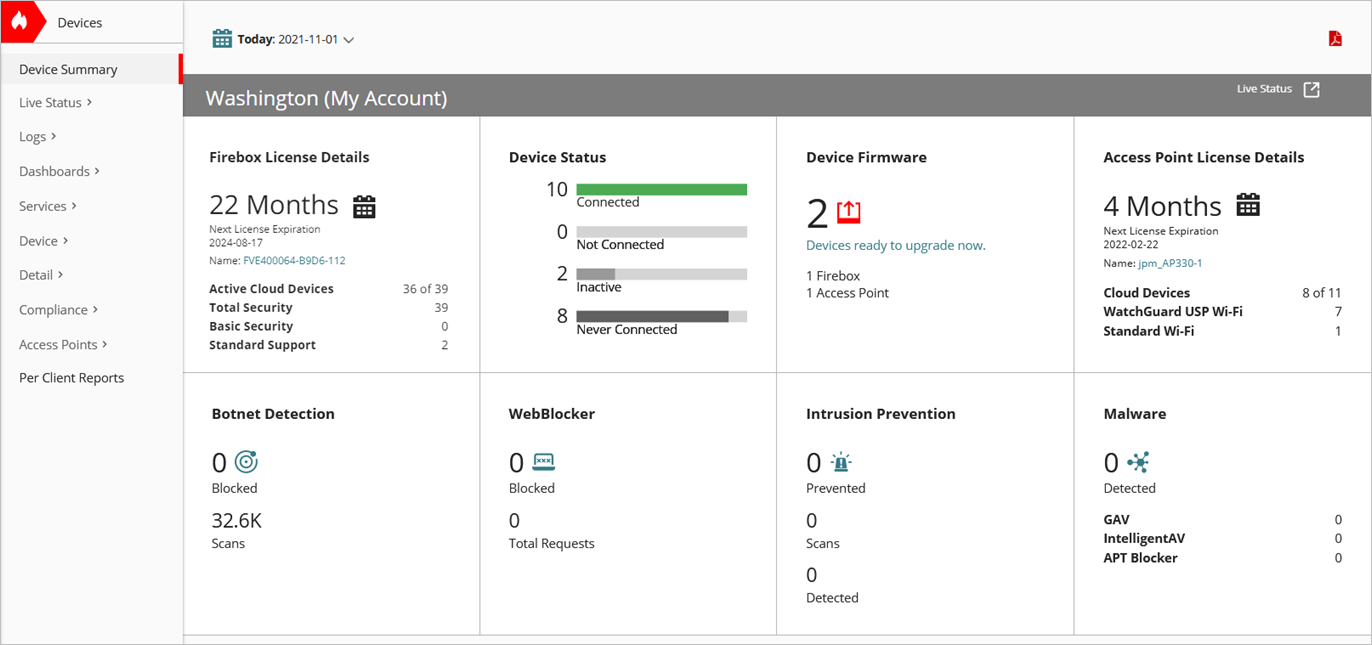
Subscriber アカウントのデバイスの概要ページ
右上隅にある 構成 ボタンをクリックして、デバイス設定ページを開きます。詳細については、次を参照してください:WatchGuard Cloud でデバイス設定を構成する。
管理ユーザーのロールに応じて、WatchGuard Cloud で表示および実行できる内容が異なります。この機能を表示または構成するには、ユーザーのロールに デバイス 権限が必要です。詳細については、次を参照してください:WatchGuard Cloud 管理ユーザーとロールを管理する。
デバイスの概要ページを開く
デバイスの概要ページを開くには、以下の手順を実行します。
- WatchGuard Cloud にログインします。
- 監視 > デバイス の順に選択します。
- Subscriber アカウントからアカウントに含まれるすべてのデバイスのステータスの概要を表示するには、デバイス マネージャーで最上位のフォルダを選択します。
- Service Provider アカウントから、Subscriber アカウントに含まれるすべてのデバイスのステータスの概要を表示するには、アカウント マネージャー で Subscriber アカウントを選択します。
概要統計には選択したアカウント内のすべてのデバイスが表示されます。デバイス ステータス タイルでタイルをクリックし、アカウント内のすべてのデバイスのデバイス ステータス リストを開きます。 - フォルダ内のすべてのデバイスのステータス概要を表示するには、フォルダ名を選択します。
選択されたフォルダ内のすべてのデバイスの概要統計が表示されます。 - 個々のデバイスのステータスを表示するには、デバイス名を選択します。デバイスの横にあるアイコンで、デバイスのステータスを確認することもできます。
デバイスの概要ページには、選択されているデバイスのステータスが表示されます。
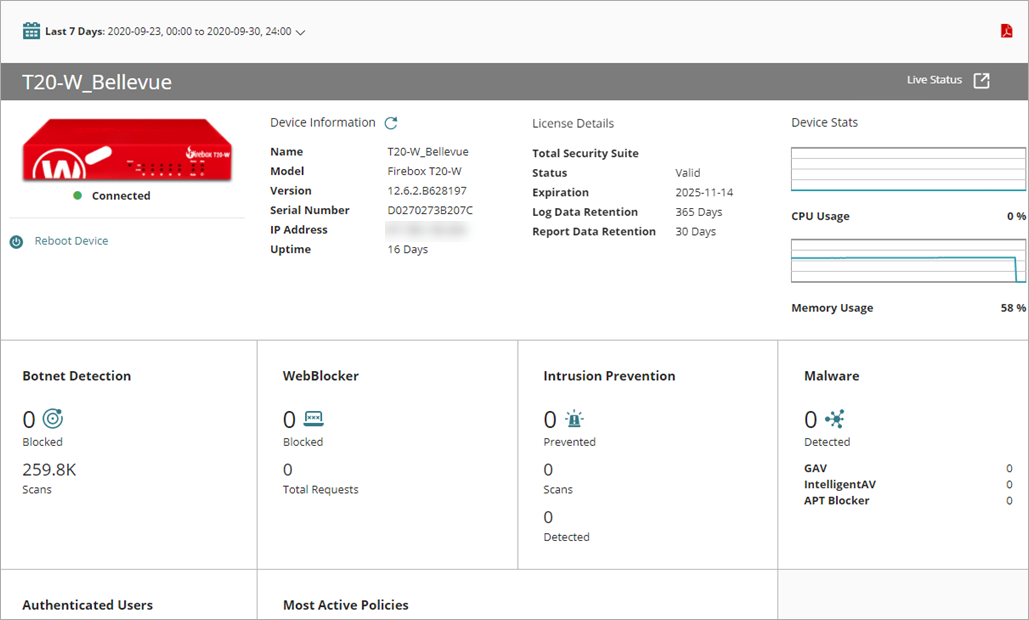
選択されたデバイスのデバイスの概要ページ
デバイスのエグゼクティブ概要レポートを生成するには、右上隅にある PDF アイコンをクリックします。レポートの詳細については、次を参照してください:エグゼクティブ概要 (WatchGuard Cloud)。
各種類のデバイスの概要に関する詳細については、以下を参照してください。