S'applique À : WatchGuard Advanced EPDR, WatchGuard EPDR, WatchGuard EDR, WatchGuard EPP
Dans les paramètres de Contrôle de l'Accès au Web d'un profil de paramètres de stations de travail et serveurs, vous pouvez limiter l'accès à des catégories de contenu Web spécifiques et configurer une liste d'URL dont l'accès est autorisé ou refusé. Cependant, il arrive que le Contrôle de l'Accès au Web ne bloque ou n'autorise pas toujours les pages web comme escompté. Cette rubrique d'aide fournit des informations sur les causes possibles et les solutions.
Les Navigateurs et le Protocole QUIC
HTTP/3 (QUIC) est un protocole réseau de couche de transport. Le Contrôle d'Accès au Web n'est pas compatible avec le protocole QUIC, car il s'agit d'un protocole propriétaire tiers.
Pour désactiver le protocole QUIC, procédez comme suit dans le navigateur concerné :
Les paramètres du navigateur peuvent varier selon les versions.
Google Chrome
Dans la barre d'adresse du navigateur, saisissez chrome://flags. Désactivez l'option Protocole QUIC Expérimental.
Microsoft Edge
Dans la barre d'adresse du navigateur, saisissez edge://flags/. Désactivez l'option Protocole QUIC Expérimental.
Mozilla Firefox
Dans la barre d'adresses du navigateur, saisissez about:config. Désactivez l'option network.http.http3.enabled.
Opera
Dans la barre d'adresse du navigateur, saisissez opera://flags/#enable-quic. Dans la liste déroulante Protocole QUIC Expérimental, sélectionnez Désactivé.
Pour de plus amples informations, accédez à Désactiver le Protocole HTTP/3 (QUIC).
Collecter des Informations
Avant de collecter les informations de cette section pour l'Assistance, vous devez d'abord vider le cache de votre navigateur, puis fermer le navigateur. Cela garantit qu'aucune information n'est mise en cache et qu'elle pourrait affecter l'analyse du cas d'assistance. Lorsque vous reproduisez le problème, collectez les informations simultanément.
Si vous contactez l'Assistance :
- Fournissez une description du problème.
- Utilisez l'outil Pserrortrace pour générer un fichier de diagnostic.
- Utilisez l'outil PSInfo pour générer les informations d'assistance.
- Utilisez l'outil Urlviewer pour générer les informations d'assistance des URL.
- Utilisez l'outil NNSDiag pour générer un fichier de diagnostic.
- Activez l'Accès à l'Assistance à votre compte WatchGuard Cloud.
Pour utiliser l'outil Urlviewer :
- Téléchargez l'outil Urlviewer.
- Si le logiciel WatchGuard Endpoint Security présente la version 8.00.17 ou une version antérieure, téléchargez urlviewer_cyren.zip (lien externe).
- Si le logiciel WatchGuard Endpoint Security présente la version 8.00.18 ou une version supérieure, téléchargez urlviewer_forcepoint.zip (lien externe).
- Décompressez le fichier .EXE à l'emplacement de votre choix.
Lorsque vous êtes invité à fournir le mot de passe, saisissez panda. - Ouvrez une fenêtre de commande avec les privilèges d'administrateur.
- Depuis l'invite de commande, accédez à l'emplacement de votre installation.
- Saisissez cette commande :
WebAccessControlViewer.exe -d:1 -o:C:\urls.csv - Attendez que l'outil soit terminé.
Une fois terminé, l'outil génère un fichier .CSV au chemin spécifié.
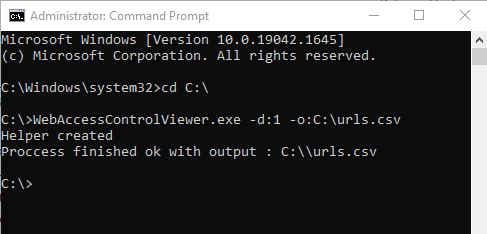
- Envoyez le fichier .CSV à l'Assistance.
Pour utiliser l'outil NNSDiag :
Vous pouvez utiliser l'outil NNSDiag pour générer un fichier de diagnostic lorsque le Contrôle de l'Accès au Web bloque de manière inattendue une ou plusieurs URL. Vous pouvez également utiliser l'outil pour diagnostiquer les problèmes de compatibilité lorsque vous utilisez une application autre que le Contrôle de l'Accès au Web pour bloquer les URL.
Si le Contrôle de l'Accès au Web ne parvient pas à bloquer une ou plusieurs URL de manière inattendue, vous pouvez générer un fichier de diagnostic avec l'outil NNSDiag et générer simultanément un fichier de capture avec l'application tierce Wireshark. Pour de plus amples informations, accédez à la section Wireshark.
- Téléchargez l'outil NNSDiag :
- Pour WatchGuard Endpoint Security version 8.00.22.00xx, téléchargez ce package d'installation NNSDiag (lien externe).
Utilisez le mot de passe « panda » pour ouvrir l'archive. - Pour WatchGuard Endpoint Security version 8.00.23.00xx et ultérieure, téléchargez ce package d'installation NNSDiag (lien externe).
Utilisez le mot de passe « panda » pour ouvrir l'archive.
Pour plus d'informations sur la façon de déterminer la version de WatchGuard Endpoint Security, accédez à Déterminer la Version du Logiciel.
- Pour WatchGuard Endpoint Security version 8.00.22.00xx, téléchargez ce package d'installation NNSDiag (lien externe).
- Dans le lecteur C:\ de votre système, créez un dossier NNSDiag.
- Décompressez le fichier NNSDiag.exe, puis placez-le dans le dossier NNSDiag.
Lorsque vous êtes invité à fournir le mot de passe, saisissez panda. - Ouvrez une fenêtre d'invite de commandes avec des privilèges d'administrateur.
- À partir de l'invite de commande, accédez à C:\NNSDiag.
- Saisissez et exécutez cette commande :
NNSDiag.exe c:\NNSDiag 5 - Ouvrez un navigateur Web, puis recréez le problème.
- Attendez que l'outil soit terminé.
Une fois terminé, l'outil génère un fichier NNSDiagResults.zip au chemin spécifié. - Envoyez le fichier .ZIP à l'Assistance.
Pour utiliser les outils Wireshark et NNSDiag :
- Si vous ne l'avez pas déjà fait, téléchargez et installez l'outil NNSDiag.
- Téléchargez et installez l'application Wireshark depuis https://www.wireshark.org/download.html (lien externe).
- Démarrez l'application Wireshark.
- Ouvrez une fenêtre d'invite de commandes avec des privilèges d'administrateur.
- À partir de l'invite de commande, accédez à C:\NNSDiag.
- Pour démarrer et exécuter l'outil NNSDiag pendant 5 minutes, saisissez cette commande :
NNSDiag.exe c:\NNSDiag 5 - Depuis Wireshark, cliquez avec le bouton droit sur l'interface réseau et sélectionnez Start Capture.
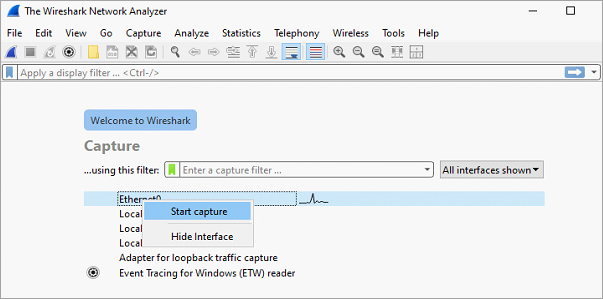
- Ouvrez un navigateur Web et recréez le problème. Vous devez recréer le problème dans les 5 minutes suivant l'exécution de la commande NNSDiag à l'étape 6.
- Attendez que l'outil NNSDiag ait terminé.
Une fois terminé, l'outil génère une archive NNSDiagResults.zip au chemin que vous spécifiez. - Depuis l'application Wireshark, pour arrêter la capture, cliquez sur l'icône carré rouge.

- Depuis l'application Wireshark, sélectionnez File > Save As et enregistrez la capture Wireshark sous WireShark_KO.pcap.
- Envoyez les fichiers NNSDiagResults.zip et WireShark_KO.pcap à l'Assistance. Assurez-vous d'inclure toutes les URL qui ont été utilisées pour reproduire le problème.